Как да активирате Kiosk Mode в Windows 10

Режимът на павилион в Windows 10 е режим за използване само на 1 приложение или достъп само до 1 уебсайт с гост потребители.
В много случаи, поради естеството на работата, компютърът ще се използва заедно или в семейството, когато членовете използват един и същ компютър. В този случай създаването на потребител на компютъра е необходимо за защита на данните, както и на всички дейности, които предишният потребител е използвал.
И така, знаете ли как да зададете време за използване на компютъра за всеки акаунт? Потребителите могат напълно да задават ограничения, без да искат други акаунти да имат достъп и да използват предварително определени функции. В тази статия Tips.BlogCafeIT ще ви насочи как да настроите времето за използване на Windows за всички акаунти на вашия компютър.
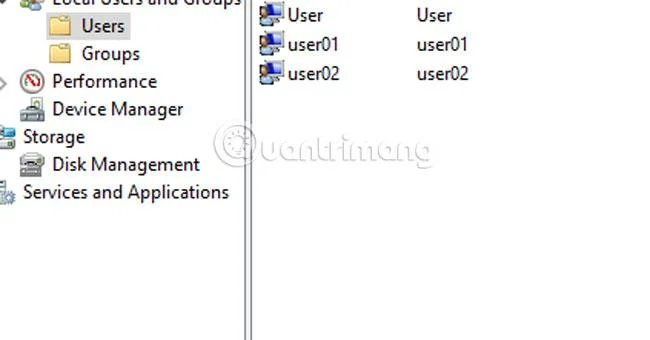
В тази статия ще работим с акаунтите user01 и user02, създадени в компютъра.
Етап 1:
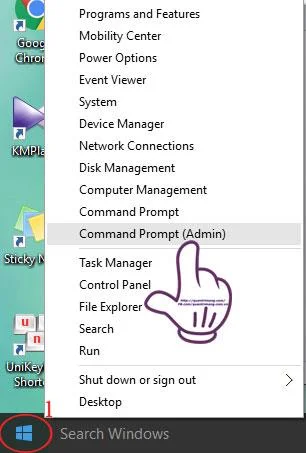
Щракнете с десния бутон върху иконата на бутона "Старт" и изберете Команден ред (администратор) .
Стъпка 2:
Появява се интерфейсът на командния ред на администратора .
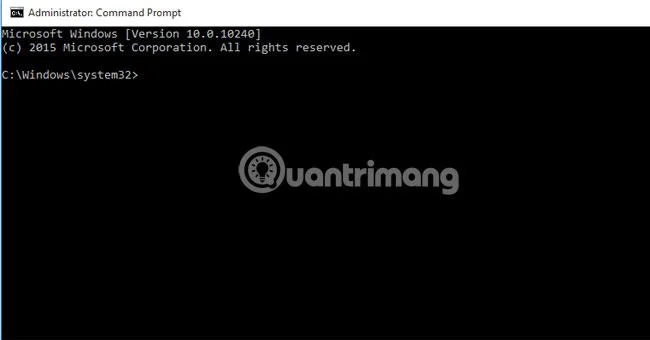
Тук ще настроим времето за използване на Windows за акаунти с общата команда: net user /time:,
Стъпка 3:
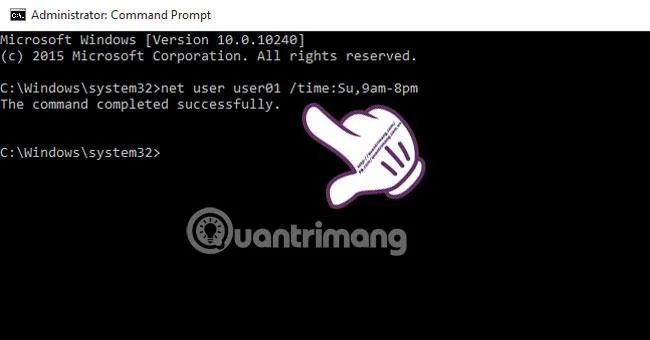
Продължете с настройката. Например, ако искам да огранича времето за използване на Windows за акаунт user01 от 9:00 сутринта до 20:00 часа в неделя, ще има следната команда:
net user user01 /час:неделя,9:00-20:00
След пълно въвеждане на командата и натискане на Enter ще има съобщение за успех, както е показано по-долу.
Стъпка 4:
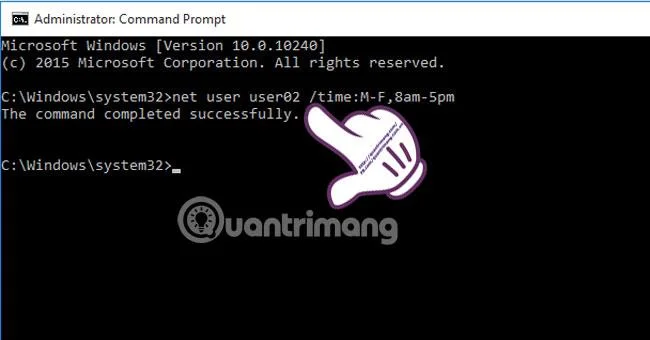
Ако искаме да ограничим времето, през което акаунтът използва компютъра през седмицата от понеделник (понеделник) до петък (петък), от 8:00 сутринта до 17:00 часа, тогава въведете командата:
net user user01 /час:MF,8am-5pm
Стъпка 5:
Или можете също да ограничите с по-дълга команда, като ограничите времето за използване на компютъра за user01 от 8:00 сутринта до 16:00 часа в събота (събота) и от понеделник (понеделник) до петък (петък), около 9:00 сутринта до 18:00 ч. Използвайте запетаи, за да разделите времената.
net user user01 /време: събота, 8:00-16:00; MF, 9:00-18:00
Стъпка 6:
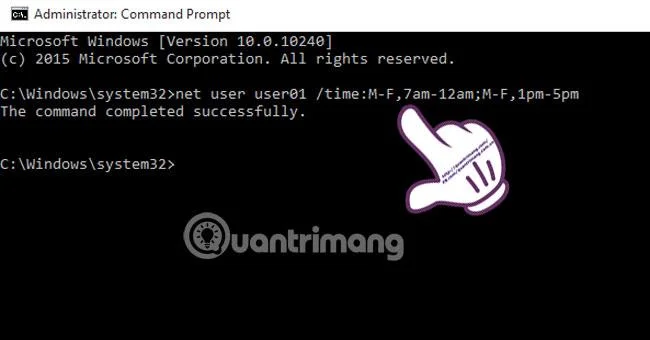
Ако искате да зададете единно работно време за всички дни от седмицата, например от 7:00 до 12:00 часа и от 13:00 до 17:00 часа през всички дни от седмицата, използвайте командата:
net user user01 /час:MF,7am-12am;MF,1pm-5pm
Стъпка 7:
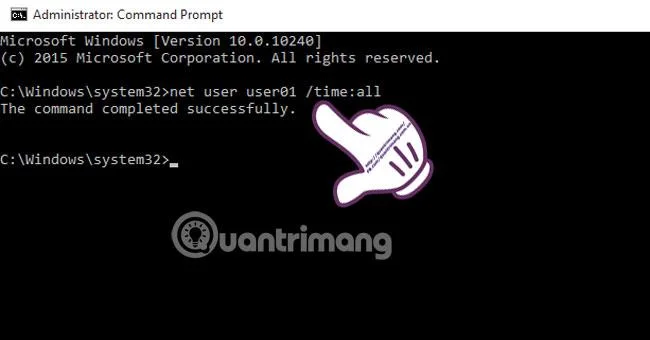
За да се върнете към първоначалното състояние без настройка, натиснете командата: net user user01 /time:all
С различни команди можете да ограничите времето за използване на компютъра за акаунти в Windows с много различни периоди от време в зависимост от нуждите на настройката.
Вижте следните статии за повече информация:
С пожелание за успех!
Режимът на павилион в Windows 10 е режим за използване само на 1 приложение или достъп само до 1 уебсайт с гост потребители.
Това ръководство ще ви покаже как да промените или възстановите местоположението по подразбиране на папката Camera Roll в Windows 10.
Редактирането на файла hosts може да доведе до невъзможност за достъп до интернет, ако файлът не е модифициран правилно. Следващата статия ще ви насочи как да редактирате файла hosts в Windows 10.
Намаляването на размера и капацитета на снимките ще ви улесни да ги споделяте или изпращате на всеки. По-специално, в Windows 10 можете групово да преоразмерявате снимки с няколко прости стъпки.
Ако не е необходимо да показвате наскоро посетени елементи и места от съображения за сигурност или поверителност, можете лесно да го изключите.
Microsoft току-що пусна Windows 10 Anniversary Update с много подобрения и нови функции. В тази нова актуализация ще видите много промени. От поддръжката на писалка на Windows Ink до поддръжката на разширение на браузъра Microsoft Edge, менюто "Старт" и Cortana също са значително подобрени.
Едно място за управление на много операции направо в системната област.
В Windows 10 можете да изтеглите и инсталирате шаблони за групови правила, за да управлявате настройките на Microsoft Edge и това ръководство ще ви покаже процеса.
Тъмният режим е интерфейс с тъмен фон на Windows 10, който помага на компютъра да пести енергия от батерията и намалява въздействието върху очите на потребителя.
Лентата на задачите има ограничено пространство и ако редовно работите с множество приложения, може бързо да ви свърши мястото, за да закачите повече от любимите си приложения.








