Как да активирате Kiosk Mode в Windows 10

Режимът на павилион в Windows 10 е режим за използване само на 1 приложение или достъп само до 1 уебсайт с гост потребители.
В наскоро пуснатите версии на Windows 10 build 14328 Microsoft е интегрирал редица нови опции. Потребителите могат да попречат на Windows 10 да актуализира драйвери. По подразбиране Windows 10 автоматично инсталира драйвери от Windows update, когато са налични.
Тази опция е интегрирана от Windows 10 build 14328 и по-нови версии, което позволява на потребителите да изключат актуализациите на драйвери в Windows Update Windows 10.
1. Използвайте групови правила
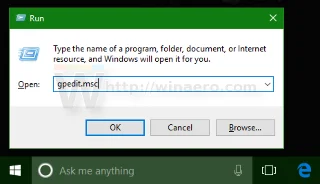
1. Натиснете клавишната комбинация Windows + R, за да отворите командния прозорец Run. Тук въвеждате командата gpedit.msc и натискате Enter.
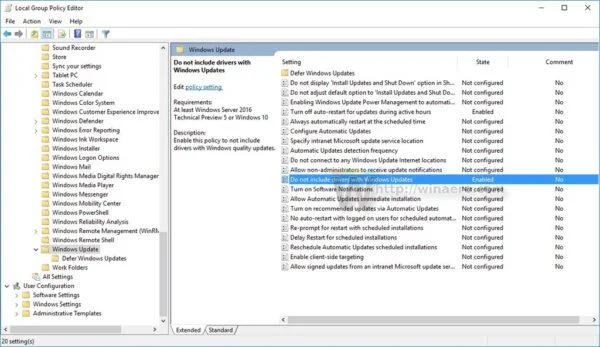
2. Сега на екрана се появява прозорецът Group Editor. Навигирате по пътя:
Правила за локален компютър → Конфигурация на компютъра → Административни шаблони → Компоненти на Windows → Windows Update.
3. Тук намерете и щракнете двукратно върху опцията Не включвай драйвери с Windows Update.
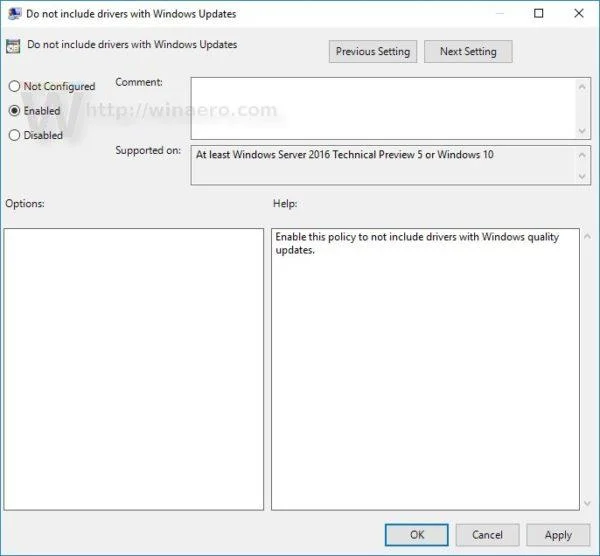
4. В следващия диалогов прозорец изберете Активиране , за да активирате опцията Не включвай драйвери с Windows Update.
2. Използвайте регистъра
1. Натиснете клавишната комбинация Windows + R , за да отворите командния прозорец Run, след това въведете ключовата дума regedit там и натиснете Enter, за да отворите регистъра.
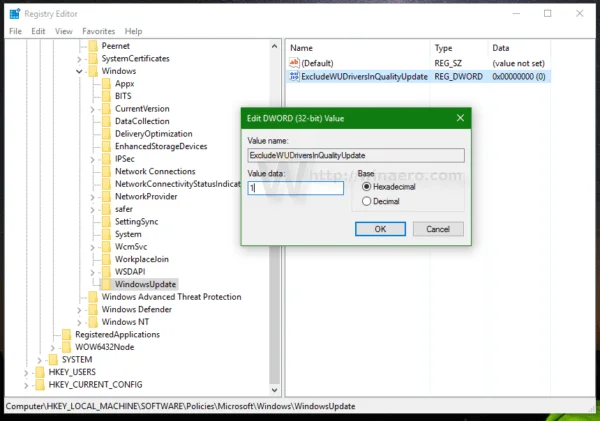
2. В прозореца на системния регистър навигирайте по ключ:
HKEY_LOCAL_MACHINE\SOFTWARE\Policies\Microsoft\Windows\WindowsUpdate
3. След това създайте 32-битова DWORD стойност в десния панел и наименувайте стойността ExcludeWUDriversInQualityUpdate . Задайте стойността в рамката с данни за стойност на 1 .
4. Накрая рестартирайте вашия компютър с Windows 10 и сте готови.
Вижте още няколко статии по-долу:
Късмет!
Режимът на павилион в Windows 10 е режим за използване само на 1 приложение или достъп само до 1 уебсайт с гост потребители.
Това ръководство ще ви покаже как да промените или възстановите местоположението по подразбиране на папката Camera Roll в Windows 10.
Редактирането на файла hosts може да доведе до невъзможност за достъп до интернет, ако файлът не е модифициран правилно. Следващата статия ще ви насочи как да редактирате файла hosts в Windows 10.
Намаляването на размера и капацитета на снимките ще ви улесни да ги споделяте или изпращате на всеки. По-специално, в Windows 10 можете групово да преоразмерявате снимки с няколко прости стъпки.
Ако не е необходимо да показвате наскоро посетени елементи и места от съображения за сигурност или поверителност, можете лесно да го изключите.
Microsoft току-що пусна Windows 10 Anniversary Update с много подобрения и нови функции. В тази нова актуализация ще видите много промени. От поддръжката на писалка на Windows Ink до поддръжката на разширение на браузъра Microsoft Edge, менюто "Старт" и Cortana също са значително подобрени.
Едно място за управление на много операции направо в системната област.
В Windows 10 можете да изтеглите и инсталирате шаблони за групови правила, за да управлявате настройките на Microsoft Edge и това ръководство ще ви покаже процеса.
Тъмният режим е интерфейс с тъмен фон на Windows 10, който помага на компютъра да пести енергия от батерията и намалява въздействието върху очите на потребителя.
Лентата на задачите има ограничено пространство и ако редовно работите с множество приложения, може бързо да ви свърши мястото, за да закачите повече от любимите си приложения.








