Как да активирате Kiosk Mode в Windows 10

Режимът на павилион в Windows 10 е режим за използване само на 1 приложение или достъп само до 1 уебсайт с гост потребители.
Чудили ли сте се някога дали знаете и използвате всички инструменти на Windows 10? Със сигурност сме пропуснали някои функции, защото скритите инструменти често се забравят от потребителите, без да знаят, че носят много ползи за операционната система, както и за операциите, когато работите на компютъра.
В тази статия Tips.BlogCafeIT ще ви насочи как да откриете всеки страхотен скрит инструмент в Windows 10.
1. Инструмент за отстраняване на неизправности:
Този инструмент отговаря за диагностицирането и обработката на грешки, свързани със софтуера, хардуера, мрежата, интерфейса и сигурността на Windows 10.
Етап 1:
В лентата за търсене на Windows въведете Контролен панел и отворете резултатите.
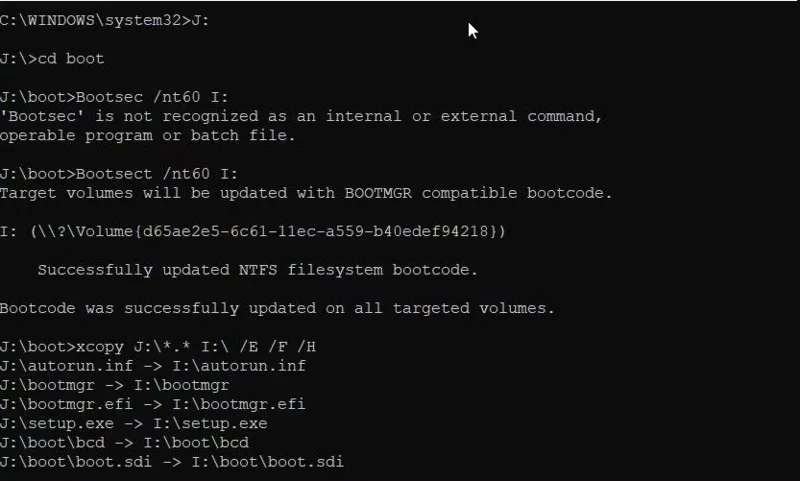
Стъпка 2:
В новия интерфейс намираме и щракваме Отстраняване на неизправности .
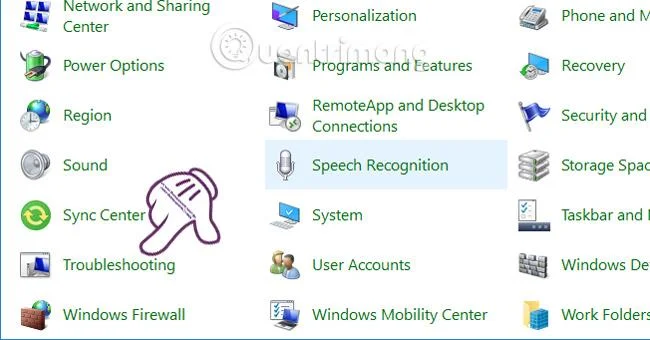
Стъпка 3:
След това ще видим следните 4 елемента:
Ако системата ви има проблеми с някой елемент, щракнете върху този елемент, като например Мрежа и интернет .
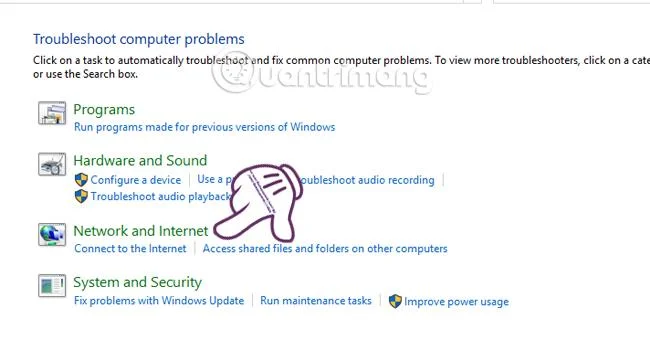
Стъпка 4:
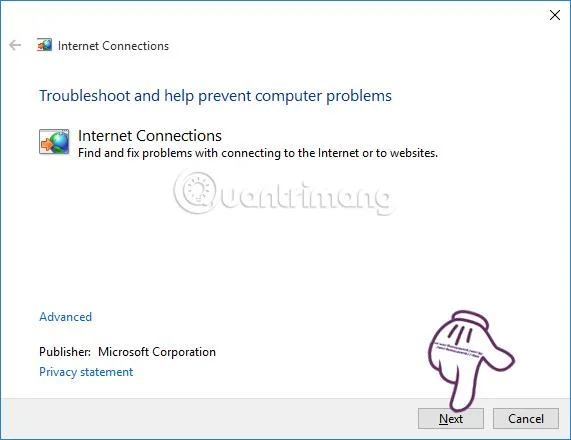
След това щракнете върху Напред , за да продължите с откриването и коригирането на грешки.
Забележете , че с други елементи ще се появят повече опции. Просто трябва да отбележите частта, която се нуждае от редактиране.
Стъпка 5:
Изчакваме процеса на анализ, тестване и обработка, ако може да се извърши отстраняване на неизправности. Когато тестът приключи, ако грешката може да бъде поправена, ще видите Фиксирано съобщение .
2. Инструмент за архивиране на историята на файловете:
Ако се притеснявате от загуба на данни, инструментът за архивиране на историята на файловете ще ни помогне да разрешим този проблем. Този инструмент ще помогне на потребителите да архивират данни, като заснемат използвани файлове в много различни версии. След това ще бъде записан на външно устройство, като USB или преносим твърд диск.
Етап 1:
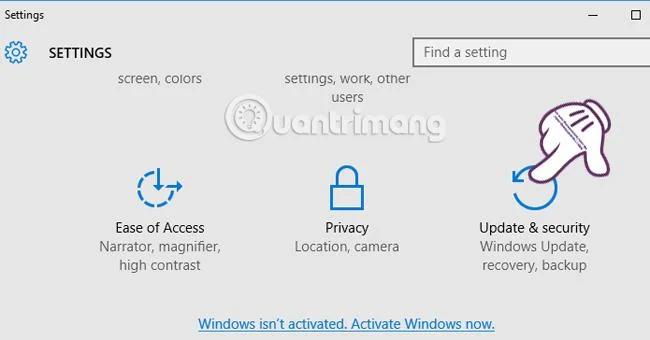
Влизате в интерфейса за настройки и избирате Актуализация и защита .
Стъпка 2:
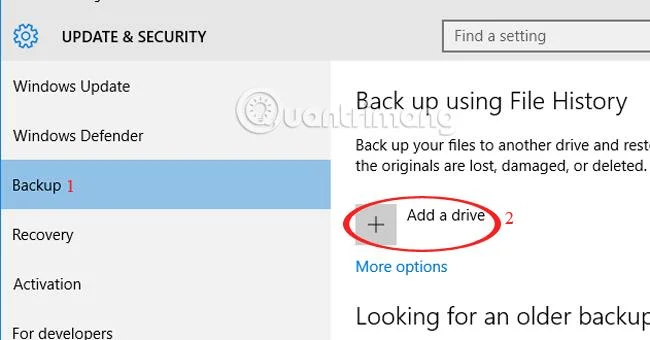
В лявото меню избираме Backup . Веднага след това, в менюто вдясно, в секцията Архивиране чрез хронология на файлове щракнете върху Добавяне на устройство .
Стъпка 3:
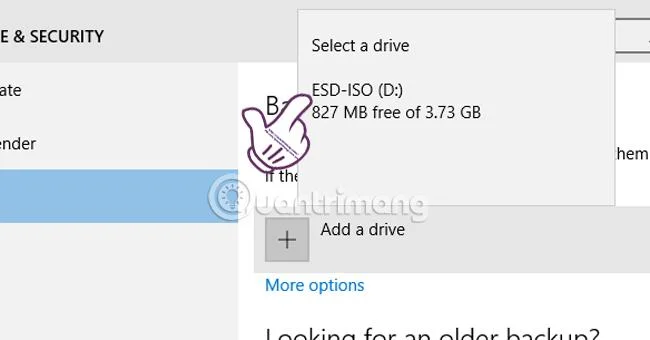
Изчакваме системата да разпознае свързаните външни устройства за съхранение, след което щракнете върху устройството за архивиране.
Стъпка 4:
След като изберете устройството за съхранение, ще видите опцията Включено да се показва под реда Автоматично архивиране на моите файлове . Можем също да щракнете върху Още опции, за да видите друга информация.
Стъпка 5:
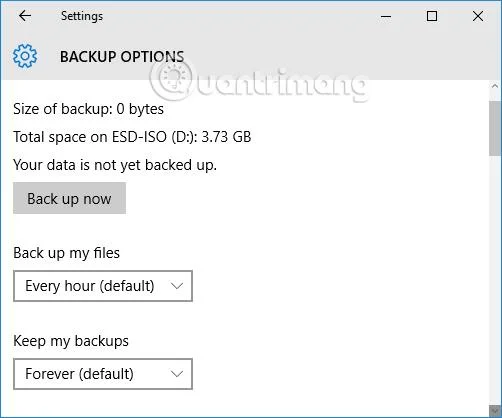
Появява се нов интерфейс на прозореца. Ще видим информация за размера на архивираните данни, капацитета на диска, времето за архивиране Архивиране на моите файлове , запазване на архиви Пази моите архиви .
Стъпка 6:
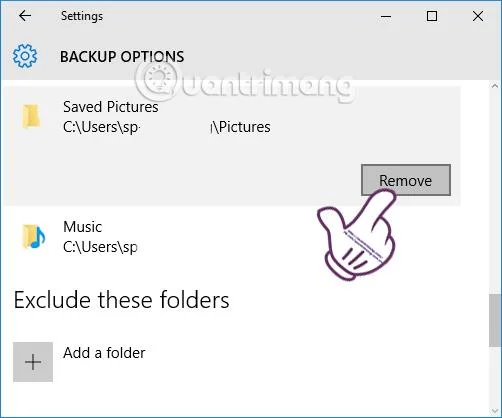
Превъртането надолу ще показва опции, ако искате да премахнете нежелани архивни папки. Щракнете върху тази папка и след това щракнете върху Премахване . След като сте го настроили както желаете, просто щракнете върху Създаване на резервно копие сега по-горе, за да архивирате данните си и сте готови.
3. Инструмент за възстановяване на системата:
Въпреки че е бил деактивиран в Windows 10, можете да активирате отново този инструмент, за да възстановите състоянието на системата до предишното време. Инструментът ще създаде точки за възстановяване, преди да инсталираме нов или актуализиран софтуер.
Етап 1:
В полето за търсене на Windows въведете ключовата дума Създаване на точка за възстановяване , след което щракнете върху резултата от търсенето точно в горната част.
Стъпка 2:
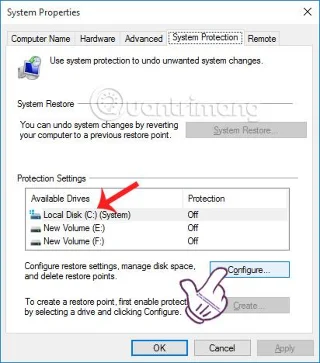
Появява се диалоговият прозорец Свойства на системата и се вижда, че тази функция е деактивирана.
Щракнете върху системния дял, обикновено диск C , след което щракнете върху бутона Конфигуриране .
Стъпка 3:
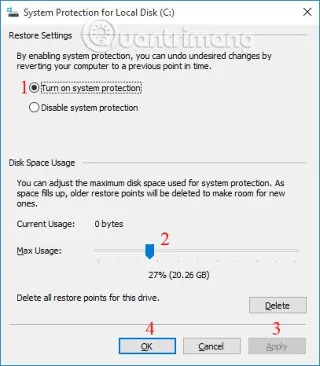
След това поставяме отметка в квадратчето Включете защитата на системата . Под Максимално използване плъзнете плъзгача, за да ограничите пространството за архивиране. Трябва да оставите 20 GB, щракнете върху Прилагане > Добре, за да запазите.
4. Инструмент за диагностика на паметта на Windows:
Този инструмент е наличен в Windows, за да помогне при диагностицирането на грешки, възникващи в RAM, така че да можем да намерим начини да ги коригираме незабавно.
Етап 1:
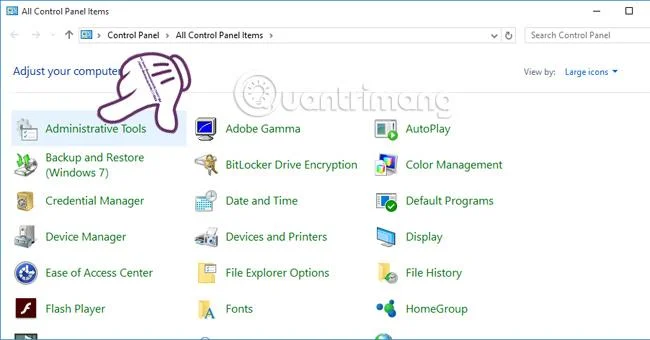
В контролния панел отиваме в раздела Административни инструменти .
Стъпка 2:
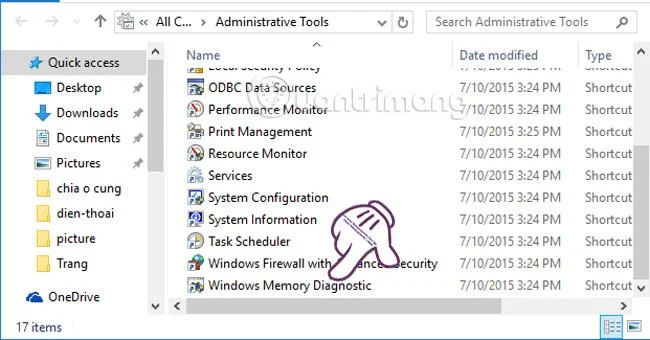
В следващия интерфейс превъртете надолу и изберете Windows Memory Diagnostic .
Стъпка 3:
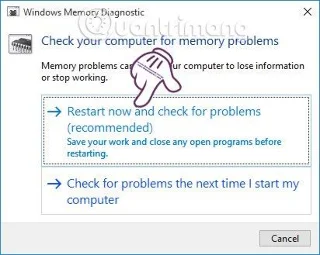
Ще бъдем помолени да рестартираме компютъра, за да може диагнозата да се извърши правилно, щракнете върху Рестартирай сега и проверете за проблеми (препоръчително) .
Стъпка 4:
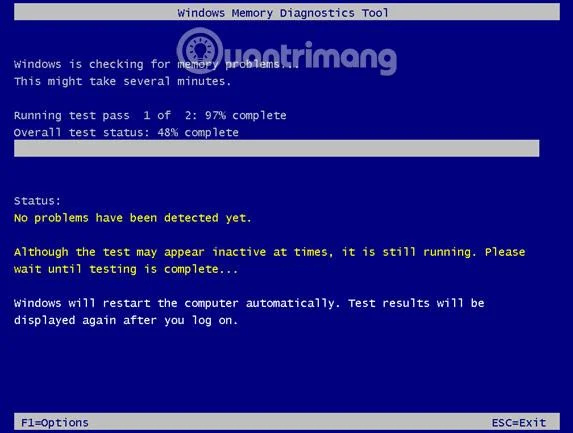
След като рестартирате компютъра, инструментът ще провери RAM паметта на вашия компютър вместо вас. Няма да е необходимо да натискате никакви действия, тъй като програмата ще го направи автоматично вместо нас.
Стъпка 5:
В края на процеса системата ще се рестартира отново. И известието за резултат се появява под лентата на задачите.
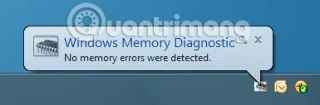
5. Инструмент за наблюдение на надеждността на Windows:
Този инструмент ще наблюдава и оценява промените в Windows. Възникналите проблеми и оперативните данни се отчитат в диаграма от 1 до 10. Ако искате да знаете кое приложение е причината за системната грешка, можете да използвате този инструмент.
Етап 1:
В секцията за търсене на Windows въведете ключовата дума Надеждност и щракнете върху резултата Преглед на историята на надеждността .
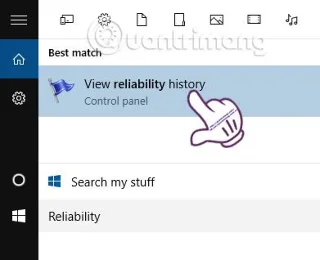
Стъпка 2:
Тук ще видим Windows Reliability Monitor, предоставящ ежедневни и седмични отчети за наблюдение, заедно с опции:
Ще щракнете върху Преглед на всички доклади за проблеми, за да видите съдържанието.
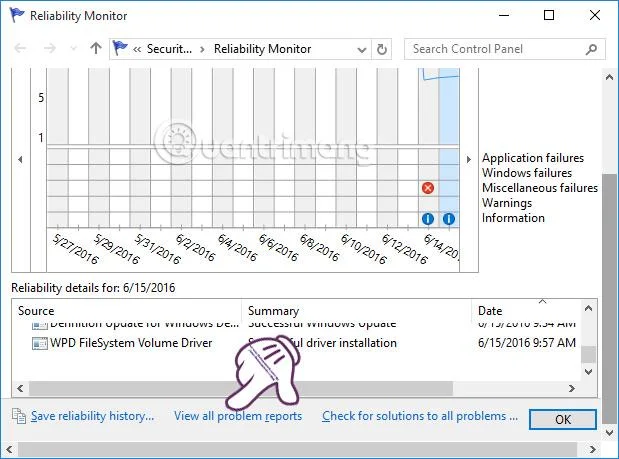
Стъпка 3:
Подробните доклади се появяват в тяхната цялост.
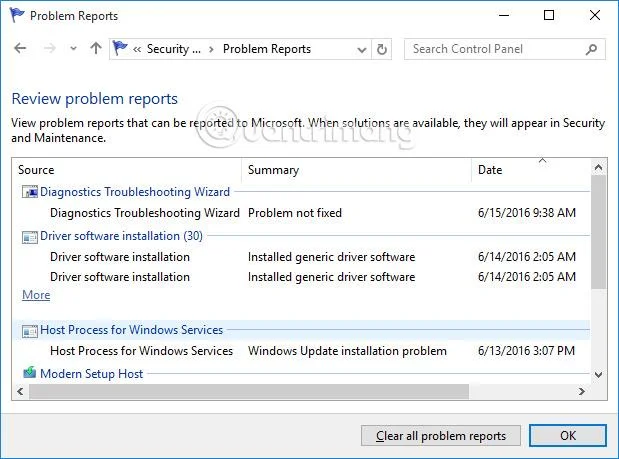
6. Инструмент за наблюдение на ресурси:
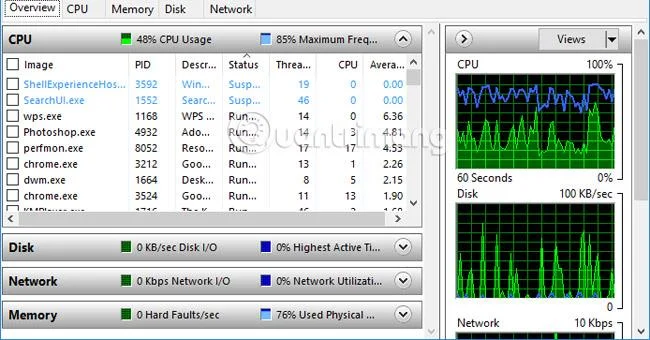
Този инструмент е отговорен за наблюдение на дейностите на мрежовата система, капацитета за съхранение и производителността на системата.
Етап 1:
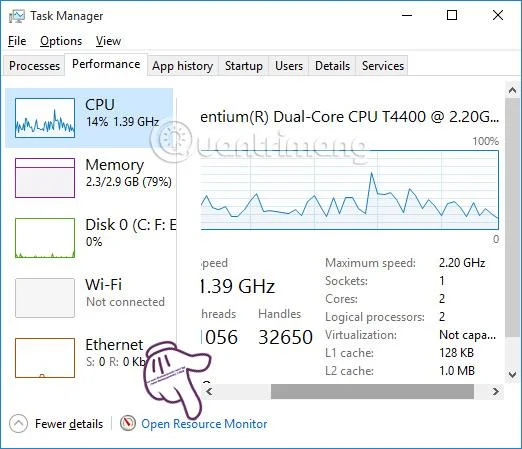
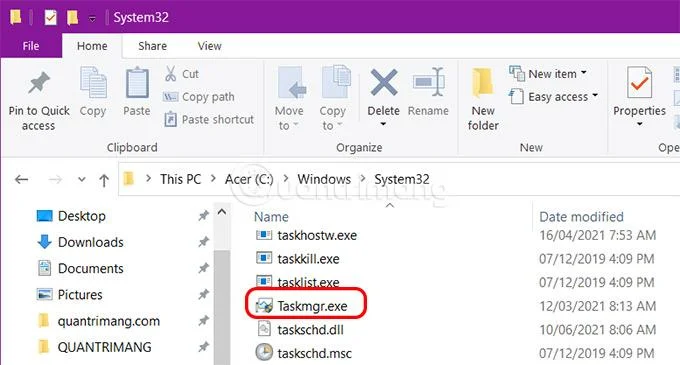
Отворете диспечера на задачите , изберете раздела Производителност . След това щракнете върху Open Resource Monitor в долната част.
Стъпка 2:
В новия интерфейс инструментът ще бъде разделен на много секции, които потребителите да следват удобно:
7. Инструмент за системно изображение на Windows:
Системен образ на Windows или системен образ е точно копие на всичко на твърдия диск, използвано за възстановяване на системата, когато е необходимо, например когато изтеглите Ghost файла. Този инструмент обаче е наличен в Windows 10.
Етап 1:
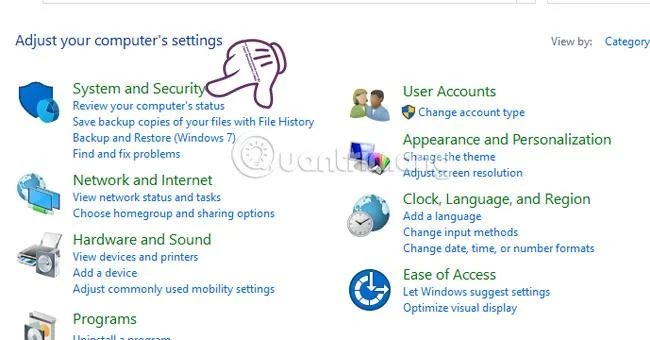
В интерфейса на контролния панел щракнете върху Система и сигурност .
Стъпка 2:
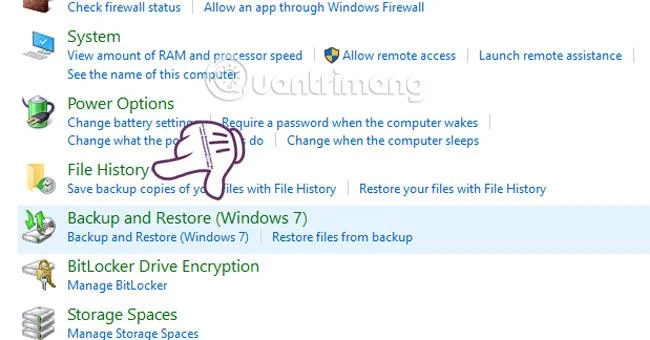
След това щракнете върху История на файловете .
Стъпка 3:
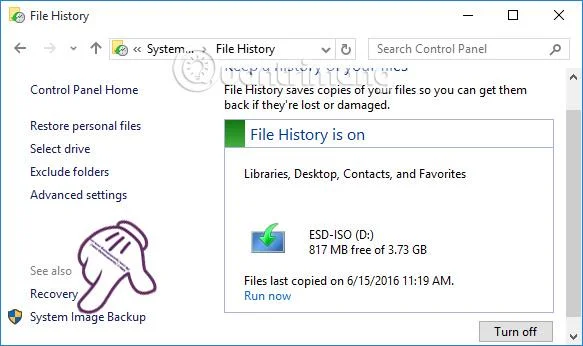
Кликнете, за да изберете System Image Backup в лявата лента с менюта.
Стъпка 4:
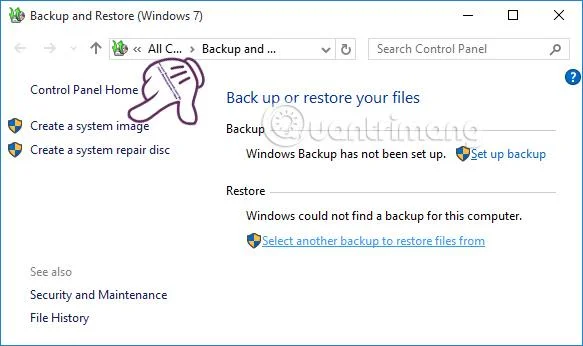
След това в лявото меню щракнете върху Създаване на системен образ .
Стъпка 5:
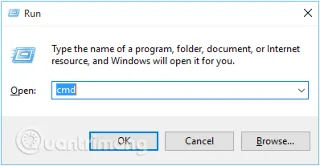
Появява се прозорецът Създаване на системно изображение , изберете На твърд диск, за да изберете къде да се съхраняват данните от системното изображение. След това щракнете върху Напред .
Стъпка 6:
И накрая, просто трябва да щракнете върху Стартиране на архивиране , за да продължите с архивирането. В резултат на това файловете след архивиране ще се появят в папката Windows Image Backup, която сте избрали преди.
8. Инструмент за дефрагментиране и оптимизиране на устройства:
Този инструмент ще реорганизира файловете и папките, за да подобри скоростта на извличане на данни.
Етап 1:
В интерфейса на контролния панел избираме Административни инструменти .
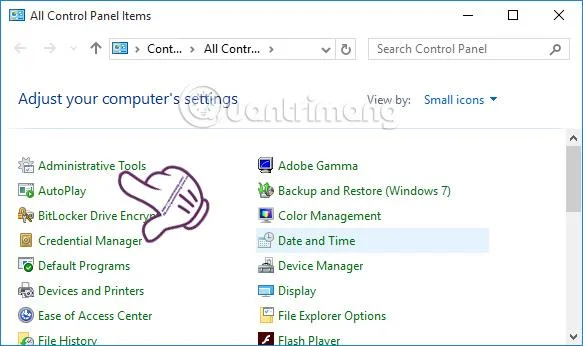
Стъпка 2:
Ще изберете секцията Дефрагментиране и оптимизиране на устройства .
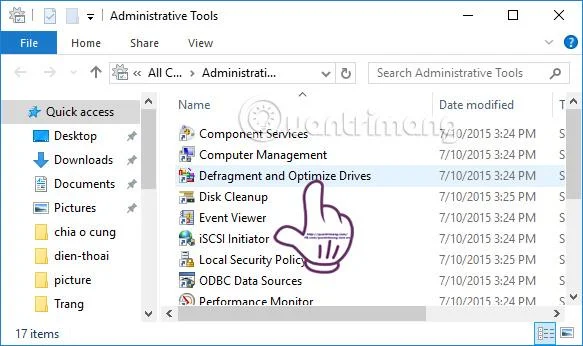
Стъпка 3:
Когато използвате SDD устройство, няма нужда да дефрагментирате устройството, тъй като животът на всяко устройство с памет се изчислява от ограничения брой записи. За да изключите автоматичното дефрагментиране , щракнете върху Промяна на настройките .
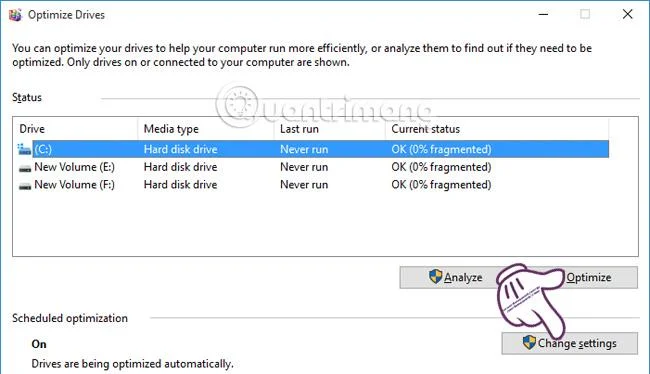
Стъпка 4:
В интерфейса на малкия прозорец ще премахнете отметките от 2 квадратчета: Изпълнение по график (препоръчително) и Уведоми ме, ако са пропуснати три последователни планирани изпълнения . Щракнете върху OK, за да запазите настройките.
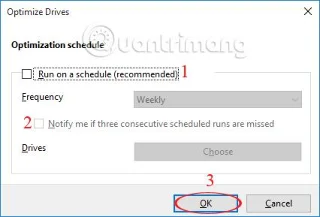
И така, ние ви представихме 8 полезни инструмента в Windows 10 и как да използвате и активирате тези функции. Всеки инструмент има свои собствени характеристики, но разглеждането им ще помогне да се увеличи производителността на компютъра, както и да подпомогне потребителите в процеса на използване на компютъра.
Вижте следните статии за повече информация:
С пожелание за успех!
Режимът на павилион в Windows 10 е режим за използване само на 1 приложение или достъп само до 1 уебсайт с гост потребители.
Това ръководство ще ви покаже как да промените или възстановите местоположението по подразбиране на папката Camera Roll в Windows 10.
Редактирането на файла hosts може да доведе до невъзможност за достъп до интернет, ако файлът не е модифициран правилно. Следващата статия ще ви насочи как да редактирате файла hosts в Windows 10.
Намаляването на размера и капацитета на снимките ще ви улесни да ги споделяте или изпращате на всеки. По-специално, в Windows 10 можете групово да преоразмерявате снимки с няколко прости стъпки.
Ако не е необходимо да показвате наскоро посетени елементи и места от съображения за сигурност или поверителност, можете лесно да го изключите.
Microsoft току-що пусна Windows 10 Anniversary Update с много подобрения и нови функции. В тази нова актуализация ще видите много промени. От поддръжката на писалка на Windows Ink до поддръжката на разширение на браузъра Microsoft Edge, менюто "Старт" и Cortana също са значително подобрени.
Едно място за управление на много операции направо в системната област.
В Windows 10 можете да изтеглите и инсталирате шаблони за групови правила, за да управлявате настройките на Microsoft Edge и това ръководство ще ви покаже процеса.
Тъмният режим е интерфейс с тъмен фон на Windows 10, който помага на компютъра да пести енергия от батерията и намалява въздействието върху очите на потребителя.
Лентата на задачите има ограничено пространство и ако редовно работите с множество приложения, може бързо да ви свърши мястото, за да закачите повече от любимите си приложения.








