Как да активирате Kiosk Mode в Windows 10

Режимът на павилион в Windows 10 е режим за използване само на 1 приложение или достъп само до 1 уебсайт с гост потребители.
Опцията Разширени опции за стартиране на Windows 10 позволява на потребителите достъп до наличните настройки за стартиране и опции за възстановяване.
Като навигирате до Разширени опции за стартиране, можете да нулирате Windows 10, да възстановите Windows 10, да възстановите Windows 10 от файл с изображение, който сте създали преди това, да коригирате грешки при стартиране, да отворите командния ред, за да изпълните опции, да изберете различни, да отворите настройките на UEFI, да промените настройките за стартиране. .
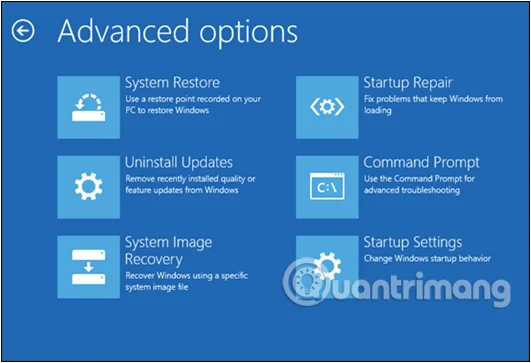
Опция Разширени опции за стартиране на Windows 10
Достъп до разширени опции за стартиране на Windows 10
Стъпка 1: Отворете приложението Настройки, като щракнете върху иконата Настройки в менюто Старт или натиснете клавишната комбинация Windows+ I.
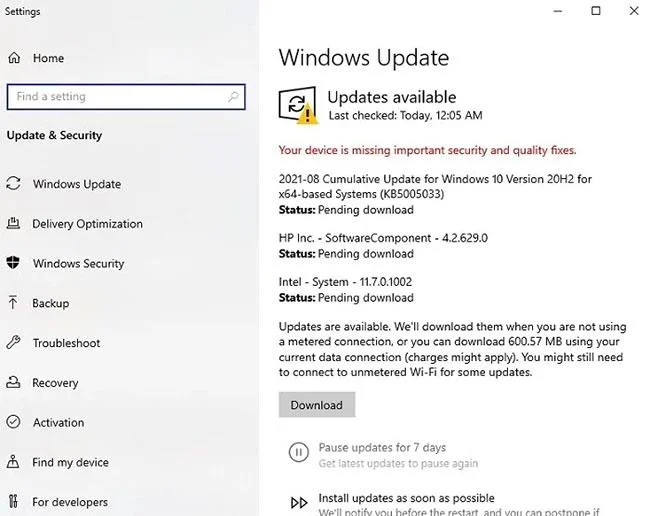
Щракнете върху иконата за настройки в менюто "Старт".
Стъпка 2: В интерфейса за настройки щракнете върху Актуализиране и защита.
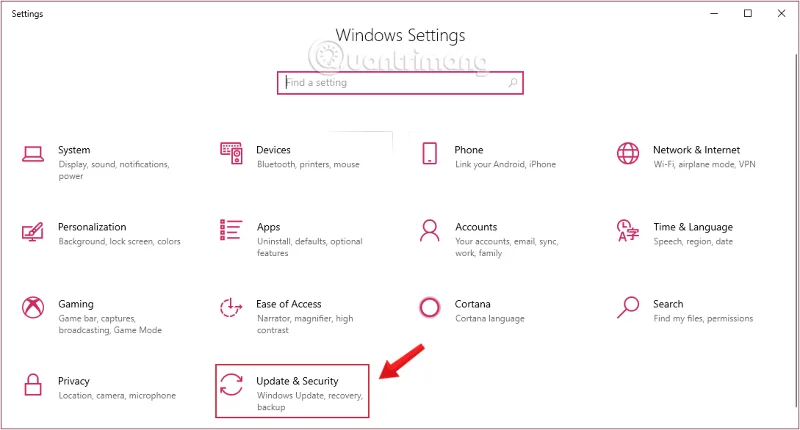
Щракнете върху Актуализация и защита в настройките на Windows
Стъпка 3: Под Актуализация и сигурност щракнете върху Възстановяване от левия панел на прозореца.
Кликнете върху Възстановяване от прозореца с настройки
Стъпка 4 : След това в десния панел на прозореца щракнете върху Рестартирай сега в секцията Разширено стартиране.
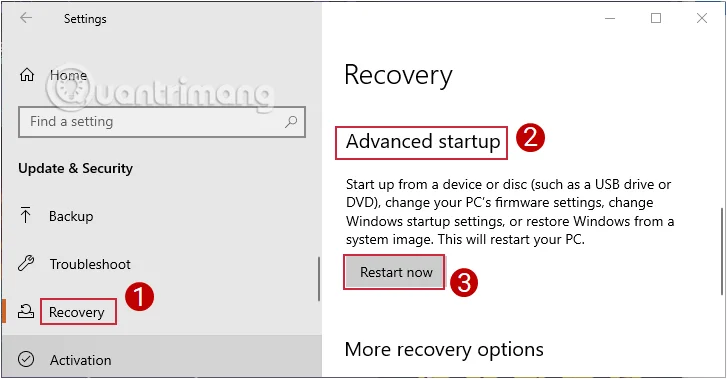
Изберете Рестартирай сега в секцията Разширено стартиране
Вашият компютър сега ще се рестартира.
Стъпка 5: След като компютърът ви се рестартира, ще видите екрана за избор на опция, където щракнете върху Отстраняване на неизправности.
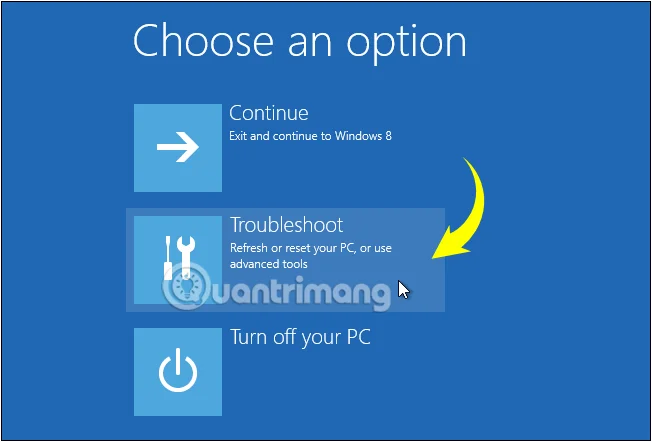
Изберете Отстраняване на неизправности в менюто Избор на опция
Стъпка 6: На екрана за отстраняване на неизправности щракнете върху Разширени опции за достъп до опцията Разширени опции за стартиране.
Изберете Разширени опции в Отстраняване на неизправности
Стъпка 1: Отворете командния ред под Admin .
Отворете командния ред в новата версия на Windows 10
Стъпка 2: В прозореца на командния ред въведете командата по-долу и натиснете Enter:
shutdown.exe /r /o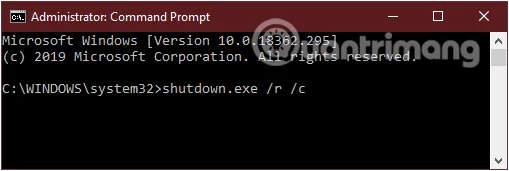
Въведете командата в прозореца на командния ред
Ще видите съобщение, показващо, че излизате. Затворете съобщението и изчакайте малко, Windows 10 ще се рестартира в менюто Разширени опции за стартиране, от което се нуждаете.
Стъпка 1: Отворете менюто "Старт", след което щракнете върху бутона за захранване.
Стъпка 2: Натиснете и задръжте клавиша Shift , след което щракнете върху Рестартиране , за да рестартирате компютъра си. Сега ще видите екрана за избор на опции.
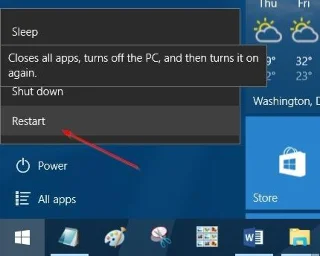
Стъпка 3: На екрана за избор на опция щракнете върху Отстраняване на неизправности , за да отворите екрана за отстраняване на неизправности, където щракнете върху Разширени опции за достъп до Разширени опции за стартиране.
Стъпка 1: На екрана за вход щракнете върху бутона за захранване , натиснете и задръжте клавиша Shift , след което щракнете върху опцията за рестартиране.
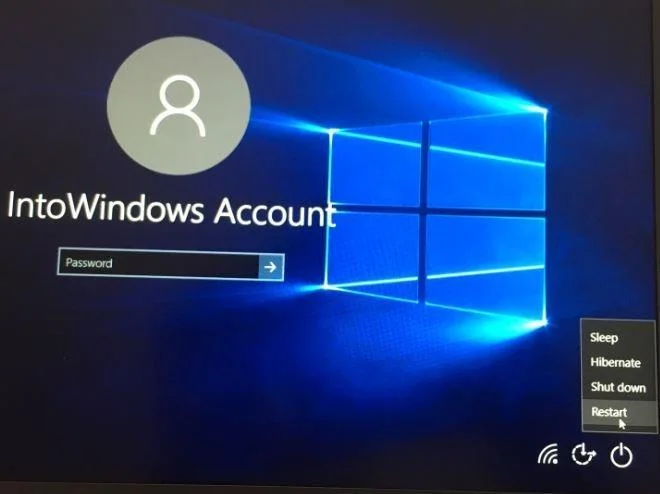
Стъпка 2: След това на екрана Избор на опция щракнете върху Отстраняване на неизправности , след което върху Разширени опции за достъп до Разширени опции за стартиране.
Стъпка 1: Отворете компютъра си или рестартирайте компютъра си. Когато видите екрана Избор на операционна система, щракнете върху опцията Промяна на настройките по подразбиране или избор на други опции .
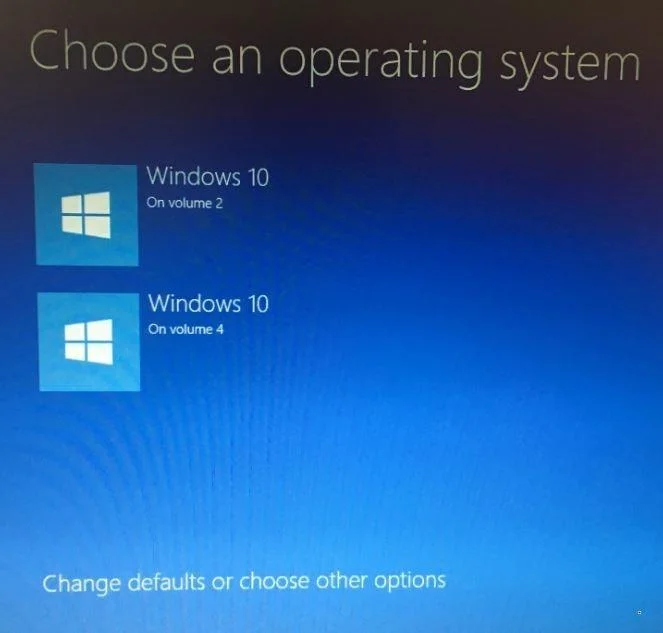
Стъпка 2: След това на екрана с опции щракнете върху опцията Избор на други опции .
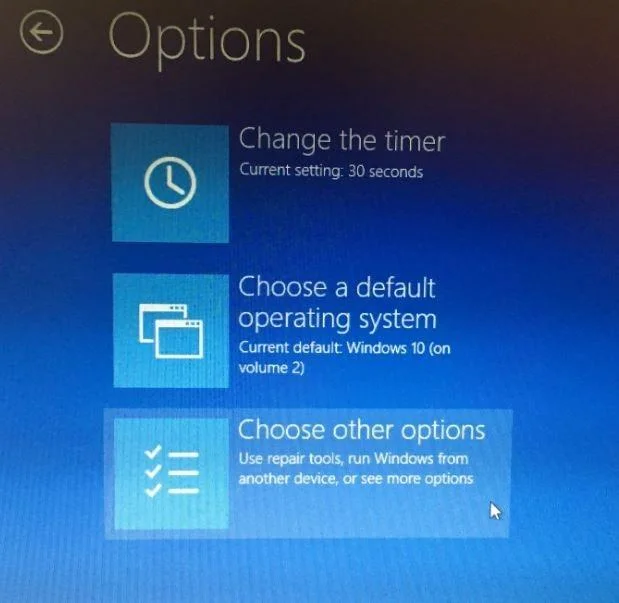
Стъпка 3: След това ще видите екрана за избор на опция. Тук щракнете върху Отстраняване на неизправности.
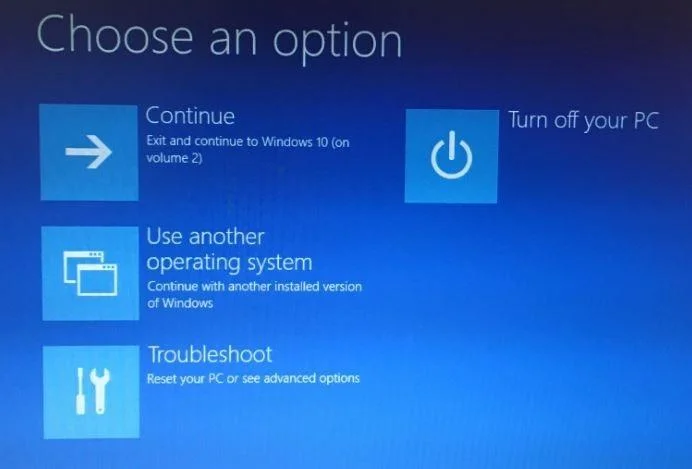
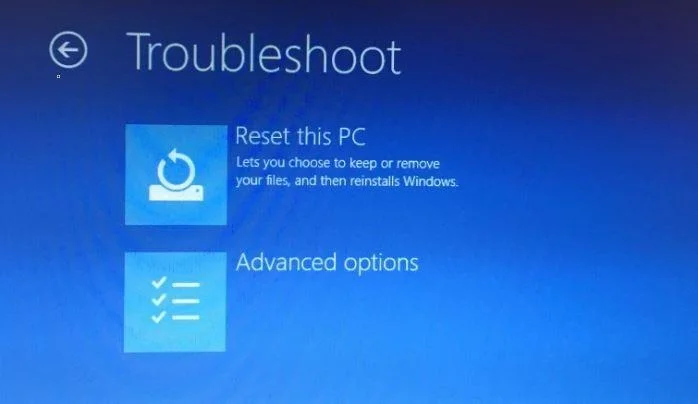
Стъпка 4: Накрая на екрана за отстраняване на неизправности щракнете върху Разширени опции , за да отворите Разширени опции за стартиране.
Стъпка 1: Поставете DVD или USB диска, съдържащ инсталационния файл на Windows, в компютъра.
Можете да заемете инсталационен диск на Windows 10 (или друг носител) от някой, когото познавате, ако е необходимо. Вие не инсталирате или преинсталирате Windows, а само имате достъп до Разширени опции за стартиране, не се изисква продуктов ключ или лиценз.
Стъпка 2: Стартирайте от инсталационния диск или USB устройство.
Стъпка 3: Изберете Напред от екрана за настройка на Windows .
Стъпка 4: Изберете Поправете компютъра си в долната част на прозореца.
Стъпка 5: Разширените опции за стартиране ще се стартират почти веднага.
Стъпка 1: Поставете устройството за възстановяване на Windows 10 в наличния USB порт.
Не се притеснявайте, ако никога не сте създавали устройство за възстановяване. Ако имате друг компютър със същата версия на Windows или можете да заемете компютър с Windows 10 на приятел, вижте: Как да създадете устройство за възстановяване на Windows 10 за инструкции.
Стъпка 2: Стартирайте компютъра от USB.
Стъпка 3: На екрана Изберете вашата клавиатурна подредба изберете US или която и да е клавиатурна подредба, която искате да използвате.
Стъпка 4: Разширените опции за стартиране ще стартират незабавно.
Ако Windows 10 не се стартира на вашето устройство и нямате инсталационните файлове на операционната система, можете да следвате следните стъпки:
Стъпка 1: Натиснете бутона за захранване.
Стъпка 2: Веднага след самотеста при включване (POST), когато видите синьото лого на Windows, натиснете отново бутона за захранване, за да изключите устройството.
Стъпка 3: Повторете стъпки 1 и 2 два пъти. При третото рестартиране операционната система ще влезе в Windows Recovery Environment (Windows RE), където ще бъдат извършени някои диагностики, за да се опита да коригира всички проблеми при стартиране, но също така ще видите опция за достъп до Access Windows Startup Settings .
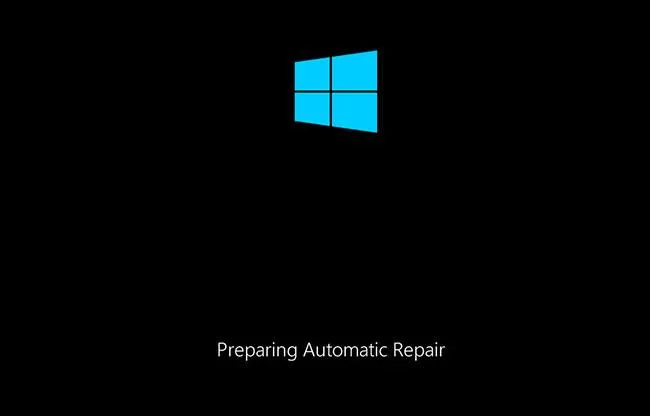
Отидете на Автоматичен ремонт
Стъпка 4: Изберете вашия акаунт и въведете съответната парола.
Стъпка 5: Щракнете върху бутона Продължи.
Стъпка 6: Щракнете върху бутона Разширено стартиране , за да продължите.
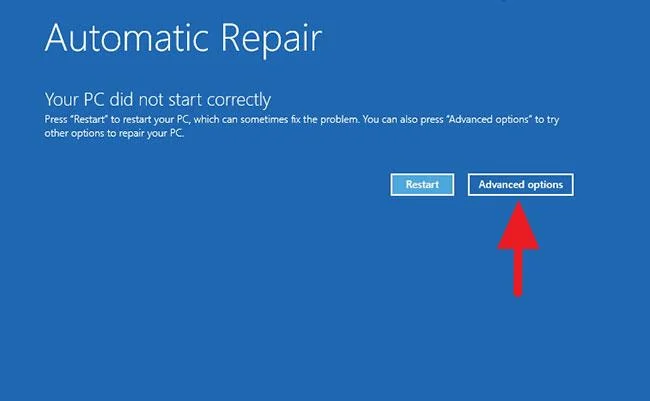
Щракнете върху бутона Разширено стартиране, за да продължите
След като изпълните стъпките, Windows 10 ще отвори разширената среда за стартиране.
Вижте още няколко статии по-долу:
Късмет!
Режимът на павилион в Windows 10 е режим за използване само на 1 приложение или достъп само до 1 уебсайт с гост потребители.
Това ръководство ще ви покаже как да промените или възстановите местоположението по подразбиране на папката Camera Roll в Windows 10.
Редактирането на файла hosts може да доведе до невъзможност за достъп до интернет, ако файлът не е модифициран правилно. Следващата статия ще ви насочи как да редактирате файла hosts в Windows 10.
Намаляването на размера и капацитета на снимките ще ви улесни да ги споделяте или изпращате на всеки. По-специално, в Windows 10 можете групово да преоразмерявате снимки с няколко прости стъпки.
Ако не е необходимо да показвате наскоро посетени елементи и места от съображения за сигурност или поверителност, можете лесно да го изключите.
Microsoft току-що пусна Windows 10 Anniversary Update с много подобрения и нови функции. В тази нова актуализация ще видите много промени. От поддръжката на писалка на Windows Ink до поддръжката на разширение на браузъра Microsoft Edge, менюто "Старт" и Cortana също са значително подобрени.
Едно място за управление на много операции направо в системната област.
В Windows 10 можете да изтеглите и инсталирате шаблони за групови правила, за да управлявате настройките на Microsoft Edge и това ръководство ще ви покаже процеса.
Тъмният режим е интерфейс с тъмен фон на Windows 10, който помага на компютъра да пести енергия от батерията и намалява въздействието върху очите на потребителя.
Лентата на задачите има ограничено пространство и ако редовно работите с множество приложения, може бързо да ви свърши мястото, за да закачите повече от любимите си приложения.








