Как да активирате Kiosk Mode в Windows 10

Режимът на павилион в Windows 10 е режим за използване само на 1 приложение или достъп само до 1 уебсайт с гост потребители.
С голям брой папки на вашия компютър, използването на функцията за търсене ще бъде много по-осъществимо, отколкото отварянето на всяка папка и търсенето на файлове. Особено за тези, които не могат да си спомнят къде се намират на компютъра си, търсачката ще се превърне в чудесен помощник за вас. В тази статия ще ви представим съвети при работа с търсачката на Windows 10, помагайки на потребителите да се възползват напълно от функционалността на този инструмент.
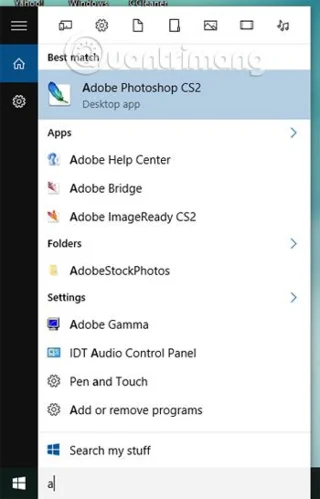
1. Използвайте първата буква за търсене:
Тази функция е доста полезна, когато искаме да намерим папка, файл от текст, видео или дори програма, работеща на компютъра. За имена, които са твърде дълги и не можете да ги запомните всички, просто запомнете първата буква на програма или файл, след което я въведете в лентата за търсене на вашия компютър. Резултатите, съдържащи букви, ще се показват един след друг в резултатите от търсенето.
Ако името се състои от 2 или повече думи, трябва да въведете началните знаци с интервал. Ако я напишете веднага, компютърът автоматично ще я приеме като дума за търсене.
2. Добавете лентата за търсене към лентата на задачите:
В случай, че компютърът не показва лентата за търсене в лентата на задачите, можем да изпълним следните стъпки:
Етап 1:
Щракнете с десния бутон върху празно място в лентата на задачите.
Стъпка 2:
След това изберете Търсене или Cortana, ако не бъде намерен.
Стъпка 3:
Накрая щракнете върху Показване на полето за търсене .
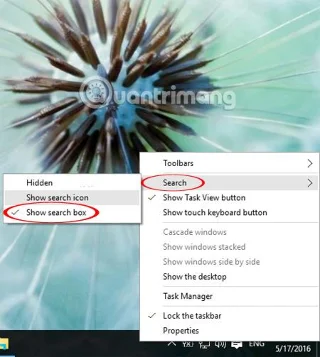
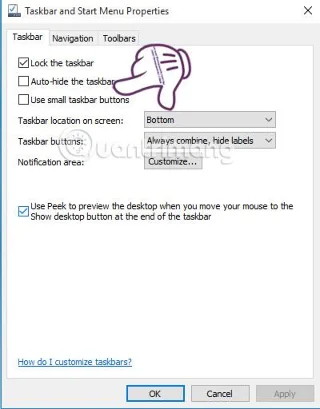
Ако не можете да намерите елемента Показване на полето за търсене, трябва да настроите лентата на задачите до по-голям размер. Щракваме с десния бутон върху лентата на задачите, избираме Свойства и след това премахваме отметката от квадратчето Използване на малки бутони на лентата на задачите . Щракнете върху OK, за да запазите.
3. Използвайте филтри, за да ограничите търсенето си:
Windows има функция за търсене и класификация въз основа на иконата, която потребителят търси. Например, ако просто искате да намерите ключови думи, свързани с изображения, когато щракнете върху иконата на изображението, резултатите ще покажат изображение, което съответства на ключовата дума, която търсите.
Освен това потребителите могат да въведат типа на филтъра преди вашата ключова дума според името на филтъра>: път . Или ще щракнем върху иконата на всеки филтър и след това ще напишем ключовата дума. Филтрите включват приложения, настройки, файлове, папки, изображения, видеоклипове.
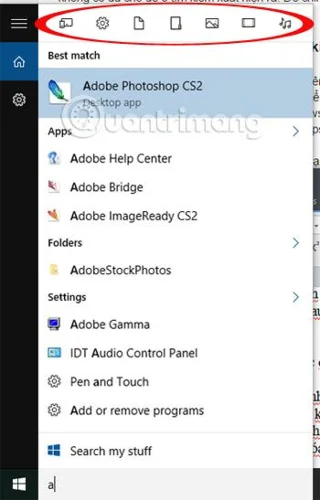
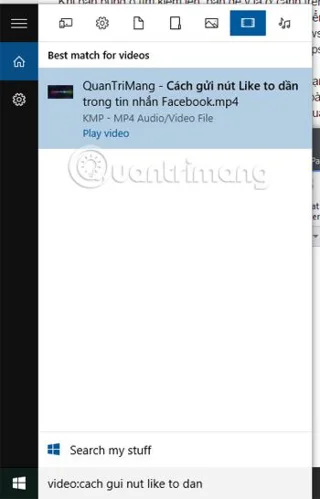
Например, ако искам да намеря видеоклип, наречен Как да изпратите по-голям бутон за харесване в съобщение във Facebook, ще напиша в полето за търсене видео: как да изпратите бутон за харесване до по-голям във Facebook за търсене. Резултатът ще се появи, както е показано по-долу.
4. Персонализирайте местоположението за търсене в Windows:
Потребителите могат напълно да контролират папката за търсене в Windows, като премахнат тази папка от списъка за търсене. Това ще помогне на търсенето да работи по-бързо, като се фокусира върху правилните папки за търсене, без да губите време на ненужни места. Ще следваме следните стъпки:
Етап 1:
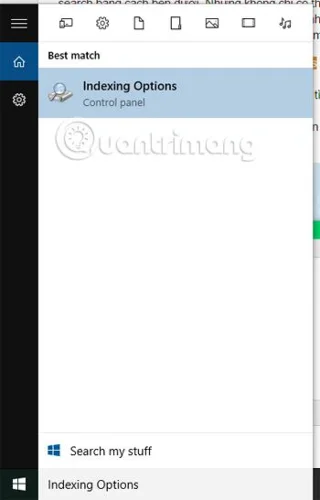
В полето за търсене въведете думата Опции за индексиране и щракнете върху намерения резултат.
Стъпка 2:
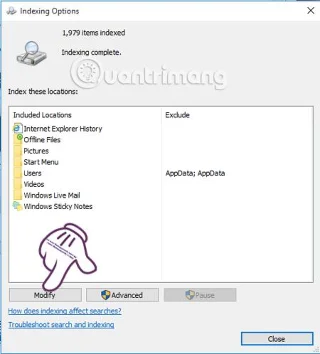
В новия интерфейс на прозореца ще видите списък с местоположения за търсене, индексирани от Windows. Щракваме върху Промяна .
Стъпка 3:
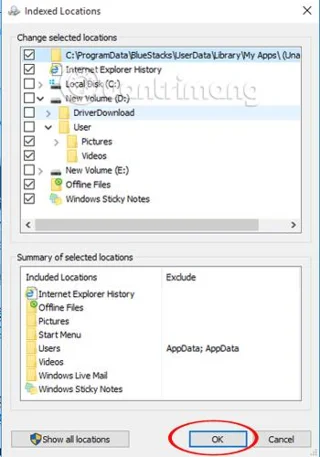
Появява се нов интерфейс, тук ще премахнете отметките от папките, които не искате компютърът да намира . Накрая щракнете върху OK, за да завършите.
5. Търсете във File Explorer:
Когато търсим във File Explorer, скоростта на търсене ще бъде много по-бърза от нормалното търсене. Веднага след като въведете ключова дума за търсене в раздела за търсене във File Explorer, резултатите ще се появят доста бързо за потребителите.
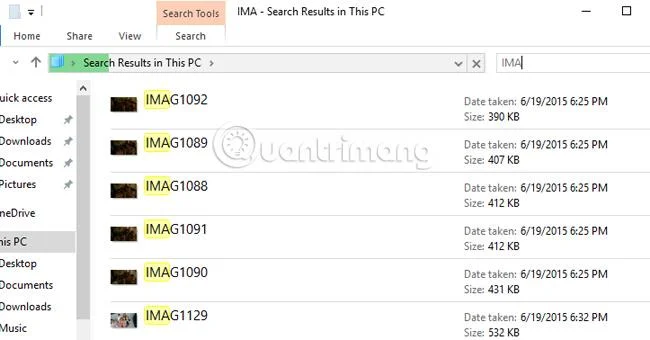
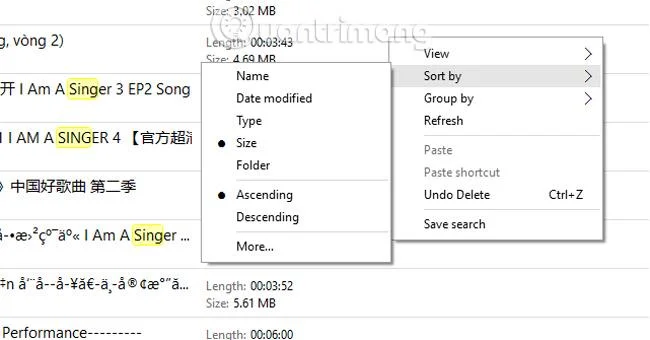
Освен това можем също по желание да търсим по дата, размер, файл, тип файл, когато щракнем с десния бутон, за да покажем панела с настройки, изберете Сортиране по и можем да изберем да сортираме резултатите по дата на създаване, размер, тип файл,...
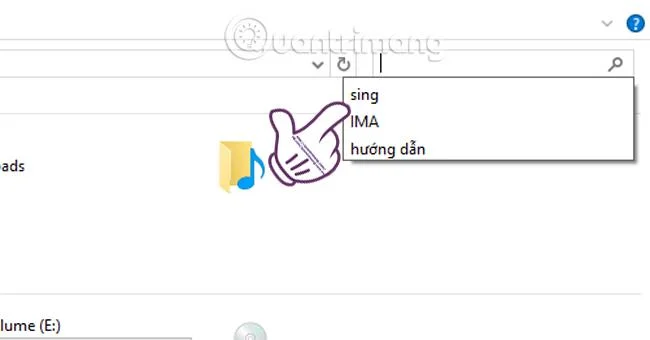
Ключовите думи, които използвахме за търсене, също се запазват, създавайки списък. И ако искате да го използвате отново, просто щракнете върху тази ключова дума.
6. Търсете по фрази: И, ИЛИ, НЕ,....
Когато извършваме търсене във файлова папка, можем да използваме допълнителни фрази или ударения, за да направим резултатите от търсенето по-точни. Например " И " означава " и ", " ИЛИ " означава " или ", " НЕ " означава " не ", кавичките показват намирането на правилната дума, която въвеждате.
my AND song : намерете файлове, съдържащи тези две ключови думи във всяка папка на вашия компютър.
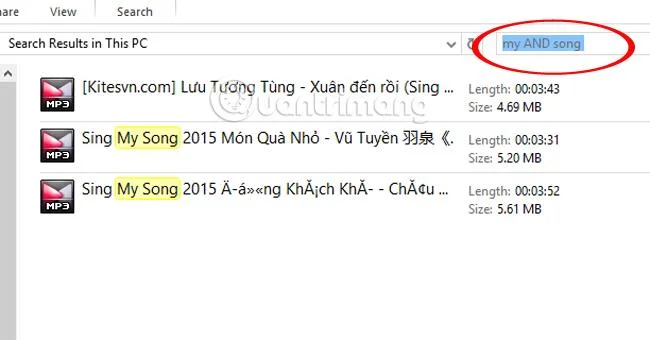
my OR song : намерете файлове, съдържащи ключовите думи my или song. Всички файлове, съдържащи тази ключова дума, се показват.
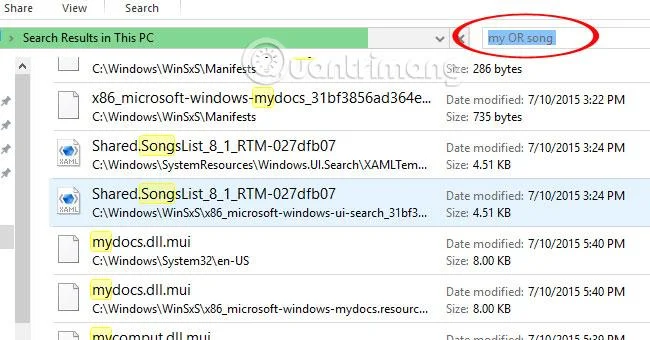
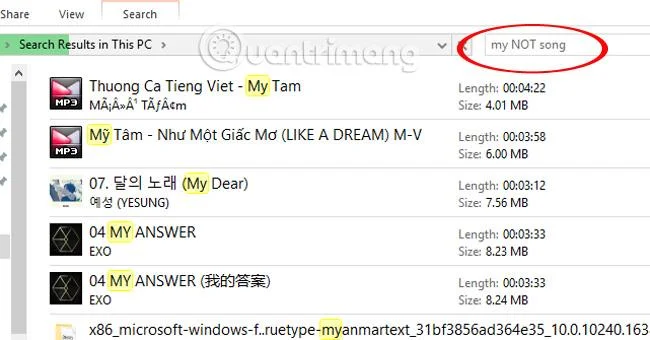
my NOT song : намира файлове с ключовата дума my, но не съдържа песен.
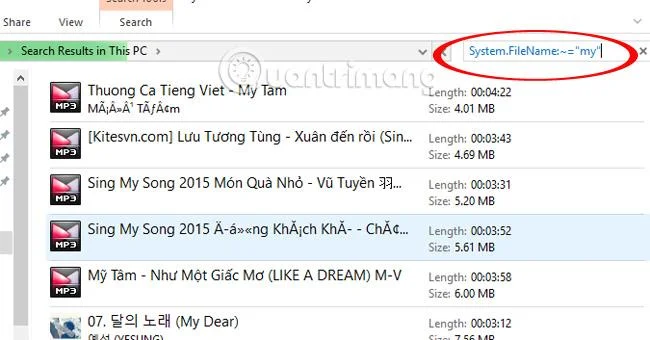
System.FileName:~="my" : намиране на файлове, съдържащи my. System.FileName означава търсене по име на файл, а не по съдържание. Знакът ~= означава съдържа, а кавичките означават намиране на точно тази фраза.
Вижте следните статии за повече информация:
С пожелание за успех!
Режимът на павилион в Windows 10 е режим за използване само на 1 приложение или достъп само до 1 уебсайт с гост потребители.
Това ръководство ще ви покаже как да промените или възстановите местоположението по подразбиране на папката Camera Roll в Windows 10.
Редактирането на файла hosts може да доведе до невъзможност за достъп до интернет, ако файлът не е модифициран правилно. Следващата статия ще ви насочи как да редактирате файла hosts в Windows 10.
Намаляването на размера и капацитета на снимките ще ви улесни да ги споделяте или изпращате на всеки. По-специално, в Windows 10 можете групово да преоразмерявате снимки с няколко прости стъпки.
Ако не е необходимо да показвате наскоро посетени елементи и места от съображения за сигурност или поверителност, можете лесно да го изключите.
Microsoft току-що пусна Windows 10 Anniversary Update с много подобрения и нови функции. В тази нова актуализация ще видите много промени. От поддръжката на писалка на Windows Ink до поддръжката на разширение на браузъра Microsoft Edge, менюто "Старт" и Cortana също са значително подобрени.
Едно място за управление на много операции направо в системната област.
В Windows 10 можете да изтеглите и инсталирате шаблони за групови правила, за да управлявате настройките на Microsoft Edge и това ръководство ще ви покаже процеса.
Тъмният режим е интерфейс с тъмен фон на Windows 10, който помага на компютъра да пести енергия от батерията и намалява въздействието върху очите на потребителя.
Лентата на задачите има ограничено пространство и ако редовно работите с множество приложения, може бързо да ви свърши мястото, за да закачите повече от любимите си приложения.








