Как да активирате Kiosk Mode в Windows 10

Режимът на павилион в Windows 10 е режим за използване само на 1 приложение или достъп само до 1 уебсайт с гост потребители.
След като надстроите вашата версия на Windows 10 до Windows 10 Anniversary Update (версия 1607), Windows 10 автоматично ще създаде резервно копие на предишната версия на Windows 10 в папка с име Windows.old , така че потребителите да могат да го премахнат. Инсталирайте Windows 10 Anniversary Update и използвайте предишната версия на Windows 10.
Да предположим, че ако не искате да използвате старата версия на Windows 10, трябва да изтриете файловете на старата версия на Windows 10, за да освободите място в паметта.
Освободете място в паметта след инсталиране на Windows 10 Anniversary Update
За да освободите място в паметта след инсталиране на Windows 10 Anniversary Update, можете да използвате един от следните методи:
1. Решение 1
Етап 1:
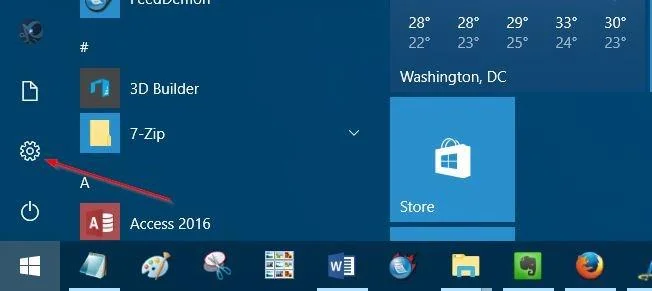
Отворете приложението Настройки, като щракнете върху иконата Настройки в левия панел на менюто "Старт" или като алтернатива натиснете клавишната комбинация Windows + I.
Стъпка 2:
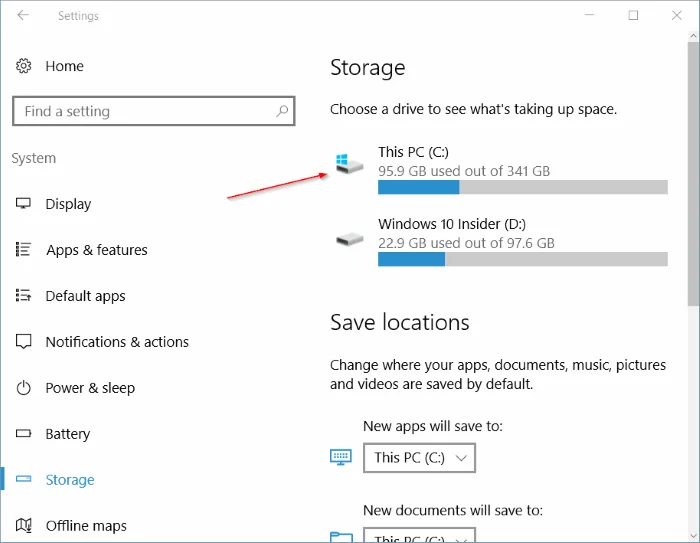
В прозореца с настройки щракнете върху Система => Съхранение .
Стъпка 3:
След това щракнете, за да изберете инсталационното устройство на Windows 10 (обикновено устройство C). Обикновено приложението Настройки ще покаже логото на Windows на инсталационното устройство на Windows 10, за да го разпознае по-лесно от потребителите.
Стъпка 4:
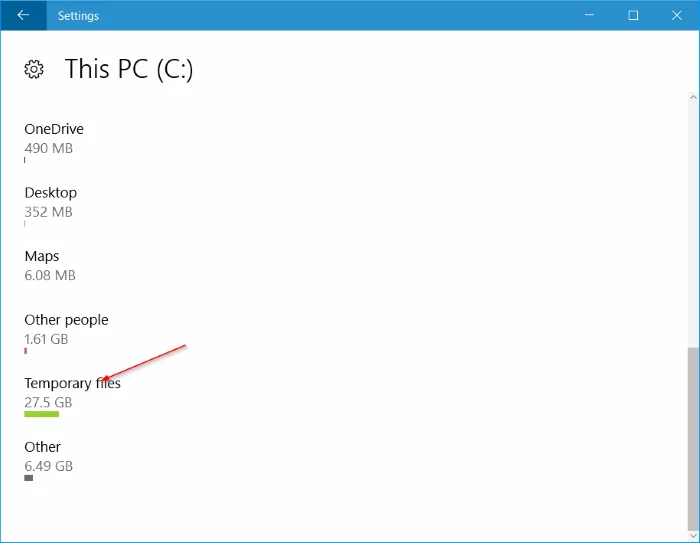
В прозореца за съхранение превъртете надолу, за да намерите опцията за временни файлове , за да видите колко място в паметта заемат временните файлове (включително папката Windows.old).
След това щракнете върху Временни файлове , за да отворите прозореца Временни файлове.
Стъпка 5:
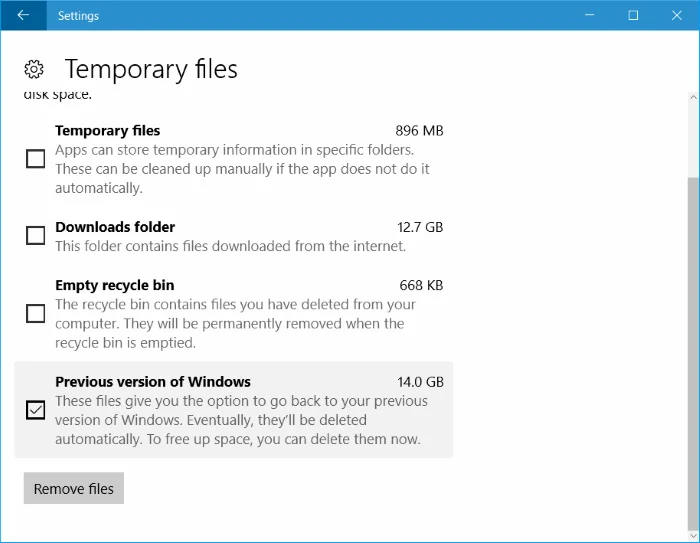
Тук проверявате опцията Предишна версия на Windows и след тов�� щракнете върху Премахване на файл , за да освободите място в паметта.
Освен това можете да изберете Временни файлове и след това да щракнете върху Премахване на файлове , за да изтриете безопасно временните файлове.
2. Решение 2
Етап 1:
Отворете този компютър , след което щракнете с десния бутон върху инсталационното устройство на операционната система Windows 10 (обикновено устройство C), изберете Свойства.
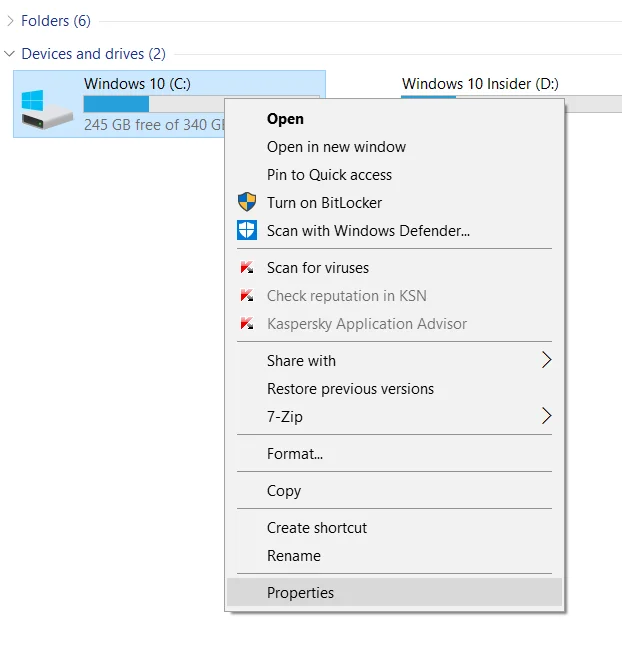
Стъпка 2:
В прозореца със свойства, в раздела Общи щракнете върху Почистване на диска.
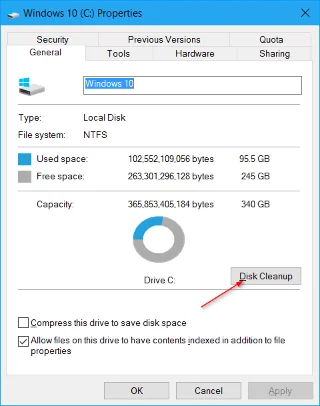
Стъпка 3:
По това време на екрана се появява диалоговият прозорец Почистване на диска, където щракнете върху Почистване на системните файлове .
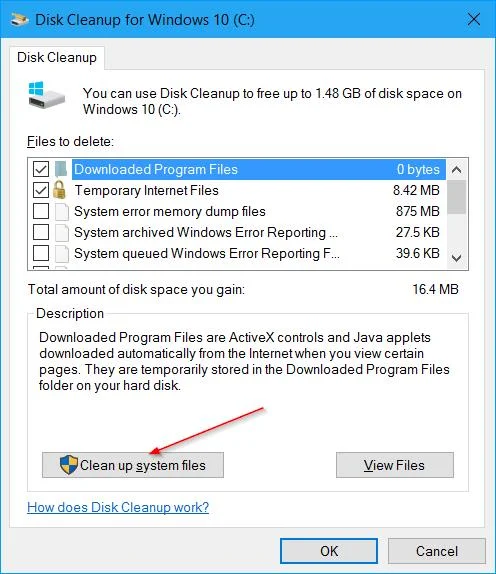
Стъпка 4:
Накрая, в секцията Файлове за изтриване , проверете Предишни инсталации на Windows и Временни инсталационни файлове на Windows и след това щракнете върху OK , за да изтриете файлове от старата версия на Windows и да освободите място в паметта.
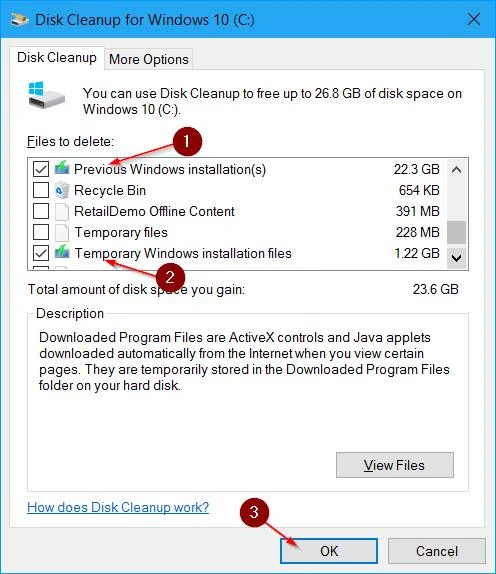
Вижте още няколко статии по-долу:
Късмет!
Режимът на павилион в Windows 10 е режим за използване само на 1 приложение или достъп само до 1 уебсайт с гост потребители.
Това ръководство ще ви покаже как да промените или възстановите местоположението по подразбиране на папката Camera Roll в Windows 10.
Редактирането на файла hosts може да доведе до невъзможност за достъп до интернет, ако файлът не е модифициран правилно. Следващата статия ще ви насочи как да редактирате файла hosts в Windows 10.
Намаляването на размера и капацитета на снимките ще ви улесни да ги споделяте или изпращате на всеки. По-специално, в Windows 10 можете групово да преоразмерявате снимки с няколко прости стъпки.
Ако не е необходимо да показвате наскоро посетени елементи и места от съображения за сигурност или поверителност, можете лесно да го изключите.
Microsoft току-що пусна Windows 10 Anniversary Update с много подобрения и нови функции. В тази нова актуализация ще видите много промени. От поддръжката на писалка на Windows Ink до поддръжката на разширение на браузъра Microsoft Edge, менюто "Старт" и Cortana също са значително подобрени.
Едно място за управление на много операции направо в системната област.
В Windows 10 можете да изтеглите и инсталирате шаблони за групови правила, за да управлявате настройките на Microsoft Edge и това ръководство ще ви покаже процеса.
Тъмният режим е интерфейс с тъмен фон на Windows 10, който помага на компютъра да пести енергия от батерията и намалява въздействието върху очите на потребителя.
Лентата на задачите има ограничено пространство и ако редовно работите с множество приложения, може бързо да ви свърши мястото, за да закачите повече от любимите си приложения.








