Как да активирате Kiosk Mode в Windows 10

Режимът на павилион в Windows 10 е режим за използване само на 1 приложение или достъп само до 1 уебсайт с гост потребители.
За да попречите на потребителите да заключват своя компютър с Windows 10, следвайте стъпките по-долу, за да изключите заключения екран в Windows 10.
Всеки потребител в Windows може да заключи системата чрез натискане на клавишната комбинация Win + L. Всъщност има много начини за заключване на екрана на Windows . Тази специална функция е много полезна, когато напуснете системата, но не искате други да имат достъп до нея. Когато заключите системата, другите няма да могат да я използват, без да знаят паролата или пин кода. Ако е необходимо, можете също да конфигурирате Windows 10 да се заключва автоматично след период на неактивност.
Има обаче ситуации, в които трябва да предотвратите заключването на екрана в Windows 10. Например, в работна среда може да не искате определен компютър да бъде заключен, защото това би попречило на други потребители да го използват. Тази ситуация може да се отнася и за домашни компютри, където споделянето на един и същ потребителски акаунт с множество хора е много често срещано.
Независимо от причината, ако не искате Windows да заключва екрана, можете просто да деактивирате заключения екран на Windows 10.
Използвайте групови правила, за да изключите заключения екран на Windows 10
Потребителите на Windows 10 Pro могат да използват групови правила, за да деактивират заключения екран. Следвайте стъпките по-долу.
1. Щракнете върху клавиша Windows , за да отворите менюто "Старт".
2. Въведете Edit group policy .
3. Щракнете върху Редактиране на групови правила , за да отворите редактора на групови правила .
4. В редактора на правила отидете на Конфигурация на компютъра > Административен шаблон > Контролен панел > Папка Персонализиране .
5. Щракнете двукратно върху правилата за заключване на екрана . Можете да го намерите вдясно.
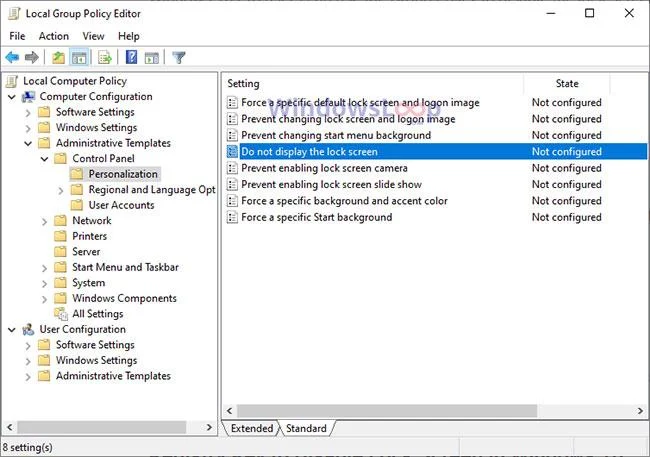
Щракнете двукратно върху политиката Не показвай заключения екран
6. Изберете опцията Enabled.
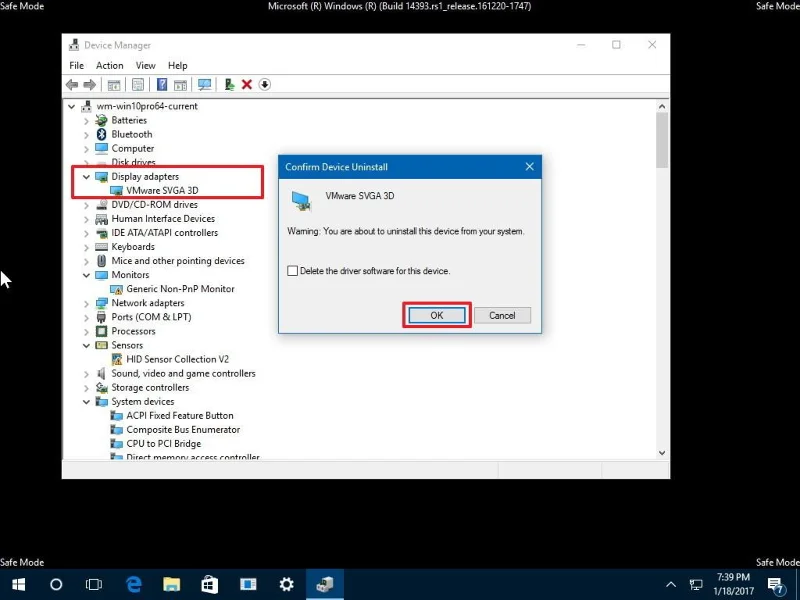
Изберете опцията Enabled
7. Щракнете върху бутона Прилагане > OK .
8. Затворете редактора на групови правила .
9. Рестартирайте Windows 10.
След рестартиране на системата, модифицираната политика ще бъде напълно активирана. От този момент нататък никой потребител на системата не може да заключва Windows. За да отмените промяната, задайте състоянието на правилата на „Не е конфигурирано“ в стъпка 6.
Използвайте ключа на системния регистър, за да изключите заключения екран в Windows 10
Като създадете стойността на системния регистър „NoLockScreen“ , можете лесно да деактивирате заключения екран на Windows 10. Ако нямате достъп до редактора на групови правила, следвайте този метод.
1. Отворете прозореца Изпълнение . Можете да натиснете Win + R , за да го отворите.
2. Въведете regedit и щракнете върху OK.
3. След като отворите редактора на системния регистър , отидете в папката по-долу:
HKEY_LOCAL_MACHINE\SOFTWARE\Policies\Microsoft\Windows4. Щракнете с десния бутон върху папката Windows.
5. Изберете Нов > Ключ .
6. Наименувайте новата папка Personalization.
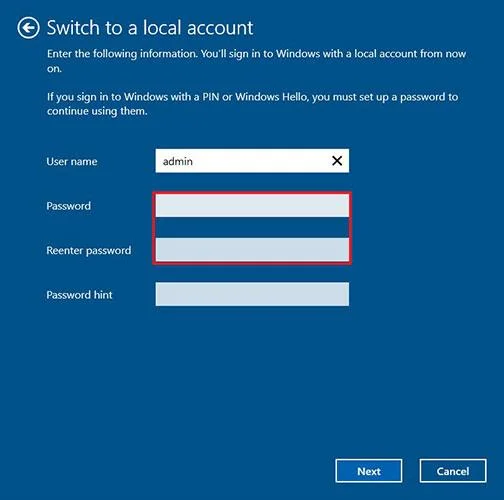
Наименувайте новата папка Personalization
7. Щракнете с десния бутон върху папката Personalization.
8. Изберете опцията New > DWORD value .
9. Наречете го NoLockScreen.
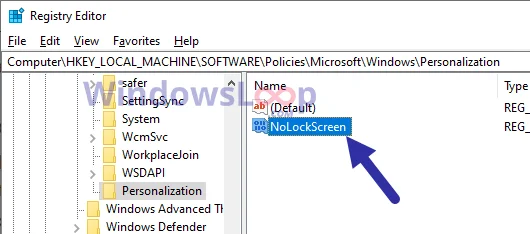
Наречете го NoLockScreen
10. Щракнете двукратно върху DWORD стойността, която току-що създадохте.
11. Въведете 1 в полето Value Data.
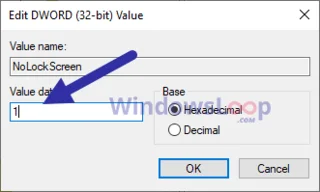
Въведете 1 в полето Данни за стойността
12. Щракнете върху OK , за да зададете стойността.
13. Затворете редактора на системния регистър.
14. Рестартирайте Windows.
След рестартиране на Windows, той вече няма да позволява на потребителите да заключват екрана. И така, успешно сте деактивирали заключения екран на Windows. За да отмените промяната и да активирате заключения екран, премахнете стойността NoLockScreen или променете нейните данни за стойност на 0 .
Вижте още няколко статии по-долу:
Късмет!
Режимът на павилион в Windows 10 е режим за използване само на 1 приложение или достъп само до 1 уебсайт с гост потребители.
Това ръководство ще ви покаже как да промените или възстановите местоположението по подразбиране на папката Camera Roll в Windows 10.
Редактирането на файла hosts може да доведе до невъзможност за достъп до интернет, ако файлът не е модифициран правилно. Следващата статия ще ви насочи как да редактирате файла hosts в Windows 10.
Намаляването на размера и капацитета на снимките ще ви улесни да ги споделяте или изпращате на всеки. По-специално, в Windows 10 можете групово да преоразмерявате снимки с няколко прости стъпки.
Ако не е необходимо да показвате наскоро посетени елементи и места от съображения за сигурност или поверителност, можете лесно да го изключите.
Microsoft току-що пусна Windows 10 Anniversary Update с много подобрения и нови функции. В тази нова актуализация ще видите много промени. От поддръжката на писалка на Windows Ink до поддръжката на разширение на браузъра Microsoft Edge, менюто "Старт" и Cortana също са значително подобрени.
Едно място за управление на много операции направо в системната област.
В Windows 10 можете да изтеглите и инсталирате шаблони за групови правила, за да управлявате настройките на Microsoft Edge и това ръководство ще ви покаже процеса.
Тъмният режим е интерфейс с тъмен фон на Windows 10, който помага на компютъра да пести енергия от батерията и намалява въздействието върху очите на потребителя.
Лентата на задачите има ограничено пространство и ако редовно работите с множество приложения, може бързо да ви свърши мястото, за да закачите повече от любимите си приложения.








