Как да активирате Kiosk Mode в Windows 10

Режимът на павилион в Windows 10 е режим за използване само на 1 приложение или достъп само до 1 уебсайт с гост потребители.
Не е преувеличено да се каже, че драйверите са част от "душата" на Windows. Всяко устройство, което свързвате и инсталирате в системата Windows, трябва да има съответен драйвер, за да работи.
Проблемът е, че с течение на времето компютърът ви с Windows може да „затъне“ в бъркотията от безброй стари драйвери, които са инсталирани преди много време и вече не са необходими. Те не само консумират място за съхранение, но понякога могат да доведат до проблеми на вашия компютър.
Разбира се, можете лесно да деинсталирате всеки драйвер на устройство с помощта на вградените инструменти на Windows. Проблемът е, че диспечерът на устройства в Windows показва само текущо свързани устройства и няма опция за преглед на стари или скрити драйвери. В тази статия ще научим как да принудим скритите драйвери да се „разкрият“, както и как да изтрием стари, неизползвани драйвери в Windows 10.
За графични и звукови драйвери използвайте DDU
Графичната карта е наистина сложно устройство. Когато купувате нова графична карта или надграждате старата си, могат да възникнат грешки поради конфликти на драйвери. (Възможно е GPU да не работи напълно или лесно да увисва и да се рестартира).
Трябва да използвате безплатния инструмент Guru 3D DDU (Display Driver Uninstaller) , за да деинсталирате проактивно напълно вашите стари драйвери за графична карта, преди да надстроите до новата, за да избегнете горните проблеми, които могат да възникнат.
След като изтеглите и извлечете DDU, ще трябва да отворите Windows 10 в безопасен режим , след това отворете този инструмент и изберете типа устройство, за което искате да деинсталирате драйвера (GPU или Audio) от падащото меню. След това щракнете върху „ Почистване и рестартиране “, за да деинсталирате напълно свързаните драйвери.
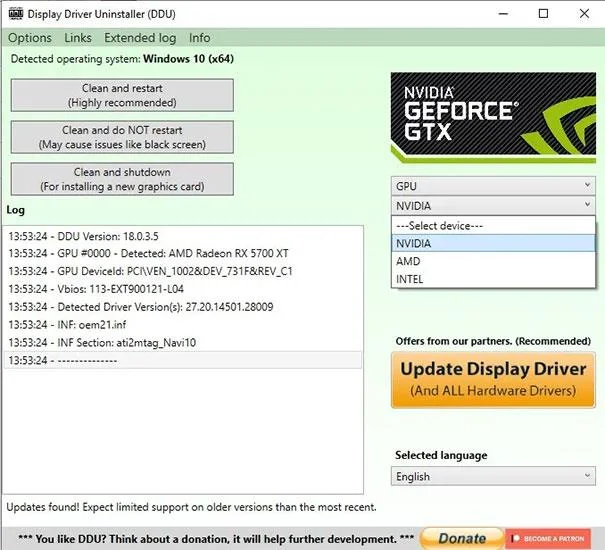
Върнете се към Windows 10 в нормален режим. Сега можете да инсталирате нови GPU или аудио драйвери, без да се страхувате от конфликти или намеса от стари драйвери в системата.
Force показва стари драйвери.
Преди да деинсталираме старите драйвери, трябва да ги накараме да „покажат оригиналната си форма“ в определен списък.
За да направите това, първо натиснете клавишната комбинация Win + X и изберете „ Команден ред (администратор)“ от списъка с опции, който се появява.
Въведете следната команда и натиснете бутона Enter, за да изпълните командата:
SET DEVMGR_SHOW_NONPRESENT_DEVICES=1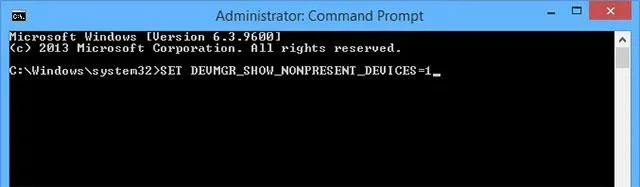
Горната команда ще принуди всички стари или в момента неизползвани драйвери да се показват в списъка на диспечера на устройства. От този списък можете лесно да изберете и деинсталирате нежелани драйвери.
Деинсталиране на стари драйвери в Windows
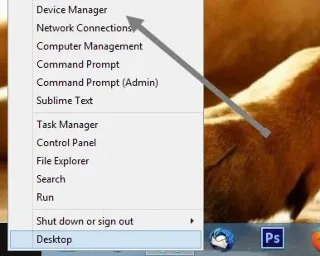
За да деинсталирате стари драйвери, първо натиснете клавишната комбинация Win + X и щракнете, за да изберете " Диспечер на устройства " от списъка, който се показва.
Отидете до раздела „ Преглед ” и изберете опцията „ показване на скрити устройства ” , за да покажете всички стари, скрити драйвери.
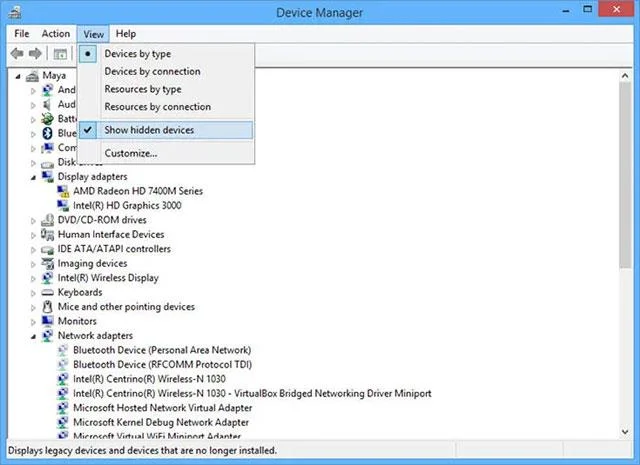
Красотата на тази функция е, че имената на всички стари драйвери ще бъдат замъглени, така че можете лесно да ги идентифицирате и разграничите от драйвери, които все още се използват, за да избегнете случайно изтриване.
Изберете стария драйвер, който искате да деинсталирате, щракнете с десния бутон и щракнете върху опцията „ Деинсталиране “.
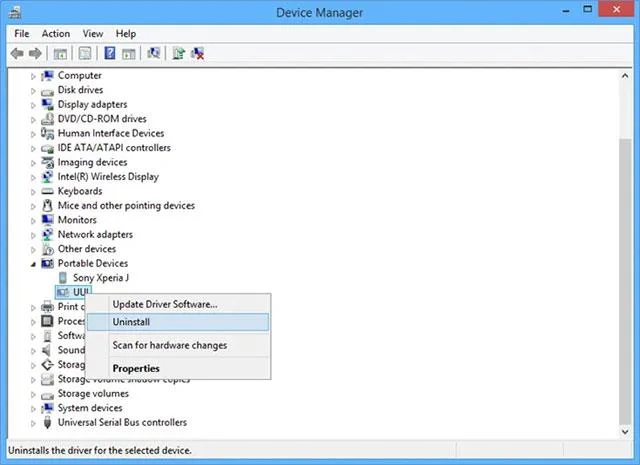
Това е всичко, което трябва да направите. Използвайки този съвет, можете лесно да намерите и деинсталирате всички стари, скрити драйвери. Но също така трябва да внимавате да не изтриете драйвери, които все още се използват, защото това може да причини проблеми с хардуерните устройства, свързани с този драйвер. Винаги проверявайте отново, преди да деинсталирате който и да е драйвер на устройство.
Вижте още няколко статии по-долу:
Късмет!
Режимът на павилион в Windows 10 е режим за използване само на 1 приложение или достъп само до 1 уебсайт с гост потребители.
Това ръководство ще ви покаже как да промените или възстановите местоположението по подразбиране на папката Camera Roll в Windows 10.
Редактирането на файла hosts може да доведе до невъзможност за достъп до интернет, ако файлът не е модифициран правилно. Следващата статия ще ви насочи как да редактирате файла hosts в Windows 10.
Намаляването на размера и капацитета на снимките ще ви улесни да ги споделяте или изпращате на всеки. По-специално, в Windows 10 можете групово да преоразмерявате снимки с няколко прости стъпки.
Ако не е необходимо да показвате наскоро посетени елементи и места от съображения за сигурност или поверителност, можете лесно да го изключите.
Microsoft току-що пусна Windows 10 Anniversary Update с много подобрения и нови функции. В тази нова актуализация ще видите много промени. От поддръжката на писалка на Windows Ink до поддръжката на разширение на браузъра Microsoft Edge, менюто "Старт" и Cortana също са значително подобрени.
Едно място за управление на много операции направо в системната област.
В Windows 10 можете да изтеглите и инсталирате шаблони за групови правила, за да управлявате настройките на Microsoft Edge и това ръководство ще ви покаже процеса.
Тъмният режим е интерфейс с тъмен фон на Windows 10, който помага на компютъра да пести енергия от батерията и намалява въздействието върху очите на потребителя.
Лентата на задачите има ограничено пространство и ако редовно работите с множество приложения, може бързо да ви свърши мястото, за да закачите повече от любимите си приложения.








