Как да активирате Kiosk Mode в Windows 10

Режимът на павилион в Windows 10 е режим за използване само на 1 приложение или достъп само до 1 уебсайт с гост потребители.
Във версията на Windows 10 Anniversary Update Microsoft промени редица функции, включително как да активирате. Освен това, започвайки от Windows 10 Anniversary Update, продуктовият ключ не само ще бъде прикрепен към хардуера, но можете също да свържете продуктовия ключ към вашия акаунт в Microsoft.
Тази нова функция ви позволява да активирате отново Windows 10, без да се налага да се свързвате с Microsoft, когато сменяте хардуера на вашия компютър, включително подмяна на дънната платка и процесора. процесор) или твърд диск.

Как да свържа лиценз за Windows с акаунт на Microsoft?
За да сте сигурни, че всичко работи правилно, първо трябва да се уверите, че Windows 10 е активиран правилно. За да направите това, следвайте стъпките по-долу:
1. Отворете Настройки.
2. В прозореца с настройки намерете и щракнете върху Актуализация и защита.
3. След това щракнете върху Активиране.
В прозореца за активиране ще видите съобщението „Windows е активиран с цифров лиценз“ (или продуктов ключ).
На този етап можете да сте сигурни, че вашият Windows 10 е активиран правилно. Следващата стъпка е да добавите акаунта на Microsoft, който искате с продуктовия ключ. Трябва да се отбележи, че процесът ще промени вашия акаунт от локален акаунт в акаунт на Microsoft.
1. Отворете прозореца с настройки .
2. В прозореца Настройки намерете и щракнете върху Акаунти.
3. След това щракнете върху Вашата информация.
4. Щракнете върху връзката Влезте с вашия акаунт в Microsoft вместо това.

5. Попълнете данните си за вход.
6. Щракнете върху Вход.

7. Въведете текущата си парола.
8. Щракнете върху Напред .
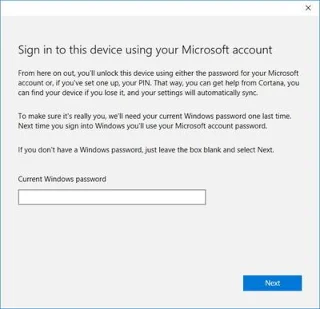
9. Щракнете върху Задаване на ПИН или щракнете върху връзката Пропускане на тази стъпка, за да завършите процеса.

След като изпълните горните стъпки, можете да изтриете акаунта си в Microsoft.
Сега можете да проверите дали цифровият лиценз – новата система за авторски права в Windows 10 – е свързан с вашия акаунт в Microsoft, като следвате стъпките по-долу:
1. Отворете Настройки .
2. В прозореца с настройки щракнете върху Актуализация и защита.
3. Щракнете върху Активиране .

На страницата за активиране ще видите съобщението „Windows е активиран с цифров лиценз, свързан с вашия акаунт в Microsoft“.
Като алтернатива можете да използвате уеб браузър, за да влезете във вашия акаунт в Microsoft и да отидете до раздела Устройства. Ако видите компютъра си в списъка тук, това означава, че акаунтът ви в Microsoft е свързан с лицензиран Windows.

Вижте още няколко статии по-долу:
Късмет!
Режимът на павилион в Windows 10 е режим за използване само на 1 приложение или достъп само до 1 уебсайт с гост потребители.
Това ръководство ще ви покаже как да промените или възстановите местоположението по подразбиране на папката Camera Roll в Windows 10.
Редактирането на файла hosts може да доведе до невъзможност за достъп до интернет, ако файлът не е модифициран правилно. Следващата статия ще ви насочи как да редактирате файла hosts в Windows 10.
Намаляването на размера и капацитета на снимките ще ви улесни да ги споделяте или изпращате на всеки. По-специално, в Windows 10 можете групово да преоразмерявате снимки с няколко прости стъпки.
Ако не е необходимо да показвате наскоро посетени елементи и места от съображения за сигурност или поверителност, можете лесно да го изключите.
Microsoft току-що пусна Windows 10 Anniversary Update с много подобрения и нови функции. В тази нова актуализация ще видите много промени. От поддръжката на писалка на Windows Ink до поддръжката на разширение на браузъра Microsoft Edge, менюто "Старт" и Cortana също са значително подобрени.
Едно място за управление на много операции направо в системната област.
В Windows 10 можете да изтеглите и инсталирате шаблони за групови правила, за да управлявате настройките на Microsoft Edge и това ръководство ще ви покаже процеса.
Тъмният режим е интерфейс с тъмен фон на Windows 10, който помага на компютъра да пести енергия от батерията и намалява въздействието върху очите на потребителя.
Лентата на задачите има ограничено пространство и ако редовно работите с множество приложения, може бързо да ви свърши мястото, за да закачите повече от любимите си приложения.








