Как да активирате Kiosk Mode в Windows 10

Режимът на павилион в Windows 10 е режим за използване само на 1 приложение или достъп само до 1 уебсайт с гост потребители.
Ако се чувствате „отегчени“ от шрифта по подразбиране в Windows 10 и искате да го промените, за да използвате различен шрифт, но не знаете как да го направите. В Windows 7 можете лесно да промените наличните системни шрифтове. В Windows 10 обаче промяната на шрифта не е толкова проста. Така че как да промените шрифта по подразбиране в Windows 10, моля, вижте статията по-долу от Tips.BlogCafeIT.
Важна забележка:
Как да промените шрифта по подразбиране на Windows 10
Стъпка 1: Отворете Настройки, като натиснете Старт и след това щракнете върху иконата на зъбно колело. Или можете бързо да отворите Настройки с клавишната комбинация Windows + I
Стъпка 2: В прозореца с настройки изберете Персонализиране , след което щракнете върху Шрифт в лявата лента.
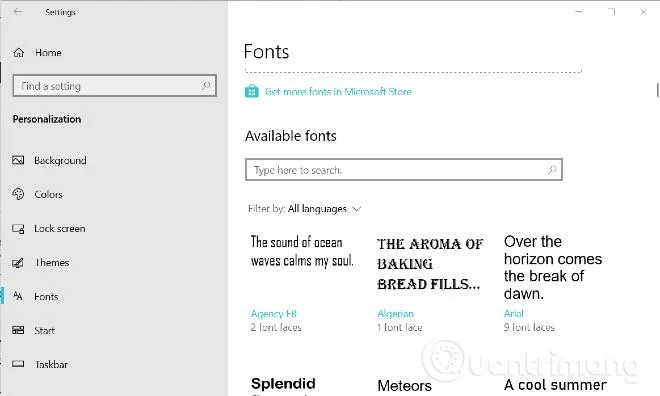
Стъпка 3: В дясната лента ще се появят шрифтовете и можете да изберете шрифта, който харесвате. Запомнете избраното от вас име на шрифта. Например, тук избираме шрифта Agency FB
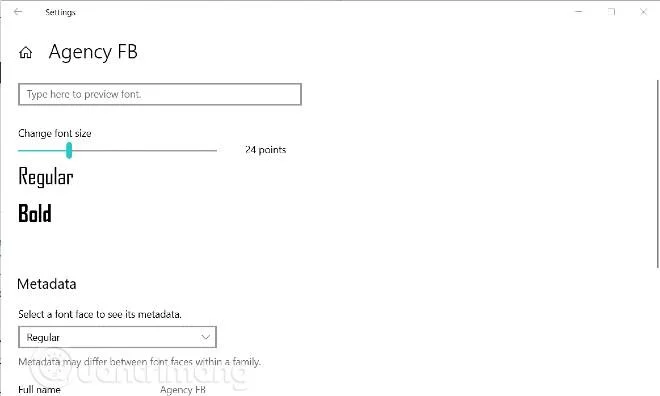
Стъпка 4: Сега отворете Notepad на вашия компютър.
Стъпка 5: Копирайте и поставете кода по-долу в Notepad:
Windows Registry Editor Version 5.00
[HKEY_LOCAL_MACHINE\SOFTWARE\Microsoft\Windows NT\CurrentVersion\Fonts]
"Segoe UI (TrueType)"=""
"Segoe UI Bold (TrueType)"=""
"Segoe UI Bold Italic (TrueType)"=""
"Segoe UI Italic (TrueType)"=""
"Segoe UI Light (TrueType)"=""
"Segoe UI Semibold (TrueType)"=""
"Segoe UI Symbol (TrueType)"=""
[HKEY_LOCAL_MACHINE\SOFTWARE\Microsoft\Windows NT\CurrentVersion\FontSubstitutes]
"Segoe UI"="ENTER-NEW-FONT-NAME"
Стъпка 6: В кода по-горе заменете ENTER-NEW-FONT-NAME с името на шрифта, който искате да използвате. Според горното ще въведем „Agency FB“.
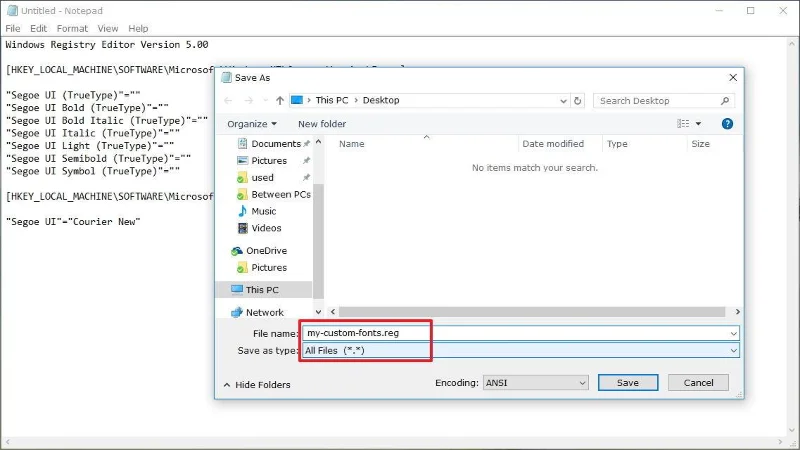
Стъпка 7: Щракнете върху Файл > Запиши като .
Стъпка 8: В секцията Запиши като тип изберете Всички файлове и дайте произволно име на файла, не забравяйте, че разширението на файла, който запазвате, е .reg > Запазване .
Стъпка 9: Щракнете два пъти върху .reg файла, който току-що запазихте, за да го „добавите“ към регистъра.
Стъпка 10: Щракнете върху Да > OK
Стъпка 11: Накрая рестартирайте компютъра си, за да завършите процеса.
След като компютърът ви с Windows 10 приключи със зареждането, вече ще видите новия шрифт във File Explorer, диалоговите прозорци за съобщения, лентата на задачите и приложенията, използващи системния шрифт по подразбиране.
Как да нулирате шрифта по подразбиране в Windows 10
След като експериментирате със серия от шрифтове, ако ви е скучно и искате да се върнете към шрифта по подразбиране в Windows 10, изпълнете следните стъпки:
Стъпка 1: Отворете файла Notepad.
Стъпка 2: Копирайте и поставете кода на системния регистър по-долу във файла на Notepad:
Windows Registry Editor Version 5.00
[HKEY_LOCAL_MACHINE\SOFTWARE\Microsoft\Windows NT\CurrentVersion\Fonts]
"Segoe UI (TrueType)"="segoeui.ttf"
"Segoe UI Black (TrueType)"="seguibl.ttf"
"Segoe UI Black Italic (TrueType)"="seguibli.ttf"
"Segoe UI Bold (TrueType)"="segoeuib.ttf"
"Segoe UI Bold Italic (TrueType)"="segoeuiz.ttf"
"Segoe UI Emoji (TrueType)"="seguiemj.ttf"
"Segoe UI Historic (TrueType)"="seguihis.ttf"
"Segoe UI Italic (TrueType)"="segoeuii.ttf"
"Segoe UI Light (TrueType)"="segoeuil.ttf"
"Segoe UI Light Italic (TrueType)"="seguili.ttf"
"Segoe UI Semibold (TrueType)"="seguisb.ttf"
"Segoe UI Semibold Italic (TrueType)"="seguisbi.ttf"
"Segoe UI Semilight (TrueType)"="segoeuisl.ttf"
"Segoe UI Semilight Italic (TrueType)"="seguisli.ttf"
"Segoe UI Symbol (TrueType)"="seguisym.ttf"
"Segoe MDL2 Assets (TrueType)"="segmdl2.ttf"
"Segoe Print (TrueType)"="segoepr.ttf"
"Segoe Print Bold (TrueType)"="segoeprb.ttf"
"Segoe Script (TrueType)"="segoesc.ttf"
"Segoe Script Bold (TrueType)"="segoescb.ttf"
[HKEY_LOCAL_MACHINE\SOFTWARE\Microsoft\Windows NT\CurrentVersion\FontSubstitutes]
"Segoe UI"=-
Стъпка 3: Щракнете върху Файл > Запиши като
Стъпка 4: В секцията Запиши като тип изберете Всички файлове и наименувайте файла, не забравяйте, че разширението на файла, който запазвате, е .reg > Запазване.
Стъпка 5: Щракнете два пъти върху .reg файла, който току-що запазихте, за да го „добавите“ към регистъра.
Стъпка 6: Щракнете върху Да > OK
Стъпка 7: Накрая рестартирайте компютъра си, за да завършите процеса.
Вижте още няколко статии по-долу:
Късмет!
Режимът на павилион в Windows 10 е режим за използване само на 1 приложение или достъп само до 1 уебсайт с гост потребители.
Това ръководство ще ви покаже как да промените или възстановите местоположението по подразбиране на папката Camera Roll в Windows 10.
Редактирането на файла hosts може да доведе до невъзможност за достъп до интернет, ако файлът не е модифициран правилно. Следващата статия ще ви насочи как да редактирате файла hosts в Windows 10.
Намаляването на размера и капацитета на снимките ще ви улесни да ги споделяте или изпращате на всеки. По-специално, в Windows 10 можете групово да преоразмерявате снимки с няколко прости стъпки.
Ако не е необходимо да показвате наскоро посетени елементи и места от съображения за сигурност или поверителност, можете лесно да го изключите.
Microsoft току-що пусна Windows 10 Anniversary Update с много подобрения и нови функции. В тази нова актуализация ще видите много промени. От поддръжката на писалка на Windows Ink до поддръжката на разширение на браузъра Microsoft Edge, менюто "Старт" и Cortana също са значително подобрени.
Едно място за управление на много операции направо в системната област.
В Windows 10 можете да изтеглите и инсталирате шаблони за групови правила, за да управлявате настройките на Microsoft Edge и това ръководство ще ви покаже процеса.
Тъмният режим е интерфейс с тъмен фон на Windows 10, който помага на компютъра да пести енергия от батерията и намалява въздействието върху очите на потребителя.
Лентата на задачите има ограничено пространство и ако редовно работите с множество приложения, може бързо да ви свърши мястото, за да закачите повече от любимите си приложения.








