Как да активирате Kiosk Mode в Windows 10

Режимът на павилион в Windows 10 е режим за използване само на 1 приложение или достъп само до 1 уебсайт с гост потребители.
Обикновено, ако потребителите вече не използват Wifi, те често изключват Wifi, за да удължат живота на батерията и т.н. Въпреки това, когато трябва да го използваме, трябва да направим още няколко стъпки, за да включим отново Wifi. Това отнема много време и е трудоемко. За да спестим усилия и време, можем да настроим таймер, който да включва Wifi отново след определен период от време.
Въпреки че операционната система няма автоматична опция за включване на Wifi след определен период от време, с Windows 10 build 14942, потребителите могат да конфигурират Windows 10 автоматично да включва Wifi след около 1 час, 4 часа и 1 ден.
В статията по-долу Tips.BlogCafeIT ще ви преведе през 2 начина за конфигуриране на Windows 10 за автоматично включване на Wifi след 1 час, 4 часа и 1 ден.
Забележка:
Вашият компютър с Windows 10 трябва да работи с версия на компилация на Windows 10 14942 или по-висока, за да използвате тази функция.
1. Автоматично включване на Wifi след няколко часа
Това е най-бързото решение за изключване и повторно включване на Wifi на компютър с Windows 10.
Етап 1:
Първо щракнете върху иконата Wifi в системната област на лентата на задачите, за да видите всички налични Wifi връзки и да проверите към коя мрежова връзка се свързва вашият компютър.
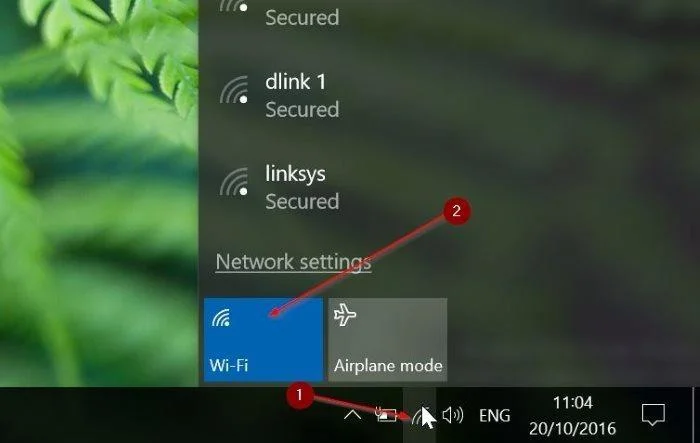
Ако иконата Wifi не се показва в системната област на лентата на задачите, можете да се обърнете към стъпките за възстановяване на иконата Wifi в лентата на задачите тук.
Стъпка 2:
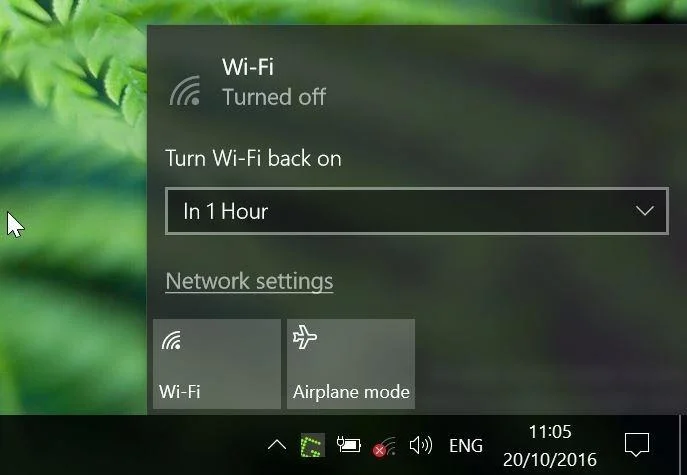
След това щракнете върху полето с икона Wifi, за да изключите Wifi и да отворите падащото меню.
Стъпка 3:
В секцията Включване на Wi-Fi отново можете да изберете опциите След 1 час, До 4 часа или След 1 ден. В зависимост от опцията, която изберете, Windows 10 автоматично ще включи отново Wifi след 1 час, 4 часа или 1 ден.
2. Чрез Настройки
Етап 1:
Първо отворете приложението Настройки на вашия компютър с Windows 10, след това в прозореца Настройки намерете и щракнете върху иконата Мрежа и интернет.
Стъпка 2:
Кликнете върху Wifi, за да видите Wifi настройките.
Стъпка 3:
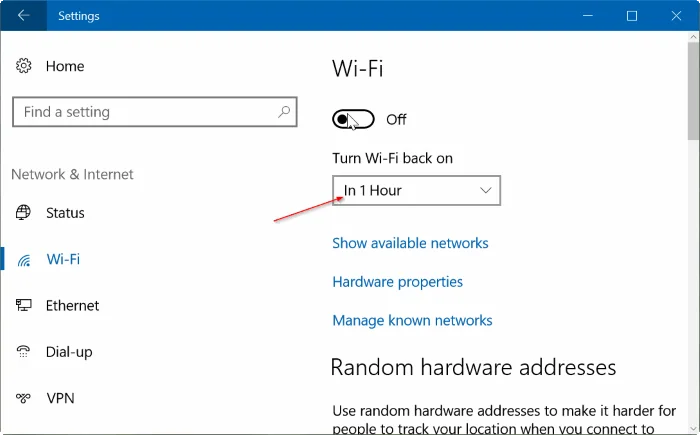
В секцията Wifi изключете Wifi, за да видите опцията Turn Wi-Fi back on.
Стъпка 4:
Тук избирате опцията След 1 час, След 4 часа или След 1 ден от падащото меню за автоматично включване на Wifi след 1 час, 4 часа или 1 ден.
Вижте още няколко статии по-долу:
Късмет!
Режимът на павилион в Windows 10 е режим за използване само на 1 приложение или достъп само до 1 уебсайт с гост потребители.
Това ръководство ще ви покаже как да промените или възстановите местоположението по подразбиране на папката Camera Roll в Windows 10.
Редактирането на файла hosts може да доведе до невъзможност за достъп до интернет, ако файлът не е модифициран правилно. Следващата статия ще ви насочи как да редактирате файла hosts в Windows 10.
Намаляването на размера и капацитета на снимките ще ви улесни да ги споделяте или изпращате на всеки. По-специално, в Windows 10 можете групово да преоразмерявате снимки с няколко прости стъпки.
Ако не е необходимо да показвате наскоро посетени елементи и места от съображения за сигурност или поверителност, можете лесно да го изключите.
Microsoft току-що пусна Windows 10 Anniversary Update с много подобрения и нови функции. В тази нова актуализация ще видите много промени. От поддръжката на писалка на Windows Ink до поддръжката на разширение на браузъра Microsoft Edge, менюто "Старт" и Cortana също са значително подобрени.
Едно място за управление на много операции направо в системната област.
В Windows 10 можете да изтеглите и инсталирате шаблони за групови правила, за да управлявате настройките на Microsoft Edge и това ръководство ще ви покаже процеса.
Тъмният режим е интерфейс с тъмен фон на Windows 10, който помага на компютъра да пести енергия от батерията и намалява въздействието върху очите на потребителя.
Лентата на задачите има ограничено пространство и ако редовно работите с множество приложения, може бързо да ви свърши мястото, за да закачите повече от любимите си приложения.








