Как да активирате Kiosk Mode в Windows 10

Режимът на павилион в Windows 10 е режим за използване само на 1 приложение или достъп само до 1 уебсайт с гост потребители.
Много хора искат да променят стила на своя компютър с Windows 10, като сменят тапета и използват режима за произволна смяна на тапета на час. Когато зададете таймер за промяна на тапета, компютърът автоматично ще промени тапета на случаен принцип или в реда на изображенията, избрани от потребителя. В тази статия Tips.BlogCafeIT ще ви напътства как да планирате смяна на тапет в Windows 10.
Етап 1:
В интерфейса на работния плот на Windows 10 щракнете върху иконата на прозореца на Windows и изберете Настройки или използвайте клавишната комбинация Windows + I, за да отворите прозореца с настройки.
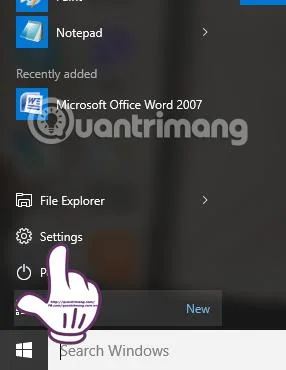
Стъпка 2:
В интерфейса за настройки кликваме върху елемента за персонализиране .
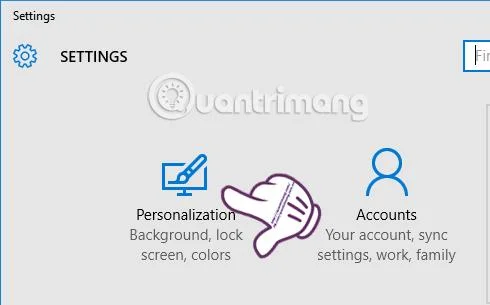
Стъпка 3:
До интерфейса за персонализиране, в менюто отляво изберете Фон , за да промените тапета за вашия компютър с Windows 10.
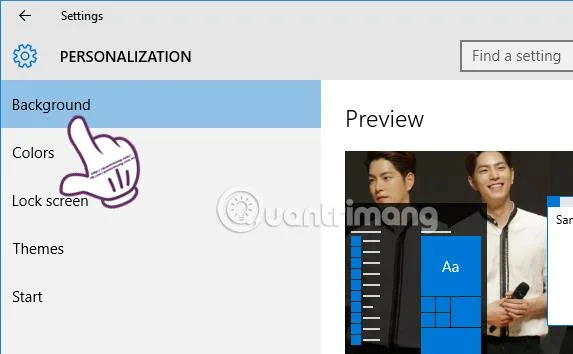
Стъпка 4:
Поглеждайки интерфейса вдясно, в секцията Фон по-долу, ще щракнете върху падащата стрелка и изберете Слайдшоу , за да активирате режима за автоматична промяна на тапета на вашия компютър според избраните изображения.
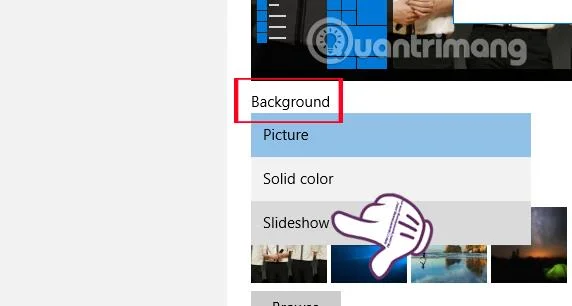
Стъпка 5:
Веднъж в режим Слайдшоу, ще видим Промяна на картина във всяка секция . Този раздел ще позволи на потребителите да зададат времето, в което компютърът да промени автоматично тапета. Максималното време за смяна на тапета в Windows 10 е 1 ден, а минималното е 1 минута. Щракнете върху стрелката, за да изберете времето, когато искате автоматично да промените тапета.
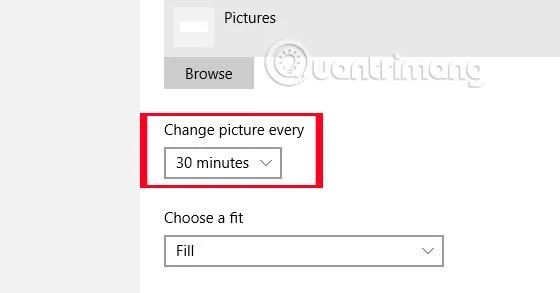
Стъпка 6:
В секцията Картина , когато щракнете върху Преглед , потребителят ще избере папката, съдържаща изображението, което иска да промени тапета на своя компютър с Windows 10.
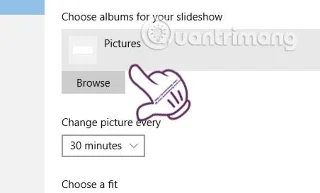
Така че стилът на вашия компютър е напълно променен, което го прави много по-уникален и уникален. Тапетът автоматично ще се промени според времето, което сме задали. Ако не искате да използвате режима на таймера за смяна на тапета на вашия компютър с Windows 10, просто трябва да се върнем към режим Картина за тапета и сте готови.
Вижте следните статии за повече информация:
С пожелание за успех!
Режимът на павилион в Windows 10 е режим за използване само на 1 приложение или достъп само до 1 уебсайт с гост потребители.
Това ръководство ще ви покаже как да промените или възстановите местоположението по подразбиране на папката Camera Roll в Windows 10.
Редактирането на файла hosts може да доведе до невъзможност за достъп до интернет, ако файлът не е модифициран правилно. Следващата статия ще ви насочи как да редактирате файла hosts в Windows 10.
Намаляването на размера и капацитета на снимките ще ви улесни да ги споделяте или изпращате на всеки. По-специално, в Windows 10 можете групово да преоразмерявате снимки с няколко прости стъпки.
Ако не е необходимо да показвате наскоро посетени елементи и места от съображения за сигурност или поверителност, можете лесно да го изключите.
Microsoft току-що пусна Windows 10 Anniversary Update с много подобрения и нови функции. В тази нова актуализация ще видите много промени. От поддръжката на писалка на Windows Ink до поддръжката на разширение на браузъра Microsoft Edge, менюто "Старт" и Cortana също са значително подобрени.
Едно място за управление на много операции направо в системната област.
В Windows 10 можете да изтеглите и инсталирате шаблони за групови правила, за да управлявате настройките на Microsoft Edge и това ръководство ще ви покаже процеса.
Тъмният режим е интерфейс с тъмен фон на Windows 10, който помага на компютъра да пести енергия от батерията и намалява въздействието върху очите на потребителя.
Лентата на задачите има ограничено пространство и ако редовно работите с множество приложения, може бързо да ви свърши мястото, за да закачите повече от любимите си приложения.








