Как да активирате Kiosk Mode в Windows 10

Режимът на павилион в Windows 10 е режим за използване само на 1 приложение или достъп само до 1 уебсайт с гост потребители.
Функцията WiFi Sense позволява на потребителите на Windows 10 да споделят WiFi мрежи с приятели, без да е необходимо да въвеждат парола. Носи удобство, но е и риск за сигурността. Ако не искате да го използвате или се притеснявате за сигурността, можете да деактивирате функцията WiFi Sense, за да попречите на потребителите да се свързват автоматично към вашата Wifi връзка.
1. Не може да се инсталира Windows Update
грешка:
Не мога да инсталирам никакви актуализации на Windows 10, след като Windows Update „пропусна“ актуализацията за 1 ден поради някакъв проблем (като интернет връзка или грешка при замръзване на системата),...).
Решения:
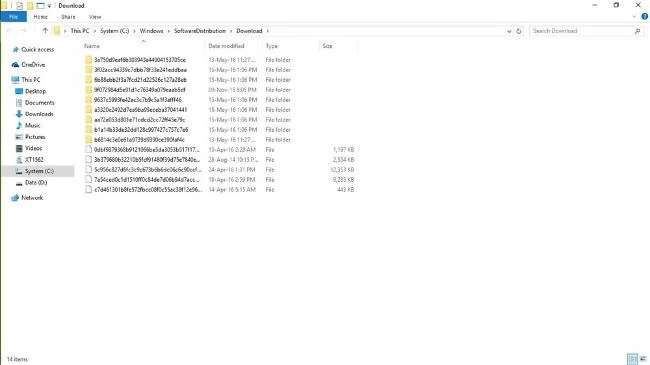
Причината за грешката може да се дължи на повредени файлове на Windows Update. Следователно, за да коригирате грешката, решението за коригиране на грешката е да премахнете повредените файлове.
Следвайте стъпките по-долу
2. Windows Store не може да инсталира или актуализира приложения
грешка:
След надграждане до Windows 10 някои потребители не могат да инсталират или актуализират приложения на Metro в Windows Store.
Решение за коригиране на грешката:
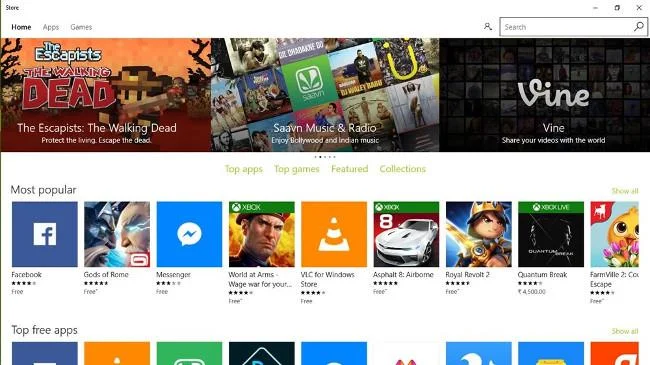
Проблемът, който възниква, може да се дължи на кеш файлове. За да коригирате грешката, просто трябва да почистите кеш файловете и сте готови.
За да направите това, следвайте стъпките по-долу:
3. Опцията „Отваряне с“ не е намерена в Windows 10
грешка:
Потребителите не могат да намерят опцията „ Отваряне с “ в контекстното меню, след като щракнат с десния бутон върху произволен файл в Windows 10.
Решения:
Тази грешка възниква рядко, но ако се появи, причината може да се дължи на повредени, липсващи системни файлове или инсталационна конфигурация след надстройка до Windows 10.
1. Отворете Notepad .
2. След това въведете реда по-долу:
Windows Registry Editor версия 5.00
[HKEY_CLASSES_ROOT\*\shellex\ContextMenuHandlers\Openwith]@=”{09799AFB-AD67-11d1-ABCD-00C04FC30936}”
3. Запазете файла на Notepad, като щракнете върху Файл => Запиши като (не Запиши), наименувайки файла „ Openwith.reg “ и изберете типа на файла като Всички файлове, след което щракнете върху OK .
4. Затворете Notepad, след което щракнете двукратно върху файла, за да го отворите.
5. Щракнете върху Да в диалоговия прозорец за потвърждение и проверете дали опцията Отваряне с се появява в контекстното меню.
4. Не можете да влезете автоматично, когато използвате акаунт в Microsoft
грешка:
Потребителите не могат да влизат автоматично, когато използват акаунт в Microsoft. Всеки път, когато влезете, трябва да въвеждате паролата си, което отнема много време.
Решения:
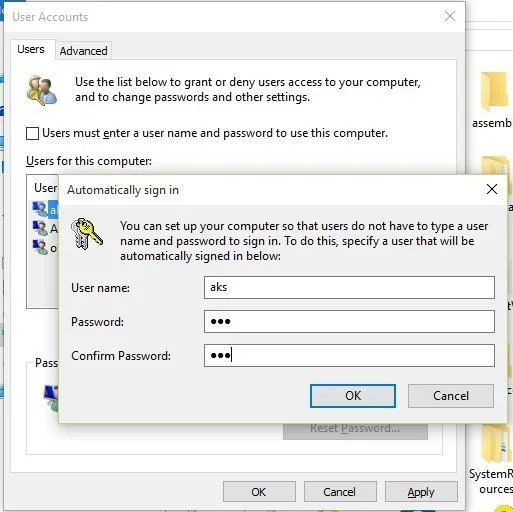
Грешката може да е, защото функцията за автоматично влизане при използване на акаунт в Microsoft е деактивирана и трябва да действате, за да активирате тази функция.
Следвайте стъпките по-долу:
5. Не може да се отвори менюто "Старт" на Windows 10
грешка:
След надграждане до Windows 10 някои потребители съобщиха, че не могат да отворят менюто "Старт" или началния екран . Въпреки че опитах всичко, натискане на клавиша Windows, щракване с десния бутон върху бутона "Старт" в лентата на задачите, менюто "Старт" все още не работи.
Решения:
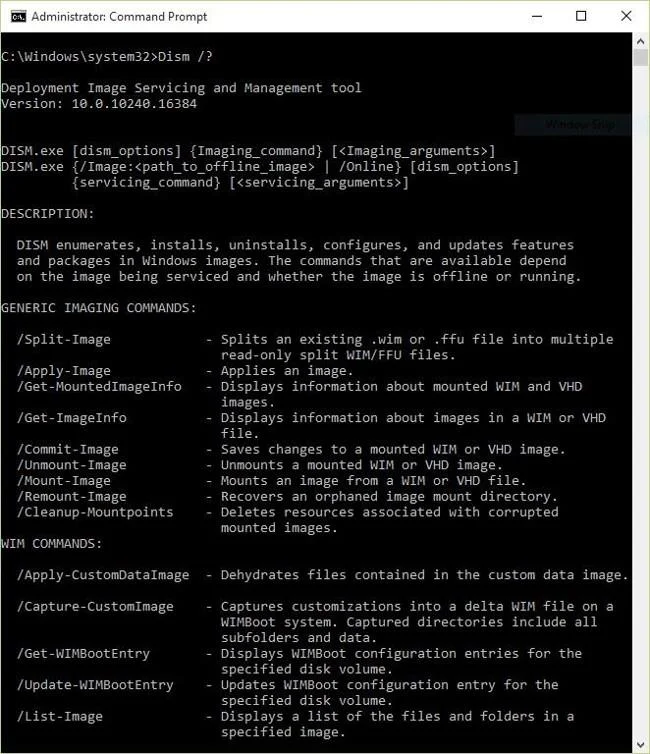
В случай, че менюто "Старт" не работи, следвайте стъпките по-долу:
В допълнение, читателите могат да се обърнат към това как да коригират грешките в менюто "Старт" и Cortana не работи в Windows 10 тук.
6. Не намери никакви приложения в Windows Search
грешка:
Потребителите не могат да търсят приложения, които току-що са инсталирали на компютрите си, функцията за търсене на Cortana е дефектна, приложенията не могат да се търсят в системата, дори Notepad и компютри.
Решения:
За да коригирате тази грешка, следвайте стъпките по-долу:
1. Натиснете клавишната комбинация Ctrl + Alt + Del и изберете Диспечер на задачите .
2. Убийте отново процеса с име Explorer.exe .
3. Натиснете клавишната комбинация Windows + R, за да отворите командния прозорец Run.
4. Въведете regedit там и натиснете Enter, за да отворите прозореца на редактора на системния регистър .
5. В прозореца на редактора на системния регистър навигирайте по ключ:
HKEY_LOCAL_MACHINE\SOFTWARE\Microsoft\Windows\CurrentVersion\Explorer\FolderTypes\{ef87b4cb-f2ce-4785-8658-4ca6c63e38c6}\TopViews\{00000000-0000-0000-0000-00000000000}
6. В диспечера на задачите отворете Файл => Изпълнение на нова задача .
7. Въведете explorer.exe там и щракнете върху OK.
Ако грешката все още се появява на Cortana, следвайте стъпките по-долу:
1. Натиснете клавишната комбинация Windows + X , за да отворите менюто Power User, след което щракнете върху Command Prompt (Admin).
2. Въведете " start powershell " там и натиснете Enter, за да отворите прозореца на Windows Powershell.
3. След това въведете командата по-долу в прозореца на Windows Powershell и натиснете Enter:
Get-AppXPackage -Име Microsoft.Windows.Cortana | Foreach {Add-AppxPackage -DisableDevelopmentMode -Register “$($_.InstallLocation)\AppXManifest.xml”}
4. И грешката напълно ще изчезне на Cortana.
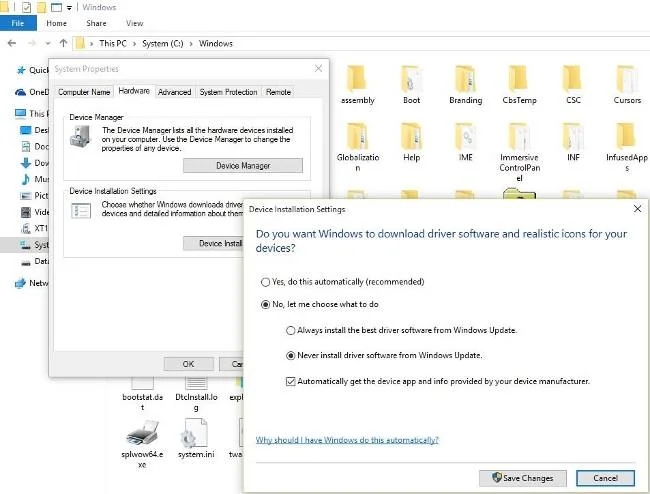
7. Предотвратете автоматичното инсталиране на драйвери
Решение за коригиране на грешката:
За да деактивирате функцията за автоматично инсталиране на драйвер, следвайте стъпките по-долу:
8. Грешка „Вашият компютър трябва да бъде ремонтиран“
грешка:
По време на процеса на стартиране на компютъра с Windows 10 на екрана се появява грешка в син екран със съобщението „ Вашият компютър трябва да бъде поправен “. Тази грешка обикновено възниква след поставяне на USB устройство или свързване на вашето устройство с Android към компютъра.
Решение за коригиране на грешката:
Причината за грешката може да е, че когато сте включили USB устройството в компютъра, той е променил номера на дяла на твърдия диск, така че Windows 10 не може да търси необходимите файлове и причинява грешката.
За да коригирате тази грешка:
9. Windows 10 "консумира" мобилни данни
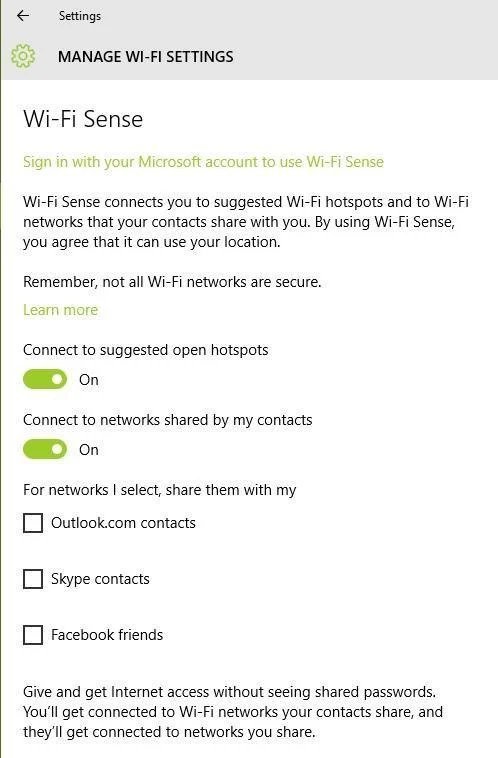
10. Функция WiFi Sense
Функцията WiFi Sense позволява на потребителите на Windows 10 да споделят WiFi мрежи с приятели, без да е необходимо да въвеждат парола. Носи удобство, но е и риск за сигурността.
Ако не искате да го използвате или се притеснявате за сигурността, можете да деактивирате функцията WiFi Sense, за да попречите на потребителите да се свързват автоматично към вашата Wifi връзка.
Допълнителен:
В допълнение, за бързо коригиране на грешки в Windows 10, само с 1 щракване на мишката, потребителите могат да използват FixWin. FixWin за Windows 10 позволява на потребителите да поправят и коригират грешки в Windows 10 само с 1 щракване на мишката. За да разберат по-добре FixWin 10, както и как да използват FixWin 10 за коригиране на грешки в Windows 10, читателите могат да се обърнат тук .
Вижте още няколко статии по-долу:
Как да използвате командния ред за управление на безжични мрежи в Windows 10?
Съвети за бързо и лесно активиране/деактивиране на Windows Updates на Windows 10
Късмет!
Режимът на павилион в Windows 10 е режим за използване само на 1 приложение или достъп само до 1 уебсайт с гост потребители.
Това ръководство ще ви покаже как да промените или възстановите местоположението по подразбиране на папката Camera Roll в Windows 10.
Редактирането на файла hosts може да доведе до невъзможност за достъп до интернет, ако файлът не е модифициран правилно. Следващата статия ще ви насочи как да редактирате файла hosts в Windows 10.
Намаляването на размера и капацитета на снимките ще ви улесни да ги споделяте или изпращате на всеки. По-специално, в Windows 10 можете групово да преоразмерявате снимки с няколко прости стъпки.
Ако не е необходимо да показвате наскоро посетени елементи и места от съображения за сигурност или поверителност, можете лесно да го изключите.
Microsoft току-що пусна Windows 10 Anniversary Update с много подобрения и нови функции. В тази нова актуализация ще видите много промени. От поддръжката на писалка на Windows Ink до поддръжката на разширение на браузъра Microsoft Edge, менюто "Старт" и Cortana също са значително подобрени.
Едно място за управление на много операции направо в системната област.
В Windows 10 можете да изтеглите и инсталирате шаблони за групови правила, за да управлявате настройките на Microsoft Edge и това ръководство ще ви покаже процеса.
Тъмният режим е интерфейс с тъмен фон на Windows 10, който помага на компютъра да пести енергия от батерията и намалява въздействието върху очите на потребителя.
Лентата на задачите има ограничено пространство и ако редовно работите с множество приложения, може бързо да ви свърши мястото, за да закачите повече от любимите си приложения.








