Как да активирате Kiosk Mode в Windows 10

Режимът на павилион в Windows 10 е режим за използване само на 1 приложение или достъп само до 1 уебсайт с гост потребители.
Има доста хора, които предпочитат да използват тъчпад, а не мишка, особено с операционната система Windows 10, тъчпадът е снабден с много нови функции. Това помогна на потребителите да извършват много операции по-удобно, както и да преживеят много интересни промени.
И ако често използвате тъчпада, със сигурност няма да е странно да превъртате страници и прозорци на Windows 10. По подразбиране ще движим пръста си отгоре надолу по тракпада, за да променим посоката на превъртане. Въпреки това, ако искаме да го променим, за да отговаря на нашата употреба, можем да го променим лесно, направо в самите настройки на Windows 10.
Въпреки това, методът, който инструктираме по-долу, се отнася само за модели, оборудвани с тъчпадове от производителя Synaptics, други видове тъчпадове няма да могат да се използват.
Метод 1: Промяна на свойствата на тъчпада на мишката
Етап 1:
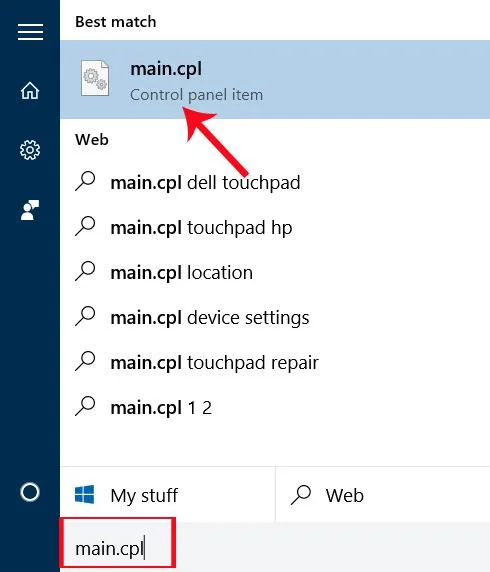
В лентата за търсене на Windows или прозореца Run ще напишем ключовата дума Main.cpl и ще натиснете Enter , за да отворите Mouse Properties.
Стъпка 2:
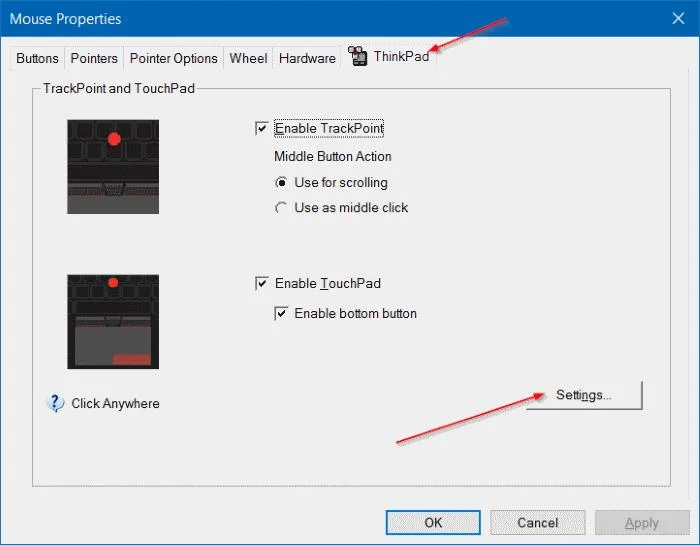
В интерфейса за свойства на мишката ще изберем най-външния раздел ThinkPad . В зависимост от модела на компютъра избираме да щракнем върху последния раздел в този интерфейс, който може да бъде Настройки на устройството, Настройки на тъчпада, тъчпад.
След това щракнете върху бутона Настройки по-долу. В някои други модели лаптопи потребителите трябва да изберат въвеждане на тъчпада от списъка с устройства, за да активират бутона Настройки.
Стъпка 3:
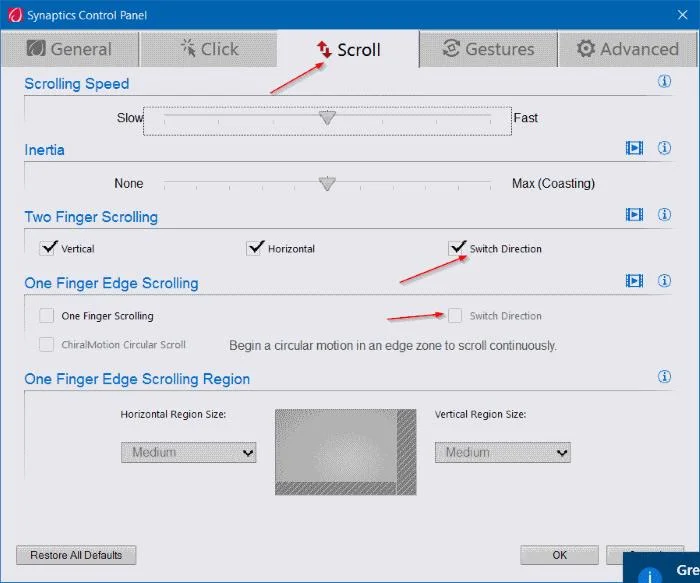
След това в прозореца за настройки на тъчпада на контролния панел на Synaptics щракваме върху раздела Превъртане .
Поглеждайки надолу към интерфейса по-долу, ще открием настройката за посока на превключване , обратна посока или обратна посока на превъртане, след което щракнете или премахнете отметката, за да промените посоката на превъртане на мишката .
Със старите версии на тъчпада , в интерфейса Properties for Synaptics TouchPad щракнете върху MultiFinger Gestures . При превъртане с два пръста вдясно по-долу щракнете върху иконата на зъбно колело до тази опция.
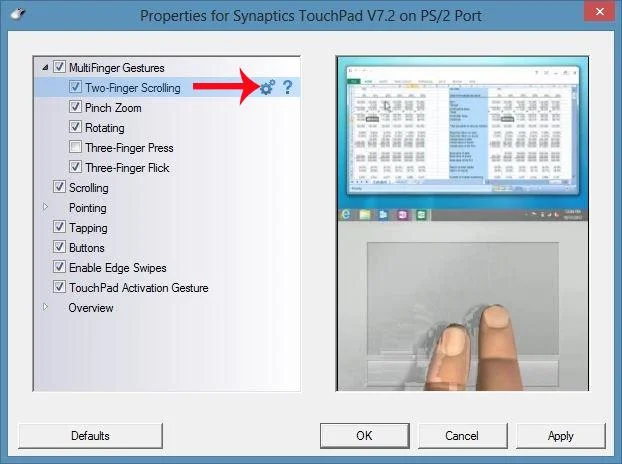
След това ще намерим секцията Активиране на обратната посока на превъртане и ще поставим или премахнем отметката от опцията.
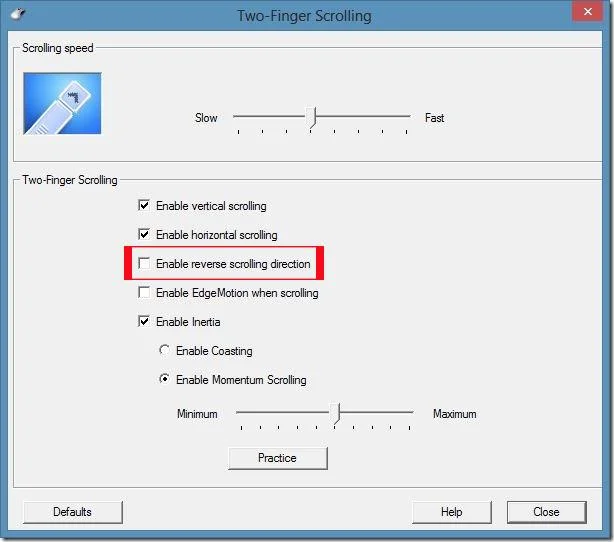
Метод 2: Променете посоката на превъртане на тъчпада на Windows 10 с помощта на Настройки
Етап 1:
Щракнете върху менюто "Старт" и изберете иконата "Настройки" или натиснете клавишната комбинация Windows + I.
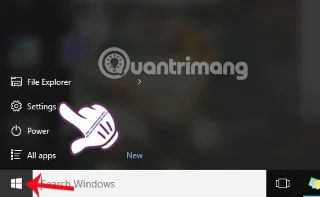
Стъпка 2:
В интерфейса за настройки ще изберем устройства .
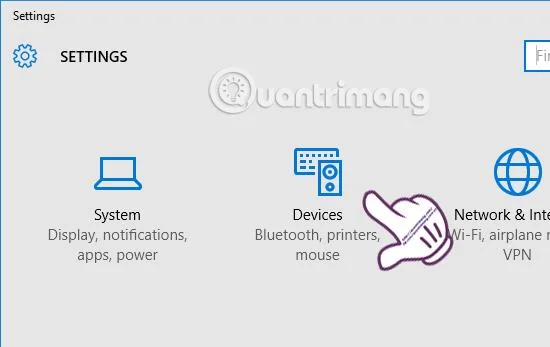
Стъпка 3:
В новия интерфейс в лявата лента с менюта ще намерим опцията Мишка и тъчпад . Погледнете вдясно, намерете секцията Свързани настройки и щракнете върху връзката Допълнителни опции на мишката .
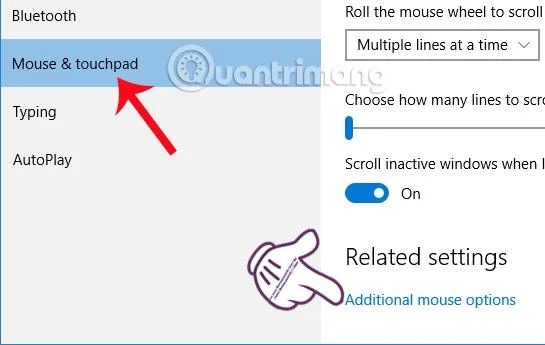
Стъпка 4:
В интерфейса на свойствата на мишката също променяме настройките на опциите за тъчпада, подобно на стъпките с метод 1 по-горе.
Всъщност, независимо дали използваме метод 1 или метод 2, ще преминем към интерфейса на Mouse Properties, от който можем произволно да променяме и персонализираме всички налични настройки на тъчпада на Windows 10, ако потребителят има нужда. Моля, изберете прост и удобен начин за промяна на посоката на превъртане, както и много други настройки с тъчпада на Windows 10.
Вижте следните статии за повече информация:
С пожелание за успех!
Режимът на павилион в Windows 10 е режим за използване само на 1 приложение или достъп само до 1 уебсайт с гост потребители.
Това ръководство ще ви покаже как да промените или възстановите местоположението по подразбиране на папката Camera Roll в Windows 10.
Редактирането на файла hosts може да доведе до невъзможност за достъп до интернет, ако файлът не е модифициран правилно. Следващата статия ще ви насочи как да редактирате файла hosts в Windows 10.
Намаляването на размера и капацитета на снимките ще ви улесни да ги споделяте или изпращате на всеки. По-специално, в Windows 10 можете групово да преоразмерявате снимки с няколко прости стъпки.
Ако не е необходимо да показвате наскоро посетени елементи и места от съображения за сигурност или поверителност, можете лесно да го изключите.
Microsoft току-що пусна Windows 10 Anniversary Update с много подобрения и нови функции. В тази нова актуализация ще видите много промени. От поддръжката на писалка на Windows Ink до поддръжката на разширение на браузъра Microsoft Edge, менюто "Старт" и Cortana също са значително подобрени.
Едно място за управление на много операции направо в системната област.
В Windows 10 можете да изтеглите и инсталирате шаблони за групови правила, за да управлявате настройките на Microsoft Edge и това ръководство ще ви покаже процеса.
Тъмният режим е интерфейс с тъмен фон на Windows 10, който помага на компютъра да пести енергия от батерията и намалява въздействието върху очите на потребителя.
Лентата на задачите има ограничено пространство и ако редовно работите с множество приложения, може бързо да ви свърши мястото, за да закачите повече от любимите си приложения.








