Как да активирате Kiosk Mode в Windows 10

Режимът на павилион в Windows 10 е режим за използване само на 1 приложение или достъп само до 1 уебсайт с гост потребители.
В Windows 10 браузърът Edge е зададен като приложение по подразбиране, Groove Music е зададен като музикален плейър по подразбиране, а Edge е зададен като PDF четец по подразбиране.
Ако искате да промените някое от тези приложения по подразбиране, можете да отидете до Настройки => Система => Приложения по подразбиране . Въпреки че повечето потребители могат да променят уеб браузъра по подразбиране, PDF четеца по подразбиране или други приложения по подразбиране в приложението Настройки.
В някои случаи обаче Windows 10 не позволява на потребителите да променят приложенията по подразбиране.
Ако срещнете грешка, при която не можете да промените уеб браузъра по подразбиране или да зададете други приложения и програми като приложения по подразбиране в Windows 10, можете да приложите някои от решенията по-долу, за да коригирате грешката.
1. Използвайте контролния панел, за да промените приложенията по подразбиране
В допълнение към новата програма за настройки, можете да използвате класическия контролен панел , за да промените приложенията по подразбиране, както и програмите за настолен компютър в Windows 10.
Етап 1 :
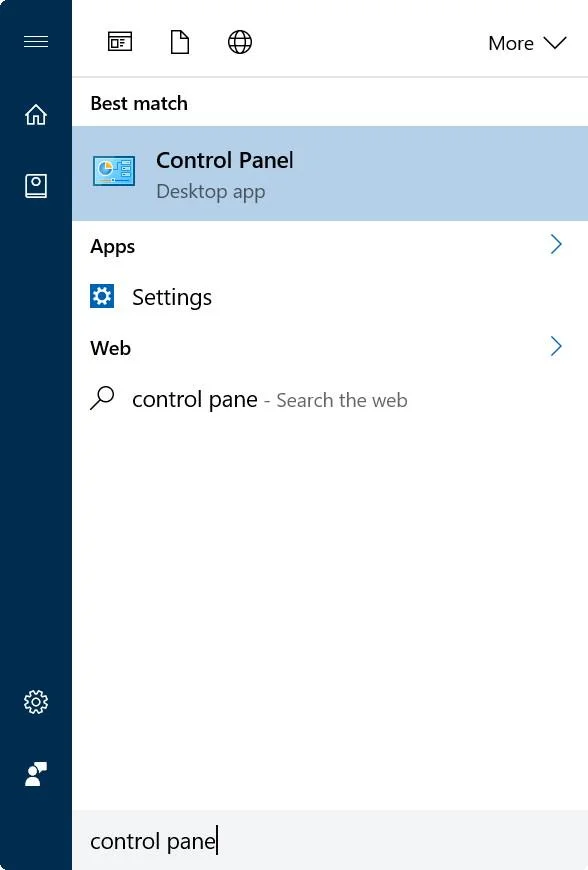
Първо отворете прозореца на контролния панел, като въведете ключовата дума Control Panel в полето за търсене в менюто "Старт" или полето за търсене в лентата на задачите и след това натиснете Enter .
Стъпка 2 :
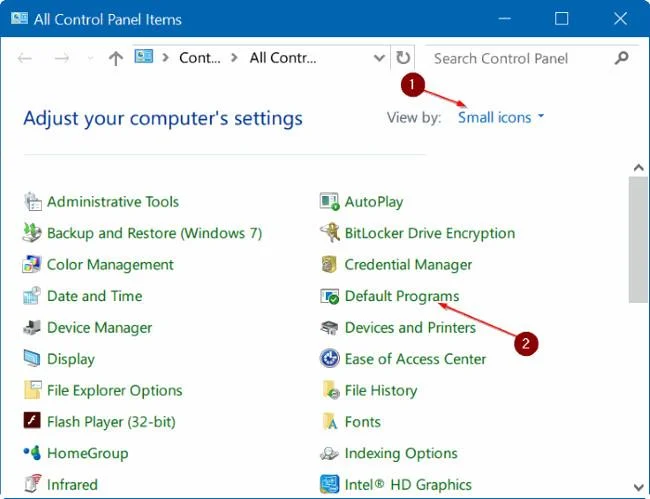
В прозореца на контролния панел задайте Преглед по елемент на Малки икони . След това щракнете върху Програми по подразбиране , за да отворите прозореца Програми по подразбиране.
Стъпка 3 :
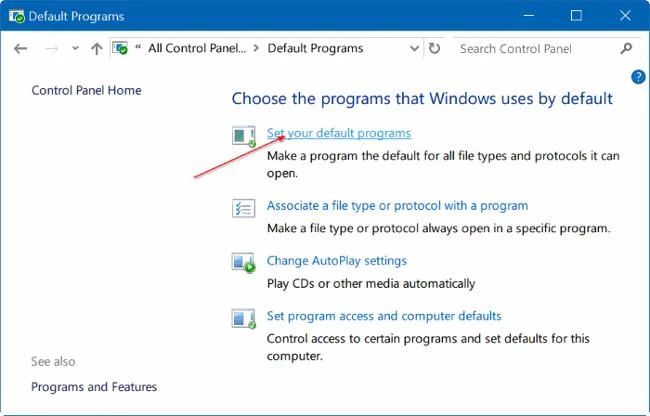
Щракнете върху връзката, наречена Задайте вашите програми по подразбиране .
Стъпка 4 :
В левия панел изберете вашия уеб браузър или друга програма, която искате да зададете като програма по подразбиране.
Стъпка 5 :
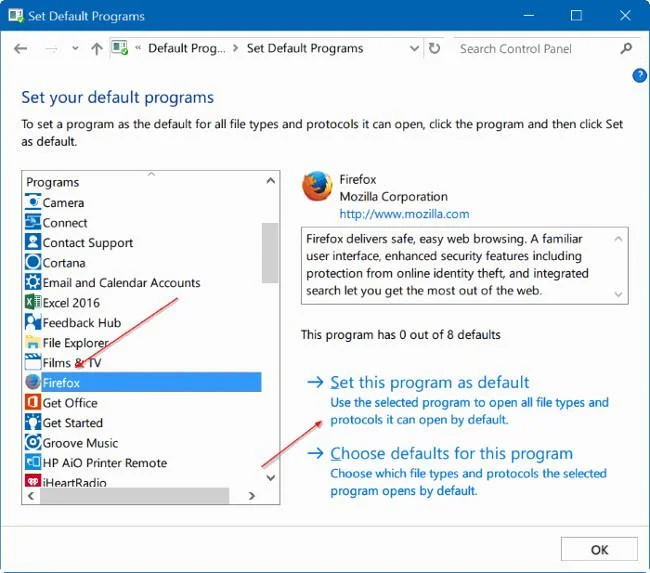
След като изберете програма или приложение, ще видите опция, наречена Задаване на тази програма по подразбиране в десния панел. Щракнете върху опцията Задаване на тази програма по подразбиране, за да зададете това приложение и програма като приложение по подразбиране.
2. Използвайте редактора на програми по подразбиране
В допълнение към горния метод, можете да използвате трета помощна програма, за да настроите или промените приложението по подразбиране в Windows 10. Помощната програма, която Tips.BlogCafeIT иска да спомене тук, е Редактор на програми по подразбиране. Най-голямото ограничение на тази помощна програма е, че не поддържа модерни приложения и приложения, инсталирани от магазина. Тази помощна програма е полезна само когато искате да зададете класическа настолна програма като приложение по подразбиране.
Етап 1 :
Посетете тази връзка и изтеглете най-новата версия на редактора на програми по подразбиране на вашето устройство. Редакторът на програми по подразбиране е преносима програма, така че можете да стартирате програмата, без да се налага да я инсталирате.
След като изтеглите zip файла Редактор на програми по подразбиране, извлечете zip файла, за да получите .exe файла на програмата Редактор на програми по подразбиране.
Стъпка 2 :
Стартирайте редактора на програми по подразбиране. Щракнете, за да изберете Настройки на програмите по подразбиране .
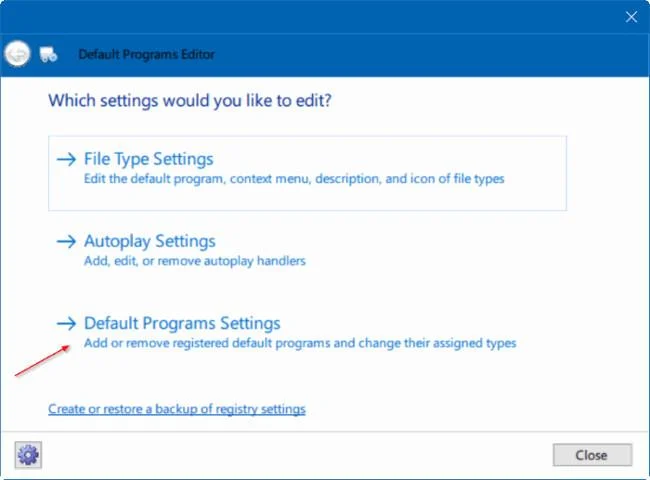
Стъпка 3 :
Изберете програма, която искате да зададете като програма по подразбиране и след това щракнете върху Напред.
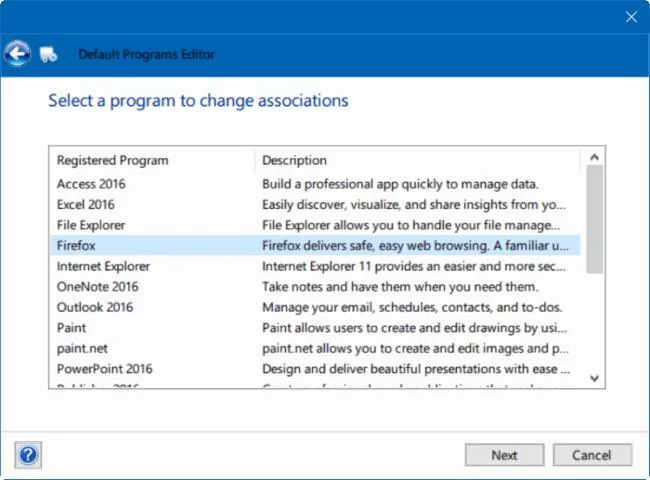
Стъпка 4 :
Изберете разширението, което искате да свържете с програмата. Обикновено трябва да изберете всички разширения.
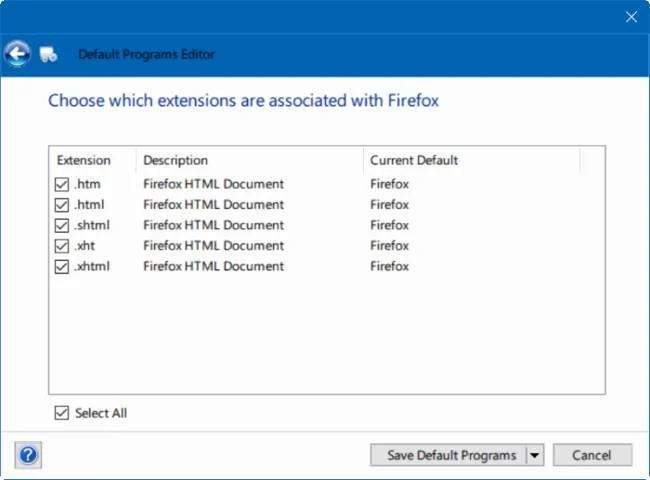
Стъпка 5 :
Щракнете върху Запазване на програмите по подразбиране, за да завършите.
Вижте още няколко статии по-долу:
Късмет!
Режимът на павилион в Windows 10 е режим за използване само на 1 приложение или достъп само до 1 уебсайт с гост потребители.
Това ръководство ще ви покаже как да промените или възстановите местоположението по подразбиране на папката Camera Roll в Windows 10.
Редактирането на файла hosts може да доведе до невъзможност за достъп до интернет, ако файлът не е модифициран правилно. Следващата статия ще ви насочи как да редактирате файла hosts в Windows 10.
Намаляването на размера и капацитета на снимките ще ви улесни да ги споделяте или изпращате на всеки. По-специално, в Windows 10 можете групово да преоразмерявате снимки с няколко прости стъпки.
Ако не е необходимо да показвате наскоро посетени елементи и места от съображения за сигурност или поверителност, можете лесно да го изключите.
Microsoft току-що пусна Windows 10 Anniversary Update с много подобрения и нови функции. В тази нова актуализация ще видите много промени. От поддръжката на писалка на Windows Ink до поддръжката на разширение на браузъра Microsoft Edge, менюто "Старт" и Cortana също са значително подобрени.
Едно място за управление на много операции направо в системната област.
В Windows 10 можете да изтеглите и инсталирате шаблони за групови правила, за да управлявате настройките на Microsoft Edge и това ръководство ще ви покаже процеса.
Тъмният режим е интерфейс с тъмен фон на Windows 10, който помага на компютъра да пести енергия от батерията и намалява въздействието върху очите на потребителя.
Лентата на задачите има ограничено пространство и ако редовно работите с множество приложения, може бързо да ви свърши мястото, за да закачите повече от любимите си приложения.








