Как да активирате Kiosk Mode в Windows 10

Режимът на павилион в Windows 10 е режим за използване само на 1 приложение или достъп само до 1 уебсайт с гост потребители.
След Windows 7 Microsoft интегрира и въведе тематични пакети за компютри, за да позволи на потребителите да персонализират своите компютри. Тези пакети с теми също са интегрирани в други операционни системи Windows, включително Windows 10. Темата често се комбинира с един или повече тапети, звуци и цветове.
След пускането на Windows 7, Microsoft пусна стотици красиви теми за Windows. Потребителите могат да посетят началната страница на галерията за персонализиране на Windows , за да видят и изтеглят налични теми за операционната система Windows.
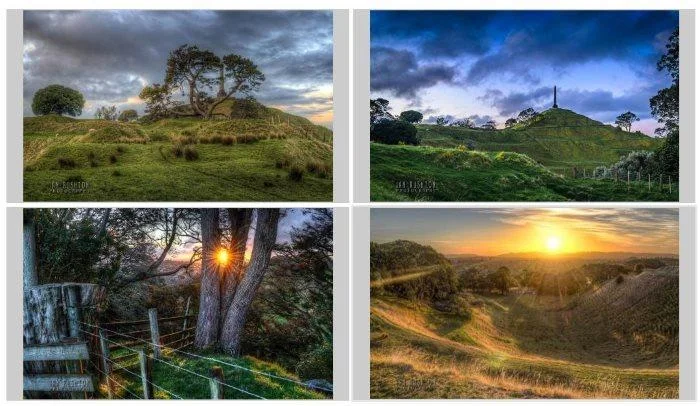
Започвайки от Windows 10 build 14951, Microsoft предоставя на потребителите ново решение за изтегляне и инсталиране на теми за компютри с Windows 10. Отсега нататък потребителите могат да изтеглят теми за Windows 10 чрез интегрирания Windows Store.Страница с галерия за персонализиране на Windows.
Забележка:
Трябва да използвате Windows 10 версия 14951 или по-високи версии, за да изтеглите и инсталирате теми от Windows Store.
Ако използвате по-стари версии, трябва да посетите началната страница на галерията за персонализиране на Windows, за да изтеглите и инсталирате темата.
Изтеглете и инсталирайте темата за Windows 10 от Windows Store
Етап 1:
Отворете приложението Windows Store. Ако срещнете проблеми с Windows Store, можете да нулирате или преинсталирате приложението Windows Store.
Читателите могат да разгледат стъпките за нулиране на приложението Windows Store на Windows 10 тук.
Стъпка 2:
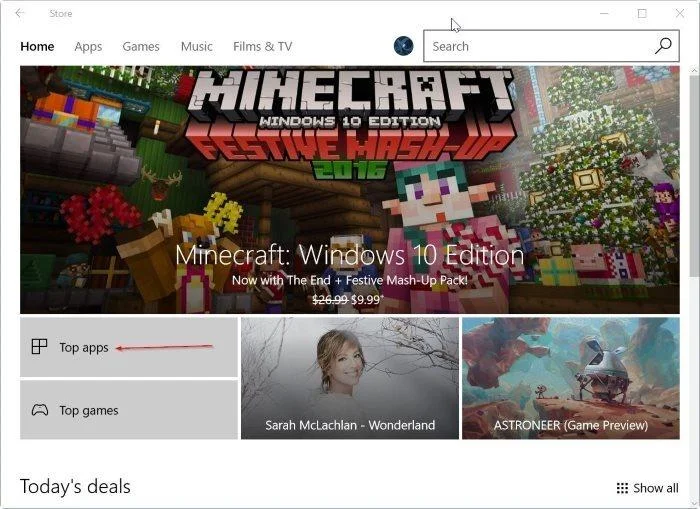
След като приложението Windows Store се отвори, щракнете върху бутона Топ приложения.
Стъпка 3:
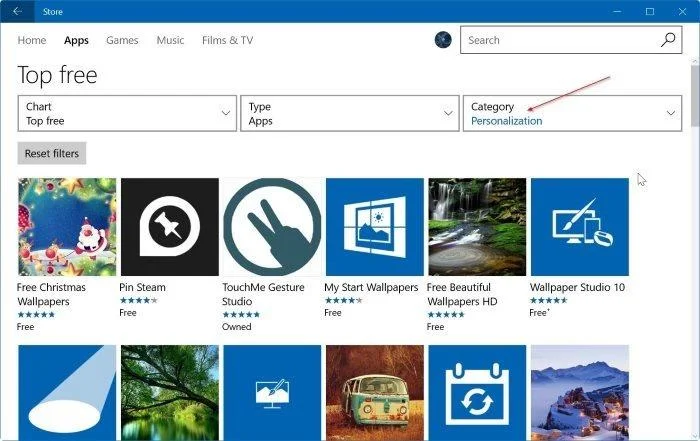
Изберете Персонализиране от падащото меню Категория . Ако не виждате раздела Категория, увеличете прозореца на приложението Store.
Стъпка 4:
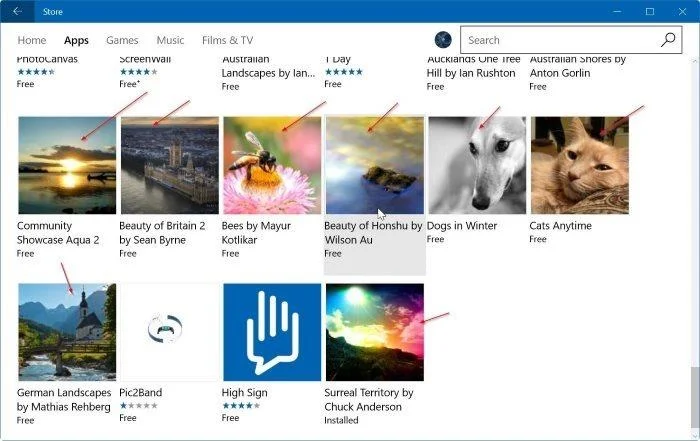
Превъртете надолу страницата, за да видите наличните теми за компютри с Windows 10.
Стъпка 5:
Кликнете върху името на която и да е тема, за да отворите прозореца на тази тема. След това щракнете върху бутона Вземете , за да изтеглите и инсталирате темата.
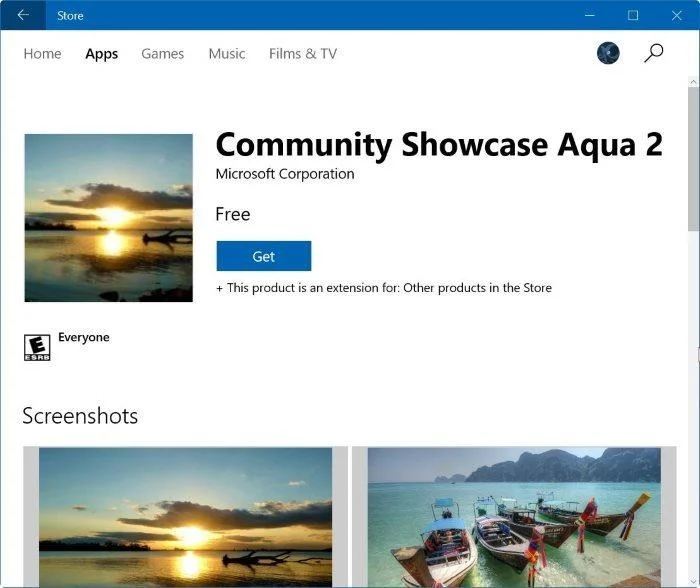
Стъпка 6:
След Windows 10 Creators Update вече не можете да преглеждате инсталирани теми, като отидете на Настройки => Персонализиране => Теми .
За да видите инсталирани теми, влезте в папката под пътя „C:\Program Files\WindowsApps“ . Отворете папката WindowsApps, за да видите темите, които сте инсталирали, щракнете два пъти върху файла .themepack , за да приложите темата.
Можете да се обърнете към още няколко статии по-долу:
Как да предотвратите автоматичното надстройване на Windows 7 и 8 до Windows 10?
Инструкции за активиране/деактивиране на режим на хибернация на Windows 10
Трик за скриване на файлове или папки в Windows, Mac OS X и Linux
Късмет!
Режимът на павилион в Windows 10 е режим за използване само на 1 приложение или достъп само до 1 уебсайт с гост потребители.
Това ръководство ще ви покаже как да промените или възстановите местоположението по подразбиране на папката Camera Roll в Windows 10.
Редактирането на файла hosts може да доведе до невъзможност за достъп до интернет, ако файлът не е модифициран правилно. Следващата статия ще ви насочи как да редактирате файла hosts в Windows 10.
Намаляването на размера и капацитета на снимките ще ви улесни да ги споделяте или изпращате на всеки. По-специално, в Windows 10 можете групово да преоразмерявате снимки с няколко прости стъпки.
Ако не е необходимо да показвате наскоро посетени елементи и места от съображения за сигурност или поверителност, можете лесно да го изключите.
Microsoft току-що пусна Windows 10 Anniversary Update с много подобрения и нови функции. В тази нова актуализация ще видите много промени. От поддръжката на писалка на Windows Ink до поддръжката на разширение на браузъра Microsoft Edge, менюто "Старт" и Cortana също са значително подобрени.
Едно място за управление на много операции направо в системната област.
В Windows 10 можете да изтеглите и инсталирате шаблони за групови правила, за да управлявате настройките на Microsoft Edge и това ръководство ще ви покаже процеса.
Тъмният режим е интерфейс с тъмен фон на Windows 10, който помага на компютъра да пести енергия от батерията и намалява въздействието върху очите на потребителя.
Лентата на задачите има ограничено пространство и ако редовно работите с множество приложения, може бързо да ви свърши мястото, за да закачите повече от любимите си приложения.








