Как да активирате Kiosk Mode в Windows 10

Режимът на павилион в Windows 10 е режим за използване само на 1 приложение или достъп само до 1 уебсайт с гост потребители.
Ако имате проблеми с производителността на вашия компютър с Windows 10, вашият компютър работи бавно. Съветът към вас е редовно да почиствате ненужните файлове и да изпразвате кошчето. Всъщност много потребители често почистват нежеланите файлове на своите компютри по този начин.
В Windows 10 Microsoft е интегрирала опция за автоматично изтриване на временни файлове и съдържание в кошчето след 30 дни и тази опция е интегрирана в приложението Настройки. И когато използвате тази опция, потребителите вече няма да трябва ръчно да изтриват нежелани файлове в системата.
Ако не искате да използвате временни файлове, които са съществували в операционната система през последните 30 дни, можете да зададете опции за съхранение, за да изтриете окончателно тези файлове от вашия компютър. Въпреки това, когато използвате този метод, не можете да възстановите вашите файлове от кошчето и тези файлове ще бъдат автоматично изтрити след 30 дни. По подразбиране настройката за усещане за съхранение е деактивирана, така че ако искате да я използвате, ще трябва да активирате опцията.
Тази настройка за съхранение не е нова и е интегрирана от Microsoft в предишни версии.
Забележка: Функцията за усещане за съхранение е функция, налична във версията на Windows 10 Creators Updates , която ще бъде пусната през април 2017 г.
Автоматично освобождаване на свободно място в Windows 10
За да освободите автоматично свободно място в Windows 10, следвайте стъпките по-долу:
Етап 1:
Първо натиснете клавишната комбинация Windows + I, за да отворите прозореца с настройки. В прозореца с настройки намерете и изберете Система .
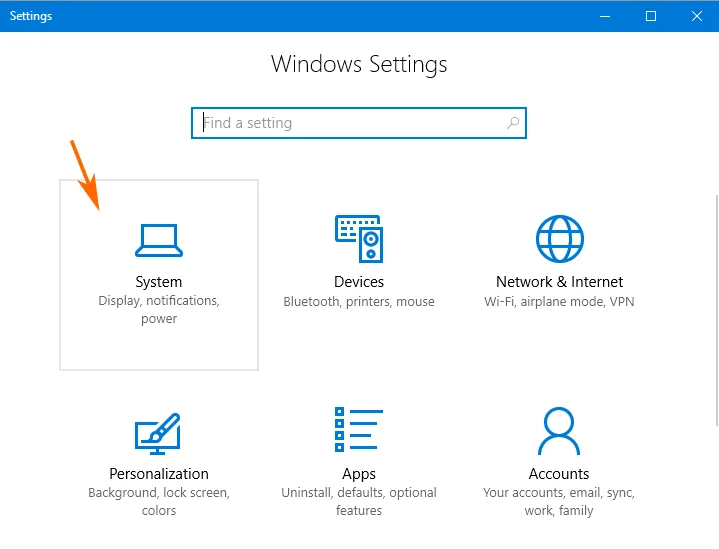
Стъпка 2:
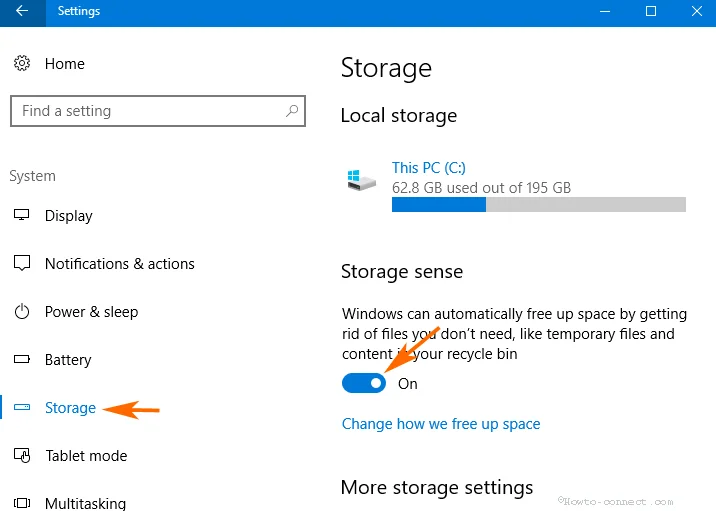
Щракнете върху Съхранение в левия панел на прозореца на системните настройки.
Стъпка 3:
Погледнете в десния прозорец, намерете елемента, наречен Storage sense . Вашата задача е да превключите състоянието на сензора за съхранение на ВКЛ . След като активирате тази опция, вашият компютър с Windows 10 автоматично ще освободи свободно място след 30 дни.
Стъпка 4:
Щракнете върху Промяна на начина, по който освобождаваме място под Сензор за съхранение .
Изтрийте файлове от Temp и Recycle Bin
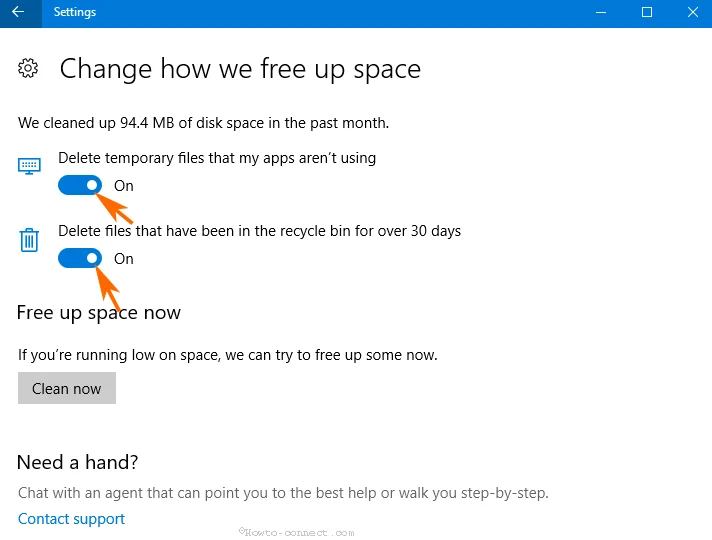
В прозореца Промяна на начина, по който освобождаваме място ще видите две настройки и можете да активирате или деактивирате изтриването на временни файлове и съдържанието на кошчето.
Стъпка 5:
Настройка 1 е с име: Изтриване на временни файлове, които приложението ми не използва . Вашата задача е да превключите статуса на опцията на ON , за да активирате.
Стъпка 6:
Настройка 2 се нарича Изтриване на файлове, които са били в рециклирането повече от 30 дни , и вие също превключвате състоянието на настройката на ВКЛ. , за да активирате.
Почистете незабавно вашия компютър с Windows
Стъпка 7:
Ако искате незабавно да почистите компютъра си с Windows 10, просто щракнете върху Почисти сега .
И вашият компютър ще бъде почистен. Процесът ще отнеме около 4-5 минути и ще покаже на екрана количеството изтрити данни.
Вижте още няколко статии по-долу:
Късмет!
Режимът на павилион в Windows 10 е режим за използване само на 1 приложение или достъп само до 1 уебсайт с гост потребители.
Това ръководство ще ви покаже как да промените или възстановите местоположението по подразбиране на папката Camera Roll в Windows 10.
Редактирането на файла hosts може да доведе до невъзможност за достъп до интернет, ако файлът не е модифициран правилно. Следващата статия ще ви насочи как да редактирате файла hosts в Windows 10.
Намаляването на размера и капацитета на снимките ще ви улесни да ги споделяте или изпращате на всеки. По-специално, в Windows 10 можете групово да преоразмерявате снимки с няколко прости стъпки.
Ако не е необходимо да показвате наскоро посетени елементи и места от съображения за сигурност или поверителност, можете лесно да го изключите.
Microsoft току-що пусна Windows 10 Anniversary Update с много подобрения и нови функции. В тази нова актуализация ще видите много промени. От поддръжката на писалка на Windows Ink до поддръжката на разширение на браузъра Microsoft Edge, менюто "Старт" и Cortana също са значително подобрени.
Едно място за управление на много операции направо в системната област.
В Windows 10 можете да изтеглите и инсталирате шаблони за групови правила, за да управлявате настройките на Microsoft Edge и това ръководство ще ви покаже процеса.
Тъмният режим е интерфейс с тъмен фон на Windows 10, който помага на компютъра да пести енергия от батерията и намалява въздействието върху очите на потребителя.
Лентата на задачите има ограничено пространство и ако редовно работите с множество приложения, може бързо да ви свърши мястото, за да закачите повече от любимите си приложения.








