Как да активирате Kiosk Mode в Windows 10

Режимът на павилион в Windows 10 е режим за използване само на 1 приложение или достъп само до 1 уебсайт с гост потребители.
Една от причините системата да работи бавно е, че файловете, създадени от инсталационния софтуер, кеш паметта, временните файлове... заемат памет в системата. В такъв случай ще използваме инструмента за почистване на диска , наличен в системата, за автоматично освобождаване на място на твърдия диск на компютъра с Windows 10.
А в Windows 10 Creators Update можем да използваме функцията Storage sense в Settings, за да изтрием файлове, създадени от приложения, и нежелани файлове след 30 дни. И така, как да активирате автоматично освобождаване на паметта в Windows 10 Creators Update?
Етап 1:
Осъществяваме достъп до пътя Настройки > Система > Съхранение , след което разглеждаме съдържанието от дясната страна на секцията „Сензор за съхранение“ , за да превключим на режим Включено , за да активираме функцията „Сензор за съхранение“.
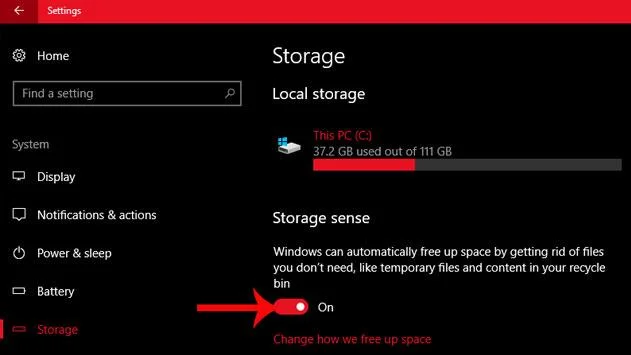
По този начин нежеланите файлове ще бъдат автоматично изтрити от компютъра в рамките на 30 дни. Ако не е необходимо да използвате тези файлове, най-добре е да ги изтриете ръчно, за да създадете свободно място за системата.
Бележка към читателите , когато активирате функцията за усещане за съхранение, тя няма да изтрие нежелани папки, създадени от предишни версии на Windows 10, когато надстроите до Windows 10 Creators Update. Така че сме принудени да го изтрием ръчно.
Стъпка 2:
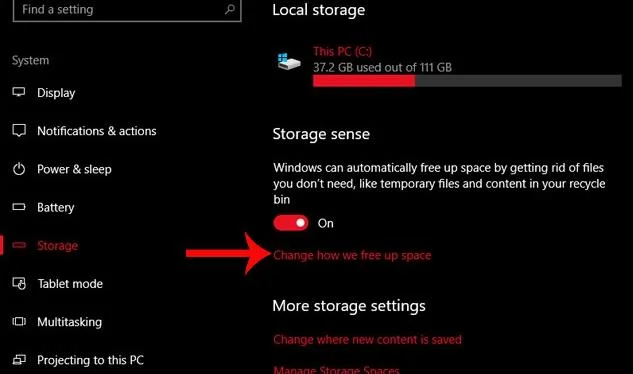
След като бъде активирана, ще конфигурирате функцията за съхранение в системата. Можете също да отворите Настройки > Система > Съхранение , след което щракнете върху Промяна на начина, по който освобождаваме място в десния интерфейс.
Стъпка 3:
Появява се интерфейсът Промяна на начина, по който освобождаваме място. Потребителите избират елементите, които искат да изтрият от компютъра, включително:
Превключваме в режим ON в елементи, като преместим хоризонталната лента надясно.
Накрая щракнете върху Изчисти сега , за да завършите процеса на изтриване на нежелани файлове на вашия компютър.
Функцията за усещане за съхранение в Windows 10 Creators Update дава на потребителите опцията да изтриват нежелани файлове, да увеличат капацитета на системата, като по този начин намаляват забавянето на машината. Най-добре е да изберете да изтриете неизползваните временни файлове и да изтриете нежеланите файлове в рамките на 30 дни, за да премахнете напълно всички видове нежелани файлове в системата.
С пожелание за успех!
Режимът на павилион в Windows 10 е режим за използване само на 1 приложение или достъп само до 1 уебсайт с гост потребители.
Това ръководство ще ви покаже как да промените или възстановите местоположението по подразбиране на папката Camera Roll в Windows 10.
Редактирането на файла hosts може да доведе до невъзможност за достъп до интернет, ако файлът не е модифициран правилно. Следващата статия ще ви насочи как да редактирате файла hosts в Windows 10.
Намаляването на размера и капацитета на снимките ще ви улесни да ги споделяте или изпращате на всеки. По-специално, в Windows 10 можете групово да преоразмерявате снимки с няколко прости стъпки.
Ако не е необходимо да показвате наскоро посетени елементи и места от съображения за сигурност или поверителност, можете лесно да го изключите.
Microsoft току-що пусна Windows 10 Anniversary Update с много подобрения и нови функции. В тази нова актуализация ще видите много промени. От поддръжката на писалка на Windows Ink до поддръжката на разширение на браузъра Microsoft Edge, менюто "Старт" и Cortana също са значително подобрени.
Едно място за управление на много операции направо в системната област.
В Windows 10 можете да изтеглите и инсталирате шаблони за групови правила, за да управлявате настройките на Microsoft Edge и това ръководство ще ви покаже процеса.
Тъмният режим е интерфейс с тъмен фон на Windows 10, който помага на компютъра да пести енергия от батерията и намалява въздействието върху очите на потребителя.
Лентата на задачите има ограничено пространство и ако редовно работите с множество приложения, може бързо да ви свърши мястото, за да закачите повече от любимите си приложения.








