Как да активирате Kiosk Mode в Windows 10

Режимът на павилион в Windows 10 е режим за използване само на 1 приложение или достъп само до 1 уебсайт с гост потребители.
Тъчпадът е много полезен инструмент, защото потребителите могат да работят лесно навсякъде, без да се налага да носят със себе си мишка. Въпреки това, в някои случаи, когато е необходимо да се използва Bluetooth мишка или кабелна мишка на лаптоп с Windows, мишката с тъчпад изглежда става излишна и създава проблеми на потребителя, ако бъде докосната случайно. Въпреки това, за щастие има проста настройка, която помага на Windows автоматично да деактивира тъчпада веднага щом мишката е свързана към компютъра.
1. Деактивирайте тъчпада, когато свързвате мишка през приложението Настройки
По принцип при повечето лаптопи потребителите могат да изключат тъчпада, като отворят Настройки > Устройства > Тъчпад . В раздела Тъчпад можете да деактивирате тази настройка, като изберете Оставете тъчпада включен, когато е свързана мишка .
Всеки път, когато включите кабелна мишка или Bluetooth мишка в компютъра си, тъчпадът ще се изключи автоматично.
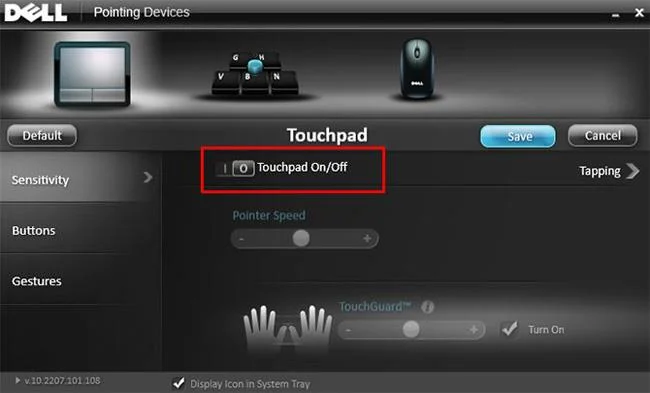
Не всички компютри с Windows 10 обаче имат тази опция. За различните производители на компютри настройките за включване и изключване на тъчпада също са различни. Например на компютри Dell трябва да отидете в Настройки > Устройства > Мишка и тъчпад и да щракнете върху Допълнителни опции на мишката , за да отворите свойствата на мишката на Dell . Можете също да получите достъп до този прозорец в диспечера на задачите.
Щракнете върху връзката Щракнете, за да промените настройките на Dell Touchpad . Можете да включите режима Dell TouchGuard, за да предотвратите нежелани жестове при писане, или ако не искате да го използвате напълно, можете да го изключите.
2. Деактивирайте тъчпада, когато свързвате мишката през контролния панел
Можете също така да конфигурирате Windows автоматично да деактивира тъчпада при свързване на външна мишка към компютъра чрез стара настройка на мишката в контролния панел .
Забележка : Този метод работи на Windows 10, 8 и 7.
Стъпка 1 : Отворете менюто "Старт".
Стъпка 2 : Въведете името на приложението и отворете контролния панел .
Стъпка 3 : Намерете и изберете опцията Мишка .
Стъпка 4 : Намерете раздела ELAN или Настройки на устройството .
Стъпка 5 : Сега намерете опцията „Деактивиране при приставка за външно USB посочващо устройство“ или „Деактивиране на вътрешното посочващо устройство, когато е свързано външно USB посочващо устройство“ и поставете отметка в съответното квадратче до нея.
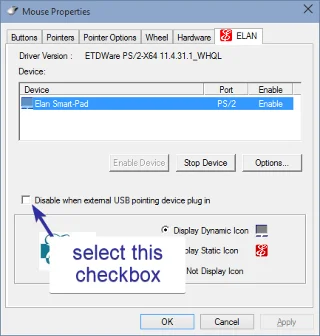
Намерете и поставете отметка на опцията „Деактивиране при приставка за външно USB посочващо устройство“ или „Деактивиране на вътрешно посочващо устройство, когато е свързано външно USB посочващо устройство“
Стъпка 6 : Щракнете върху бутона OK , за да запазите промените.
Това е направено! Отсега нататък, когато включите външна мишка, тъчпадът автоматично ще се деактивира.
3. Редактирайте системния регистър, за да деактивирате тъчпада при свързване на външна мишка
Можете също така да правите редакции на системния регистър, за да деактивирате автоматично тъчпада, когато е включена външна мишка. Въпреки че този метод е много лесен за изпълнение, статията препоръчва архивиране на системния регистър, преди да правите промени.
Стъпка 1 : Натиснете Win+ R, за да отворите диалоговия прозорец Изпълнение .
Стъпка 2 : Въведете regedit и натиснете Enter.
Стъпка 3 : Отидете на следното място.
HKEY_LOCAL_MACHINE\SOFTWARE\Synaptics\SynTPEnhСтъпка 4 : В десния панел изберете New > DWORD (32-bit) Value .
Стъпка 5 : Наименувайте стойността DisableIntPDFeature.
Стъпка 6 : Кликнете два пъти върху току-що създадената стойност.
Стъпка 7 : Въведете 33 в полето за данни за стойността.
Стъпка 8 : Щракнете върху бутона OK , за да запазите промените.
Рестартирането на системата означава, че всички операции са завършени. Тъчпадът ще бъде деактивиран всеки път, когато свържете мишка.
Искате ли да деактивирате тъчпада, когато използвате външна мишка? Ако искате да използвате мишката, без вече да ви притеснява тъчпада, следвайте горните методи. Много просто, нали?
Можете да се консултирате с:
Режимът на павилион в Windows 10 е режим за използване само на 1 приложение или достъп само до 1 уебсайт с гост потребители.
Това ръководство ще ви покаже как да промените или възстановите местоположението по подразбиране на папката Camera Roll в Windows 10.
Редактирането на файла hosts може да доведе до невъзможност за достъп до интернет, ако файлът не е модифициран правилно. Следващата статия ще ви насочи как да редактирате файла hosts в Windows 10.
Намаляването на размера и капацитета на снимките ще ви улесни да ги споделяте или изпращате на всеки. По-специално, в Windows 10 можете групово да преоразмерявате снимки с няколко прости стъпки.
Ако не е необходимо да показвате наскоро посетени елементи и места от съображения за сигурност или поверителност, можете лесно да го изключите.
Microsoft току-що пусна Windows 10 Anniversary Update с много подобрения и нови функции. В тази нова актуализация ще видите много промени. От поддръжката на писалка на Windows Ink до поддръжката на разширение на браузъра Microsoft Edge, менюто "Старт" и Cortana също са значително подобрени.
Едно място за управление на много операции направо в системната област.
В Windows 10 можете да изтеглите и инсталирате шаблони за групови правила, за да управлявате настройките на Microsoft Edge и това ръководство ще ви покаже процеса.
Тъмният режим е интерфейс с тъмен фон на Windows 10, който помага на компютъра да пести енергия от батерията и намалява въздействието върху очите на потребителя.
Лентата на задачите има ограничено пространство и ако редовно работите с множество приложения, може бързо да ви свърши мястото, за да закачите повече от любимите си приложения.








