Как да активирате Kiosk Mode в Windows 10

Режимът на павилион в Windows 10 е режим за използване само на 1 приложение или достъп само до 1 уебсайт с гост потребители.
Защитата от експлойти е вградена в Windows 10, за да помогне за защита на вашето устройство срещу атаки. Защитата от експлойти е част от Windows Defender Exploit Guard.
Защитата от експлойти помага за защита на устройствата от зловреден софтуер, който използва експлойти за разпространение. Той включва редица смекчаващи мерки, които могат да се прилагат на ниво операционна система или на ниво отделно приложение.
Конфигурирате тези настройки с помощта на Windows Defender Security Center на отделна машина, след което експортирате конфигурацията като XML файл като резервно копие, което можете да внедрите на други машини.
Активирайте Windows 10 защита срещу експлойт
Докато Microsoft не пусне пълната система за сигурност, като се започне с Insider Build 16232, можете да активирате защитата срещу експлойти в Центъра за сигурност на Windows Defender, като изберете Управление на приложения и браузър .
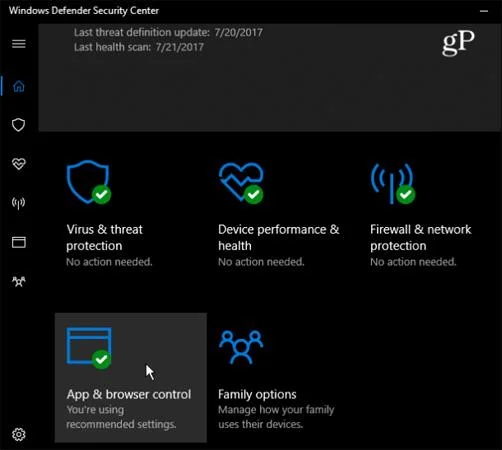
Превъртете надолу до следващата страница и щракнете върху Настройки за защита срещу експлоатиране .
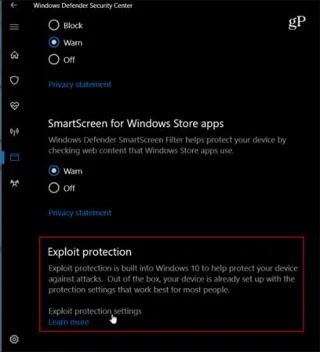
На следващата страница ще имате достъп до 2 категории: Системни настройки и Програмни настройки. В секцията Системни настройки можете да активирате или деактивирате различни настройки за сигурност. По подразбиране всички тези настройки са активирани. Ако обаче искате да промените определени настройки, ще получите UAC съобщение за удостоверяване.
В секцията Настройки на програмата можете да персонализирате настройките за сигурност за всяко приложение. Можете да добавите персонализирани приложения, които искате да защитите, или да изберете инсталирани приложения, като видите изпълнимия файл от списъка. Когато добавите приложение, то се появява в списъка, където след това можете да коригирате опции или да го премахнете от списъка.
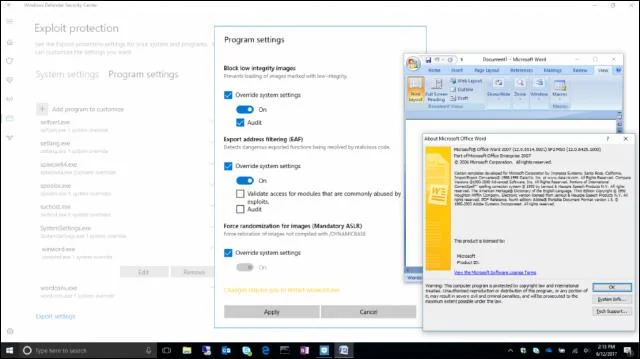
Добавете програми за персонализиране в настройките на програмата
1. Отворете Защита на Windows и щракнете върху иконата за управление на приложението и браузъра .
2. Щракнете върху връзката Настройки за защита срещу експлойт в долната част.
3. Щракнете върху Настройки на програмата под Защита от експлоатиране , щракнете върху бутона Добавяне на програма за персонализиране + и изберете Избор на точен път към файла .
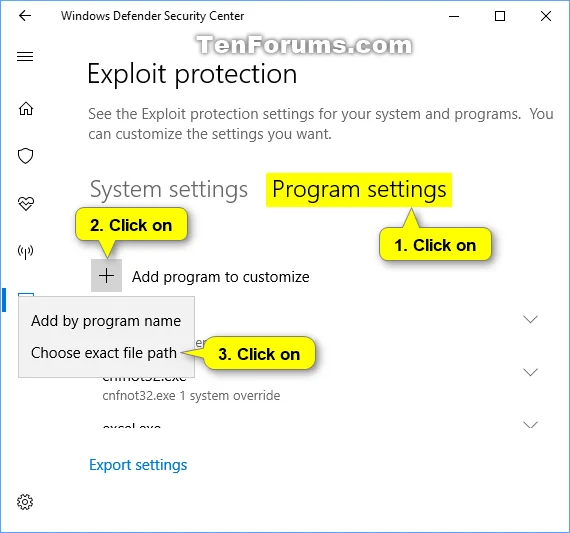
Щракнете върху бутона Добавяне на програма за персонализиране +
4. Отидете и изберете .exe файла (напр. „notepad.exe“), който искате да добавите, и щракнете върху Отвори.
Изберете и отворете .exe файла
5. Сега можете да преминете към стъпка 5 в раздел 4 по-долу, за да персонализирате настройките на програмата за този .exe файл (например „notepad.exe“).
Изтрийте програмата в настройките на програмата
1. Отворете Windows Security и щракнете върху App & browser control .
2. Щракнете върху връзката Настройки за защита срещу експлоатиране .
3. Щракнете върху Настройки на програмата под Защита от експлоатиране .
4. Щракнете върху изброената програма (например "excel.exe"), която искате да премахнете, и щракнете върху бутона Премахване.
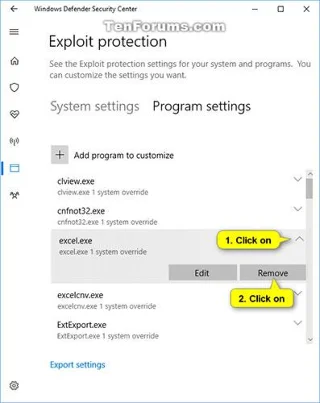
Щракнете върху бутона Премахване, за да изтриете
5. Щракнете върху Да , когато бъдете подканени от UAC да одобрите.
6. Когато сте готови, можете да затворите Windows Security, ако желаете.
Персонализиране на настройките на програмата
1. Отворете Защита на Windows и щракнете върху иконата за управление на приложението и браузъра .
2. Щракнете върху връзката Настройки за защита срещу експлойт в долната част.
3. Щракнете върху Настройки на програмата под Защита от експлоатиране .
4. Щракнете върху програма в списъка (например „excel.exe“), чиито настройки искате да персонализирате, и щракнете върху бутона Редактиране.
Щракнете върху бутона Редактиране, за да редактирате
5. Редактирайте настройките на програмата по желания от вас начин и щракнете върху бутона Приложи в долната част, когато приключите.
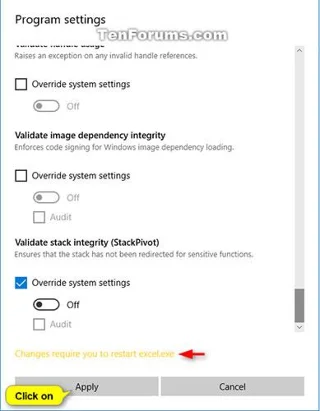
Щракнете върху бутона Прилагане в долната част, когато сте готови
Забележка: Всички промени ще изискват да рестартирате програмата, ако в момента е отворена.
6. Щракнете върху Да , когато бъдете подканени от UAC за одобрение.
7. Когато сте готови, можете да затворите Windows Security, ако желаете.
Виж повече:
Режимът на павилион в Windows 10 е режим за използване само на 1 приложение или достъп само до 1 уебсайт с гост потребители.
Това ръководство ще ви покаже как да промените или възстановите местоположението по подразбиране на папката Camera Roll в Windows 10.
Редактирането на файла hosts може да доведе до невъзможност за достъп до интернет, ако файлът не е модифициран правилно. Следващата статия ще ви насочи как да редактирате файла hosts в Windows 10.
Намаляването на размера и капацитета на снимките ще ви улесни да ги споделяте или изпращате на всеки. По-специално, в Windows 10 можете групово да преоразмерявате снимки с няколко прости стъпки.
Ако не е необходимо да показвате наскоро посетени елементи и места от съображения за сигурност или поверителност, можете лесно да го изключите.
Microsoft току-що пусна Windows 10 Anniversary Update с много подобрения и нови функции. В тази нова актуализация ще видите много промени. От поддръжката на писалка на Windows Ink до поддръжката на разширение на браузъра Microsoft Edge, менюто "Старт" и Cortana също са значително подобрени.
Едно място за управление на много операции направо в системната област.
В Windows 10 можете да изтеглите и инсталирате шаблони за групови правила, за да управлявате настройките на Microsoft Edge и това ръководство ще ви покаже процеса.
Тъмният режим е интерфейс с тъмен фон на Windows 10, който помага на компютъра да пести енергия от батерията и намалява въздействието върху очите на потребителя.
Лентата на задачите има ограничено пространство и ако редовно работите с множество приложения, може бързо да ви свърши мястото, за да закачите повече от любимите си приложения.








