Как да активирате Kiosk Mode в Windows 10

Режимът на павилион в Windows 10 е режим за използване само на 1 приложение или достъп само до 1 уебсайт с гост потребители.
Microsoft преминава към предлагане на Windows като услуга (WaaS), което означава, че няма да има големи версии на всеки 3 години, новите функции и промени ще бъдат пуснати веднага щом са готови.
Новият модел на изграждане на Windows също избягва използването на номера на версиите, както често виждахме в миналото (напр. Windows XP, Windows Vista, Windows 7, Windows 8 и т.н.). Това прави малко трудно проследяването на версията, работеща на устройството.
В това ръководство ще научите няколко начина за проверка и определяне на версията на Windows 10, инсталирана на вашия компютър.
Как да проверите версията на Windows 10 на вашето устройство?
Как да проверите версията на Windows 10 с помощта на приложението Настройки
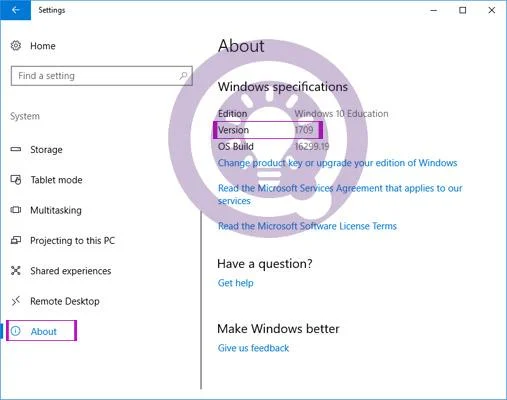
Отворете Настройки > Система > Относно . Тук ще видите вида на Win 10 (Home, Pro, Enterprise, Education), номера на версията (какво да гледате) и OS Build (не ви интересува).
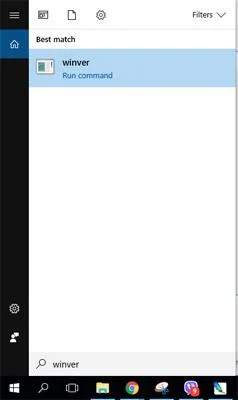
Друг начин е да въведете winver в лентата за търсене на Windows 10, натиснете Enter . Или отворете cmd, въведете winver .
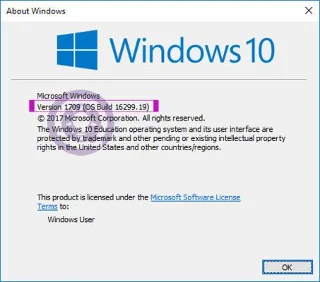
След това се отваря малък прозорец, който ви позволява да видите същата информация като по-горе.
Ако компютърът ви работи на стара версия, можете да актуализирате до най-новата версия, като следвате инструкциите: Как да актуализирате Windows 10 до Windows 10 2004 .
Ако срещнете грешка по време на процеса на актуализиране, вижте как да я коригирате тук: Как да коригирате някои грешки при актуализиране на Windows 10 .
Как да проверите версията на Windows 10 чрез системна информация
Следвайте тези стъпки, за да проверите текущата си версия на Windows 10 с помощта на системна информация:
1. Отворете Старт.
2. Потърсете информация за системата и щракнете върху горния резултат, за да отворите приложението.
3. Изберете Резюме на системата в левия панел, информацията ще бъде посочена в полето Версия.
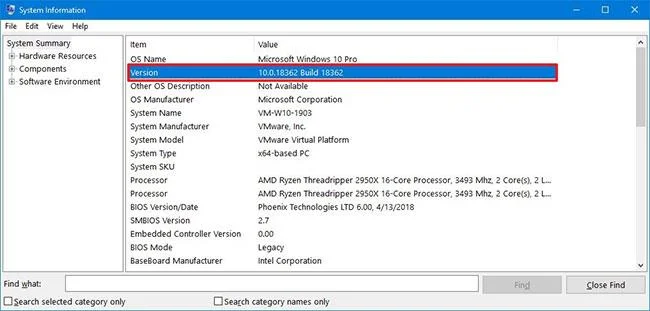
Изберете Резюме на системата в левия панел
Номерът на версията, наличен със системната информация, показва само номера на компилацията. Ако искате да знаете действителния номер на версията на Windows 10, ще трябва да декодирате информацията:
Как да проверите версията на Windows 10 с помощта на командния ред
Следвайте тези стъпки, за да определите вашата версия на Windows 10 с помощта на командния ред:
1. Отворете Старт.
2. Отворете командния ред .
3. Въведете следната команда, за да видите пълната версия на Windows 10 и натиснете Enter:
ver4. Въведете следната команда, за да видите името и версията на Windows 10 и натиснете Enter:
systeminfo | findstr /B /C:"OS Name" /C:"OS Version"5. Въведете следната команда, за да получите информация за версията на Windows 10 и натиснете Enter:
wmic os get version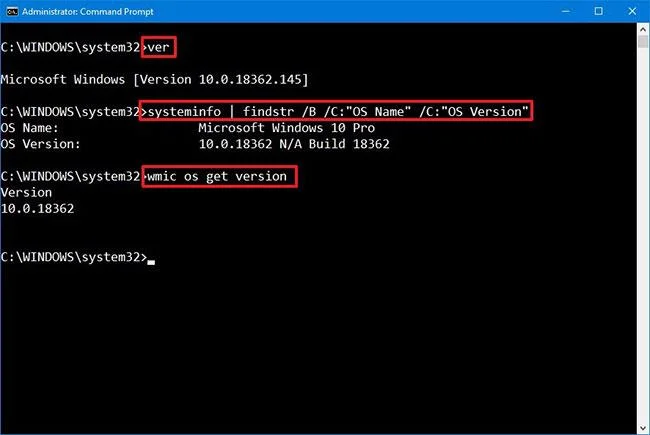
Въведете командата по-горе, за да получите информация за версията на Windows 10
6. Горната команда ще поиска името и версията на операционната система.
След като изпълните стъпките, трябва да използвате номера на компилация, за да определите действителната версия на Windows 10.
Режимът на павилион в Windows 10 е режим за използване само на 1 приложение или достъп само до 1 уебсайт с гост потребители.
Това ръководство ще ви покаже как да промените или възстановите местоположението по подразбиране на папката Camera Roll в Windows 10.
Редактирането на файла hosts може да доведе до невъзможност за достъп до интернет, ако файлът не е модифициран правилно. Следващата статия ще ви насочи как да редактирате файла hosts в Windows 10.
Намаляването на размера и капацитета на снимките ще ви улесни да ги споделяте или изпращате на всеки. По-специално, в Windows 10 можете групово да преоразмерявате снимки с няколко прости стъпки.
Ако не е необходимо да показвате наскоро посетени елементи и места от съображения за сигурност или поверителност, можете лесно да го изключите.
Microsoft току-що пусна Windows 10 Anniversary Update с много подобрения и нови функции. В тази нова актуализация ще видите много промени. От поддръжката на писалка на Windows Ink до поддръжката на разширение на браузъра Microsoft Edge, менюто "Старт" и Cortana също са значително подобрени.
Едно място за управление на много операции направо в системната област.
В Windows 10 можете да изтеглите и инсталирате шаблони за групови правила, за да управлявате настройките на Microsoft Edge и това ръководство ще ви покаже процеса.
Тъмният режим е интерфейс с тъмен фон на Windows 10, който помага на компютъра да пести енергия от батерията и намалява въздействието върху очите на потребителя.
Лентата на задачите има ограничено пространство и ако редовно работите с множество приложения, може бързо да ви свърши мястото, за да закачите повече от любимите си приложения.








