Как да активирате Kiosk Mode в Windows 10

Режимът на павилион в Windows 10 е режим за използване само на 1 приложение или достъп само до 1 уебсайт с гост потребители.
Ако OneDrive има проблеми на вашето устройство, можете да използвате следните стъпки, за да го възстановите на Windows 10. Присъединете се към Tips.BlogCafeIT, за да видите как да коригирате проблемите на OneDrive след нулиране на Windows 10 в тази статия Моля!
OneDrive обикновено се инсталира автоматично по време на всяка нова настройка на Windows 10 и клиентът за синхронизиране дори се запазва по време на процеса на надграждане. Сега обаче можете да деинсталирате клиента на OneDrive, преинсталирането му ще го застраши като друго приложение, така че ще бъде премахнато, когато се опитате да възстановите системата си до настройките по подразбиране.
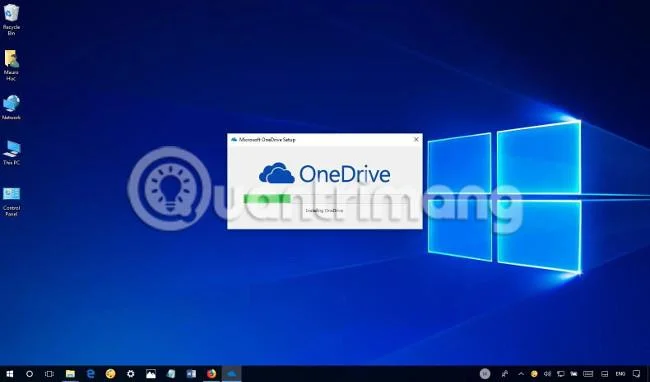
Това поведение кара потребителите да се чувстват сякаш има проблем с процеса на нулиране, тъй като OneDrive липсва след нулирането и Windows 10 не е интуитивен за връщане на OneDrive.
В този урок ще научите стъпките за отстраняване на неизправности в OneDrive след нулиране или OneDrive липсва от вашето устройство с Windows 10 по друга причина.
Как да инсталирате OneDrive на Windows 10
Ако след нулиране на вашето устройство не намерите OneDrive на Windows 10, това е добре, просто трябва да добавите ръчно синхронизиране на клиента за синхронизиране.
1. Изтеглете приложението OneDrive .
2. Щракнете двукратно върху файла OneDriveSetup.exe , за да инсталирате инструмента за синхронизиране.
3. Отворете Старт .
4. Потърсете OneDrive и щракнете върху първия резултат.
5. Влезте с акаунта на Microsoft, свързан с вашия OneDrive.
6. Следвайте инструкциите на екрана, за да завършите настройката.
След като завършите стъпките, можете да започнете отново да използвате OneDrive на вашия компютър.
Ако все още имате проблеми, можете да ни изпратите въпроса си в секцията за коментари по-долу!
Вижте още няколко статии:
Забавлявам се!
Режимът на павилион в Windows 10 е режим за използване само на 1 приложение или достъп само до 1 уебсайт с гост потребители.
Това ръководство ще ви покаже как да промените или възстановите местоположението по подразбиране на папката Camera Roll в Windows 10.
Редактирането на файла hosts може да доведе до невъзможност за достъп до интернет, ако файлът не е модифициран правилно. Следващата статия ще ви насочи как да редактирате файла hosts в Windows 10.
Намаляването на размера и капацитета на снимките ще ви улесни да ги споделяте или изпращате на всеки. По-специално, в Windows 10 можете групово да преоразмерявате снимки с няколко прости стъпки.
Ако не е необходимо да показвате наскоро посетени елементи и места от съображения за сигурност или поверителност, можете лесно да го изключите.
Microsoft току-що пусна Windows 10 Anniversary Update с много подобрения и нови функции. В тази нова актуализация ще видите много промени. От поддръжката на писалка на Windows Ink до поддръжката на разширение на браузъра Microsoft Edge, менюто "Старт" и Cortana също са значително подобрени.
Едно място за управление на много операции направо в системната област.
В Windows 10 можете да изтеглите и инсталирате шаблони за групови правила, за да управлявате настройките на Microsoft Edge и това ръководство ще ви покаже процеса.
Тъмният режим е интерфейс с тъмен фон на Windows 10, който помага на компютъра да пести енергия от батерията и намалява въздействието върху очите на потребителя.
Лентата на задачите има ограничено пространство и ако редовно работите с множество приложения, може бързо да ви свърши мястото, за да закачите повече от любимите си приложения.








