Как да активирате Kiosk Mode в Windows 10

Режимът на павилион в Windows 10 е режим за използване само на 1 приложение или достъп само до 1 уебсайт с гост потребители.
Най-новата актуализация на Windows 10 на Microsoft, Windows 10 April 2018 Update, беше официално пусната. В момента потребителите могат да изтеглят актуализацията 1803 на Windows 10 април 2018 г. , за да изпитат. Но първо, нека да разгледаме всички забележителни нови функции в тази нова актуализирана версия с Tips.BlogCafeIT!
1. Интерфейс на времевата линия
С актуализацията на Windows 10 от април, Microsoft напълно промени областта, внасяйки много по-положително и по-добро изживяване чрез подреждане на прозорците във времева линия. Тази функция по същество е допълнение към Task View, тя ще представи времето на задачите, които правите, в определен ден. Оттам ви помага лесно да извикате отворени документи, връзки, които разглеждате, или имейли, на които сте отговорили,...
Освен добавяне на функции, Task View също е преработен с нова икона, но позицията все още е поставена отдясно на виртуалния асистент Cortana в лентата на задачите.
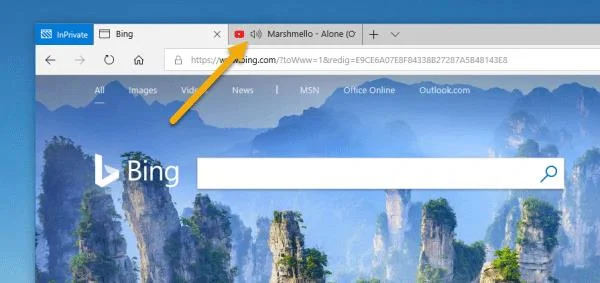
2. Изключете звука от раздела на браузъра Microsoft Edge
Страхотно е, че Windows 10 April Update позволява на потребителите бързо да изключат звука на отворените раздели в браузъри като Chrome и Firefox. Въпреки че е малко, но изключително полезно допълнение, не е необходимо да отваряте раздел и да го затваряте, можете да го направите направо в раздела на браузъра.
Изключването на звука на отворен раздел е много просто, просто щракнете върху иконата за сила на звука на този раздел и сте готови. Ако искате да отворите отново звука за раздела, направете същото.
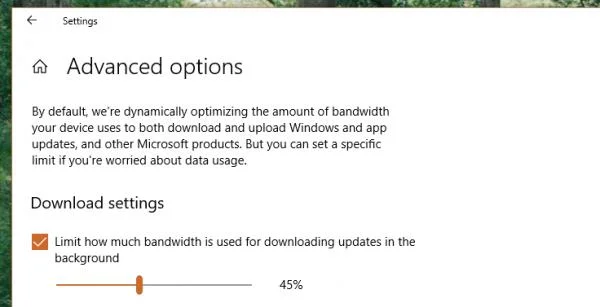
3. Ограничете честотната лента за изтегляне за Windows Update
Всъщност функцията за ограничаване на честотната лента за изтегляне за Windows Update е налична от Fall Creators Update и Windows 10 April Update продължава да наследява тази полезна функция. Помага ви да ограничите честотната лента за изтегляне на Windows Update при изтегляне на актуализации, така че да не повлияе на общата скорост на интернет връзката на вашия компютър. За да използвате, направете следното:
4. Споделяне наблизо
Споделянето наблизо позволява на потребителите да споделят файлове с близки компютри, работещи със същата версия на Windows 10. Тази функция работи през Bluetooth и изисква проверка всеки път, когато се свързвате и споделяте файлове един с друг.
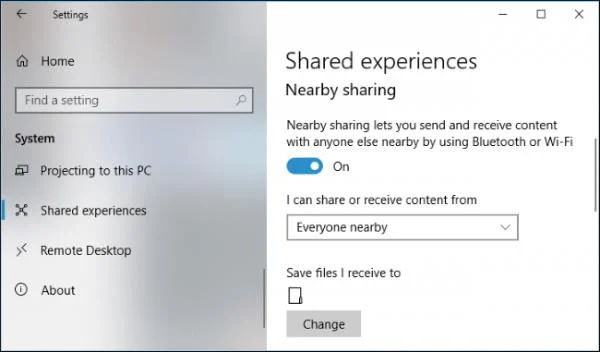
Отидете в Настройки > Система > Споделени преживявания > Включване на споделяне наблизо > Изберете Всички наблизо, за да споделяте и получавате файлове от устройства около вашето местоположение.
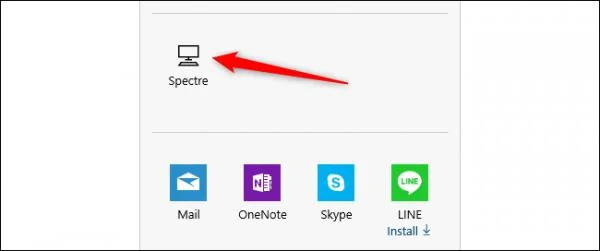
За да споделите, щракнете с десния бутон върху файла > Изберете Споделяне > Изберете името на устройството. Веднага ще се извърши процесът на споделяне. Не само файлове, можете да споделяте връзки като уеб страницата, която разглеждате от Microsoft Edge или всеки браузър (ако се поддържа).
5. Управление на инсталираните шрифтове
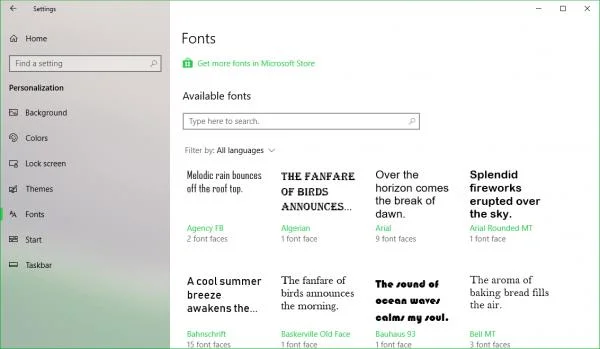
Актуализирайте Windows 10 April Update, сега можете да инсталирате нови шрифтове в Microsoft Store и да управлявате и настройвате в Настройки.
6. Асистент за фокусиране
Focus Assist е новото име на функцията „Не безпокойте“ в Windows 10 – функция против разсейване, която автоматично блокира всички известия. Въпреки това, с актуализацията на Windows 10 от април, тя е актуализирана с допълнителни правила, за да направи функциите по-гъвкави.
Когато отидете в Настройки > Система > Помощ за фокусиране, все още ще има 3 опции за вас, както следва:
По-долу е добавен нов раздел Автоматични правила , предоставящ правила, за които известията ще бъдат скрити в определени случаи.
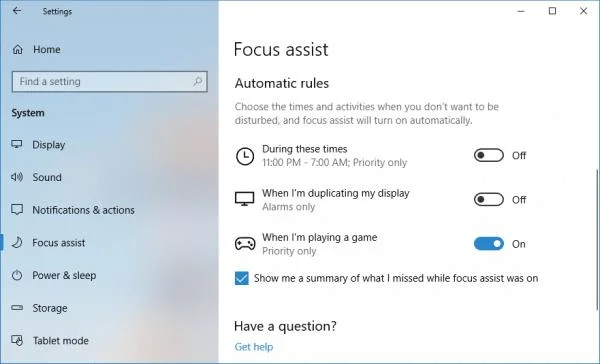
По този начин с всяко правило можете да настроите получаване на известия от приоритетен режим за важни приложения/контакти (само приоритет) или само получаване на аларми (само аларми).
7. Windows Diagnostic Data Viewer
Тази функция има за цел да помогне на Microsoft да бъде по-прозрачен при събирането на данни за Windows (главно за да помогне за подобряване на операционната система), които можете да декодирате чрез Windows Diagnostic Data Viewer.
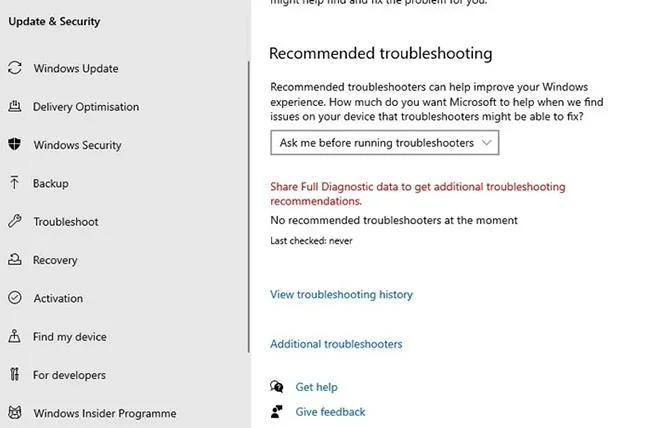
Трябва да го активирате и да инсталирате приложението Diagnostic Data Viewer, преди да можете да го използвате.
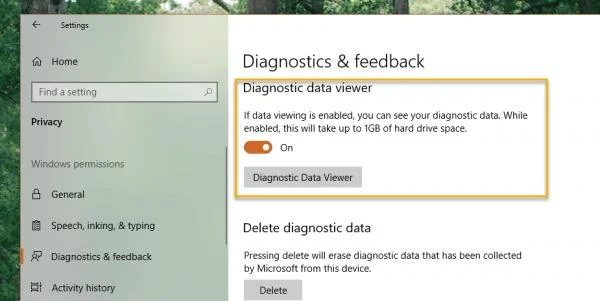
След това отваряте Diagnostic Data Viewer и можете да видите всички данни, изпратени до сървъра на Microsoft. Трябва също да се отбележи, че функцията за преглед на диагностични данни ще заеме 1 GB пространство на твърдия диск за инсталация на Windows, когато работи.
8. Настройка на няколко GPU
Това е функция, която помага за подобряване на производителността на приложения, които искате да приоритизирате в системата, без да се налага да разчитате на помощ от външни инструменти.
Отидете на Настройки > Система > Дисплей > Множество дисплеи (вдясно) > Щракнете върху Графични настройки.
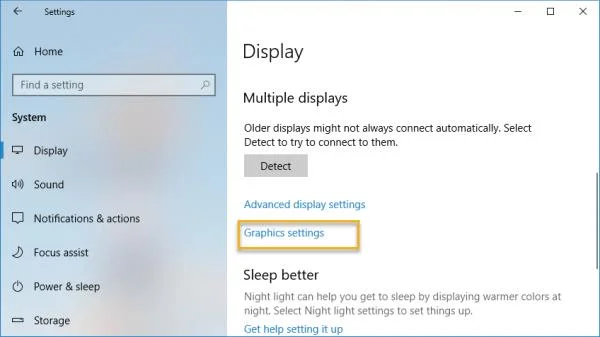
Сега изберете Класическо приложение : Инсталиран софтуер (exe, msi,...) или Универсално приложение : UWP приложение, инсталирано в Microsoft Store. След това изберете приложението или изпълнимия файл на софтуера, който искате да приоритизирате, в раздела Преглед/Избор на приложение > Изберете Добавяне.
 И накрая, задайте приоритетен режим на използване, като отидете на Приложения > Опции.
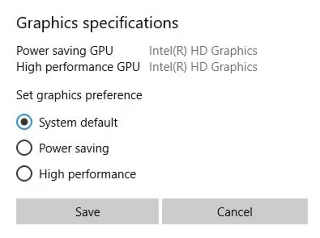
По този начин, от сега нататък с избран UWP софтуер и приложения, системата автоматично ще приоритизира ресурсите за изпълнение и по този начин ще им помогне да работят по-бързо и по-гладко.
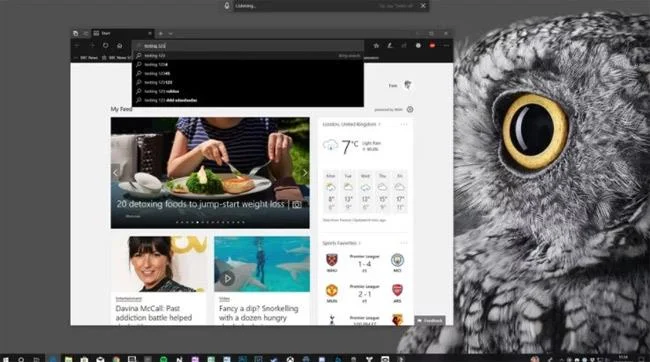
9. Инструмент за диктовка
С добавянето на инструмента за диктовка, когато актуализирате до Windows 10 April 2018 Update, можете лесно да създавате бележки или текстови документи с глас.
10. Автоматично правилна резолюция
Избирайки да активирате тази функция, вашето устройство автоматично ще избере съвместима резолюция за всяко различно приложение.
11. Персонализирайте звука на всеки софтуер
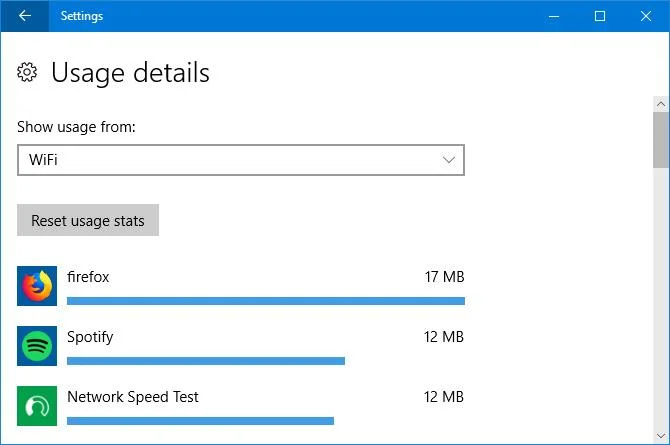
Microsoft добавя някои страхотни нови аудио функции с Windows 10 April Update. Обикновено функцията ви позволява да редактирате аудио входа и изхода на всяко приложение. Например, можете да персонализирате максималната сила на звука за музикални плейъри и да намалите максималната сила на звука за активния браузър.
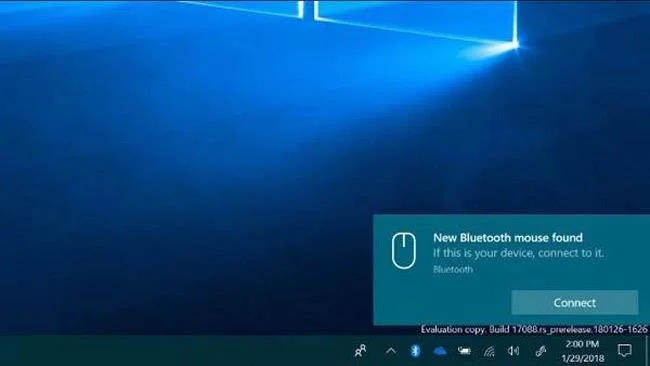
12. Бързо Bluetooth сдвояване
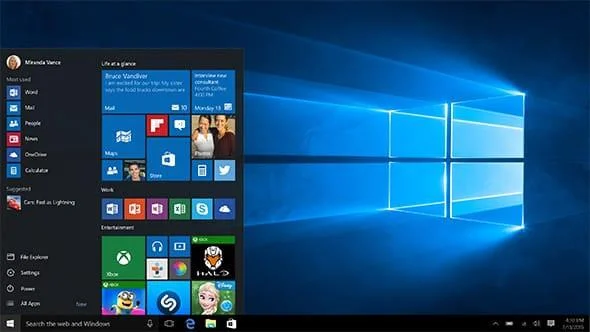
Тази последна актуализация на Windows 10 подобри Bluetooth свър��аността. По-конкретно, Windows 10 ще създаде известие за бързо свързване с Bluetooth периферно устройство и сдвояването му.
13. Увеличете игровото изживяване
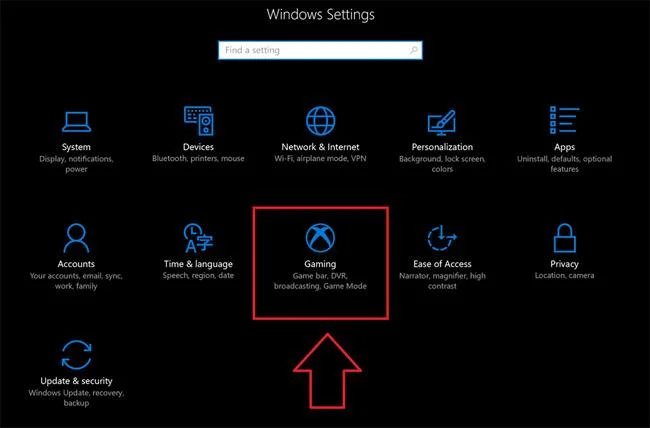
Последната нова функция на актуализацията на Windows 10 от април 2018 г. е да помогне на потребителите да подобрят своето игрово изживяване. Вече можете да персонализирате графичната производителност за всяка игра, можете да изберете висока производителност или пестене на енергия. Тази нова функция е достъпна в „графични настройки“ в приложението за основни настройки.
Надяваме се, че новите функции в новоиздадената актуализация на Windows 10 ще отговарят по-добре на вашите нужди и опит.
Виж повече:
Режимът на павилион в Windows 10 е режим за използване само на 1 приложение или достъп само до 1 уебсайт с гост потребители.
Това ръководство ще ви покаже как да промените или възстановите местоположението по подразбиране на папката Camera Roll в Windows 10.
Редактирането на файла hosts може да доведе до невъзможност за достъп до интернет, ако файлът не е модифициран правилно. Следващата статия ще ви насочи как да редактирате файла hosts в Windows 10.
Намаляването на размера и капацитета на снимките ще ви улесни да ги споделяте или изпращате на всеки. По-специално, в Windows 10 можете групово да преоразмерявате снимки с няколко прости стъпки.
Ако не е необходимо да показвате наскоро посетени елементи и места от съображения за сигурност или поверителност, можете лесно да го изключите.
Microsoft току-що пусна Windows 10 Anniversary Update с много подобрения и нови функции. В тази нова актуализация ще видите много промени. От поддръжката на писалка на Windows Ink до поддръжката на разширение на браузъра Microsoft Edge, менюто "Старт" и Cortana също са значително подобрени.
Едно място за управление на много операции направо в системната област.
В Windows 10 можете да изтеглите и инсталирате шаблони за групови правила, за да управлявате настройките на Microsoft Edge и това ръководство ще ви покаже процеса.
Тъмният режим е интерфейс с тъмен фон на Windows 10, който помага на компютъра да пести енергия от батерията и намалява въздействието върху очите на потребителя.
Лентата на задачите има ограничено пространство и ако редовно работите с множество приложения, може бързо да ви свърши мястото, за да закачите повече от любимите си приложения.








