Как да активирате Kiosk Mode в Windows 10

Режимът на павилион в Windows 10 е режим за използване само на 1 приложение или достъп само до 1 уебсайт с гост потребители.
Тъчпадовете на лаптопите (тъчпадовете) отдавна са незаменима част от Windows компютрите. Но едва с Windows 10 Microsoft улесни промяната на жест и управлението му. Последните лаптопи са оборудвани с високо прецизен тъчпад, така че можете да използвате жестове вместо клавишни комбинации в Windows 10, ако притежавате такъв компютър. Сред многото опции можете да персонализирате жестове, да свържете преки пътища към плъзгане или докосване или да персонализирате тъчпада в Windows 10 .
Свържете клавишните комбинации с жестове в Windows 10
Отворете приложението Настройки и отидете на групата настройки на устройства . Изберете раздела Тъчпад . За да сте сигурни, погледнете горната част на този екран. Ще има съобщение, потвърждаващо, че използвате високопрецизен тъчпад. Ако вашият компютър няма такъв, този диалогов прозорец няма да се появи.
Превъртете надолу или погледнете дясната страна на този екран, за да намерите опцията „ Разширена конфигурация на жестове “. Под Разширена конфигурация на жестове ще видите опции за персонализиране за докосвания и плъзгания с три и четири пръста. Издърпайте менюто с жеста, който искате да използвате вместо клавишната комбинация, и изберете „ Персонализирана пряка комбинация “ от опциите.
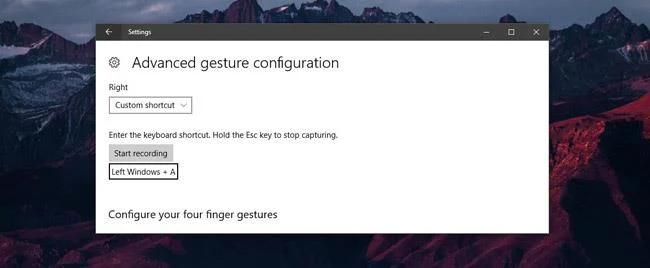
Малък диалогов прозорец ще се появи след вашето действие с бутона „ Стартиране на запис “ в горната част. Кликнете върху него и въведете клавишната комбинация, която искате да присвоите на вашия жест. Когато приключите, щракнете върху „ Спиране на записа “. Това е всичко, което трябва да направите. Всеки път, когато направите жест, компютърът на свой ред изпълнява прекия път, който сте му задали.
Важна забележка
Можете да зададете конкретни или глобални клавишни комбинации с плъзгане или докосване.
Въпреки това, няма ограничение за присвояване на конкретни клавишни комбинации за жестове с плъзгане. Това може да засегне глобалните клавишни комбинации или други приложения.
Въздействието тук не означава, че ще накара други приложения или функции в Windows 10 да спрат да работят. Ако извършите плъзгане в приложение и това приложение разпознае прекия път, свързан с това приложение, приложението се изпълнява.
Например, ако присвоите клавишната комбинация Ctrl+N на докосване с три пръста, тя ще работи като пряк път в Chrome , MS Word, дори пряк път във Photoshop и всяко друго приложение, поддържащо този пряк път. Ако зададете обичайна клавишна комбинация за жест, е по-малко вероятно да срещнете проблеми, докато го използвате. Само не забравяйте, че клавишните комбинации могат и ще бъдат изпълнени независимо от приложението, което използвате.
Виж повече:
Режимът на павилион в Windows 10 е режим за използване само на 1 приложение или достъп само до 1 уебсайт с гост потребители.
Това ръководство ще ви покаже как да промените или възстановите местоположението по подразбиране на папката Camera Roll в Windows 10.
Редактирането на файла hosts може да доведе до невъзможност за достъп до интернет, ако файлът не е модифициран правилно. Следващата статия ще ви насочи как да редактирате файла hosts в Windows 10.
Намаляването на размера и капацитета на снимките ще ви улесни да ги споделяте или изпращате на всеки. По-специално, в Windows 10 можете групово да преоразмерявате снимки с няколко прости стъпки.
Ако не е необходимо да показвате наскоро посетени елементи и места от съображения за сигурност или поверителност, можете лесно да го изключите.
Microsoft току-що пусна Windows 10 Anniversary Update с много подобрения и нови функции. В тази нова актуализация ще видите много промени. От поддръжката на писалка на Windows Ink до поддръжката на разширение на браузъра Microsoft Edge, менюто "Старт" и Cortana също са значително подобрени.
Едно място за управление на много операции направо в системната област.
В Windows 10 можете да изтеглите и инсталирате шаблони за групови правила, за да управлявате настройките на Microsoft Edge и това ръководство ще ви покаже процеса.
Тъмният режим е интерфейс с тъмен фон на Windows 10, който помага на компютъра да пести енергия от батерията и намалява въздействието върху очите на потребителя.
Лентата на задачите има ограничено пространство и ако редовно работите с множество приложения, може бързо да ви свърши мястото, за да закачите повече от любимите си приложения.








