Как да активирате Kiosk Mode в Windows 10

Режимът на павилион в Windows 10 е режим за използване само на 1 приложение или достъп само до 1 уебсайт с гост потребители.
Актуализация на Windows 10 от април 2018 г. със серия от полезни нови функции, като напълно нов интерфейс Timeline за по-добра многозадачност, по-добър Edge браузър, работи по-бързо и по-красиво, популяризирайки полупрозрачния интерфейс Още приложения... бяха официално пуснати от Microsoft. А при големи актуализации на Windows обикновено отнема няколко месеца, за да достигне до всички потребители. Въпреки това, с няколко малки трика все още можете да получите актуализацията на Windows 10 април 2018 г. по-рано.
Използвайте Windows Update
За да актуализирате актуализацията на Windows 10 април 2018 г. чрез Windows Update, отидете на Старт -> Настройки -> Актуализация и защита -> Windows Update .
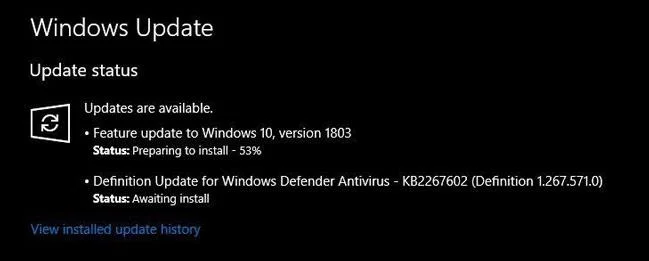
Проверете секцията Състояние на актуализацията в горната част, ако видите съобщение, че са налични актуализации: Актуализация на функции до Windows 10, версия 1803, тогава тази актуализация е достъпна за вас. Щракнете върху бутона Актуализиране и изчакайте надстройката. Колко бърз или бавен е процесът на надстройка на Windows 10 зависи от вашата хардуерна конфигурация и скоростта на интернет.
Забележка: ако имате важна работа за вършене, не актуализирайте.
Ако не виждате това известие да се показва, щракнете върху бутона Проверка за актуализации и то може да се появи. Ако известието все още не се появява, за съжаление вашият компютър не е в първата група, която получава тази актуализация.
Ако наистина искате да получите актуализацията на Windows 10 от април 2018 г., моля, опитайте следния метод.
Инсталирайте Windows 10 актуализация от април 2018 г. ръчно
Можете да изтеглите инсталационния файл от страницата за изтегляне на компанията и да го инсталирате ръчно според инструкциите по-долу:
Посетете уебсайта на Microsoft, като следвате връзката по-долу, за да изтеглите Windows 10 April 2018 Update Assistant.
След като процесът на изтегляне приключи, стартирайте файла Windows10Upgrade.exe .
В прозореца, който се показва, щракнете върху бутона Актуализиране сега и изчакайте.
Забележка:
Въпреки че Microsoft предоставя инструмент за изтегляне на инсталационния файл за тази последна актуализация, компанията не насърчава потребителите да го използват, но ги съветва да изчакат, докато актуализацията пристигне автоматично. Тъй като предишните големи актуализации на Windows 10 срещнаха много различни проблеми със съвместимостта на хардуера. И в момента само основните актуализации, които работят добре с вашата система, се предоставят от Microsoft чрез Windows Update.
Изтеглете ISO файл Актуализация на Windows 10 април 2018 г
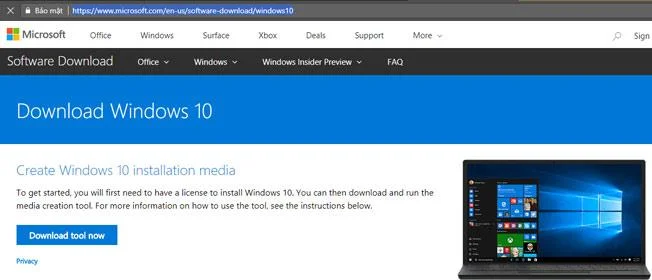
Можете да изтеглите официалния ISO файл от Microsoft, за да инсталирате напълно новата актуализация на Windows 10 от април 2018 г. Изтеглете помощната програма Media Creation Tool от сайта за изтегляне на Microsoft и създайте стартиращ USB за вашата система.
Забележка:
Моля, архивирайте данните си, преди да започнете инсталацията.
Преди да инсталирате актуализацията на Windows 10 от април 2018 г., трябва да използвате помощната програма Upgrade Assistant, за да проверите дали вашият хардуер е съвместим с тази актуализация.
Виж повече:
Режимът на павилион в Windows 10 е режим за използване само на 1 приложение или достъп само до 1 уебсайт с гост потребители.
Това ръководство ще ви покаже как да промените или възстановите местоположението по подразбиране на папката Camera Roll в Windows 10.
Редактирането на файла hosts може да доведе до невъзможност за достъп до интернет, ако файлът не е модифициран правилно. Следващата статия ще ви насочи как да редактирате файла hosts в Windows 10.
Намаляването на размера и капацитета на снимките ще ви улесни да ги споделяте или изпращате на всеки. По-специално, в Windows 10 можете групово да преоразмерявате снимки с няколко прости стъпки.
Ако не е необходимо да показвате наскоро посетени елементи и места от съображения за сигурност или поверителност, можете лесно да го изключите.
Microsoft току-що пусна Windows 10 Anniversary Update с много подобрения и нови функции. В тази нова актуализация ще видите много промени. От поддръжката на писалка на Windows Ink до поддръжката на разширение на браузъра Microsoft Edge, менюто "Старт" и Cortana също са значително подобрени.
Едно място за управление на много операции направо в системната област.
В Windows 10 можете да изтеглите и инсталирате шаблони за групови правила, за да управлявате настройките на Microsoft Edge и това ръководство ще ви покаже процеса.
Тъмният режим е интерфейс с тъмен фон на Windows 10, който помага на компютъра да пести енергия от батерията и намалява въздействието върху очите на потребителя.
Лентата на задачите има ограничено пространство и ако редовно работите с множество приложения, може бързо да ви свърши мястото, за да закачите повече от любимите си приложения.








