Как да активирате Kiosk Mode в Windows 10

Режимът на павилион в Windows 10 е режим за използване само на 1 приложение или достъп само до 1 уебсайт с гост потребители.
С Windows 10 версия 1803 Microsoft вече позволява на производителите на оригинално оборудване (оригинални производители на оборудване) да третират Windows 10 S като режим и да доставят свои собствени версии на Windows 10 заедно с Windows 10 в S режим.
Въпреки че домашните потребители не могат лесно да конвертират компютри с Windows в устройства с Windows 10 в S-режим. Можете да промените файл с изображение на Windows (ISO), стига да използвате Windows 10 версия 1803 или по-нова или Windows 10 Home или Pro, за да го превърнете в активирана версия на Windows 10 S.
Естествено, ако не ви е грижа за ISO, DISM и XML, можете да използвате настройките на Windows, за да копирате S-Mode изживяването на компютър с Windows 10, като ограничите инсталирането на приложението само до Microsoft Store.
Ако не, прочетете нататък.
Какво е Windows 10 S-Mode?
Windows 10 S-Mode е конфигурация на операционната система на Windows 10, която според Microsoft е в състояние да „осигури предвидима производителност и качество“. Въпреки това, устройство с активиран S-Mode може да изпълнява само приложения, изтеглени от Microsoft Store.
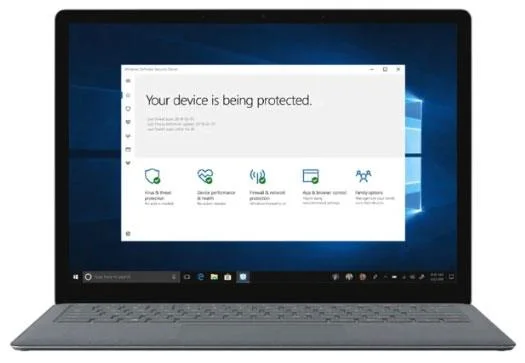
Windows 10 S-Mode е конфигурацията на операционната система на Windows 10
Предимства на Windows 10 S-Mode
Microsoft също подчертава, че S-Mode ще ви осигури по-добра сигурност. Това е така, защото приложенията в Microsoft Store са проверени, което означава, че Microsoft гарантира, че не съдържат зловреден софтуер или грешки, които биха могли да навредят на вашия компютър.
Това обаче не означава, че S-Mode ще ви защити напълно от вируси и зловреден софтуер. Microsoft все още препоръчва да използвате Windows Defender Security Center или друга съвместима антивирусна програма , за да защитите данните си.
Едно бързо сърфиране в Microsoft Store ще ви покаже, че има толкова много страхотни приложения, които можете да използвате с вашия компютър в режим S. Когато S-Mode беше пуснат за първи път, Microsoft Store не изглеждаше много привлекателен. Но нещата са различни. Сега имате много опции, независимо дали търсите приложения за производителност или за забавление. Има някои първокласни приложения, които трябва да платите, за да използвате, но има и много безплатен софтуер.
Недостатъци на Windows 10 S-Mode
Докато сте в S-Mode, можете да зададете само Edge като браузър по подразбиране и Bing като търсеща машина по подразбиране. Освен това някои периферни устройства, като принтери и клавиатури, може все още да не работят с S-Mode.
Така че, ако искате да използвате различен браузър (като Chrome или Firefox) или да изтеглите приложение, което не е в Microsoft Store, можете да напуснете S-Mode. Получаването на стандартна конфигурация на Windows 10, работеща на вашия компютър, е безплатно и лесно. Но първо трябва да проверите дали S-Mode е активиран на вашето устройство.
Активирахте ли Windows 10 S-Mode?
Разберете, като следвате стъпките по-долу:
1. Отворете менюто "Старт".
2. След това щракнете върху Настройки.
3. В прозореца Настройки изберете Система.
4. След това щракнете върху Информация в лявата странична лента.
5. Ще намерите кой режим на Windows е наличен в секцията Спецификация на Windows.
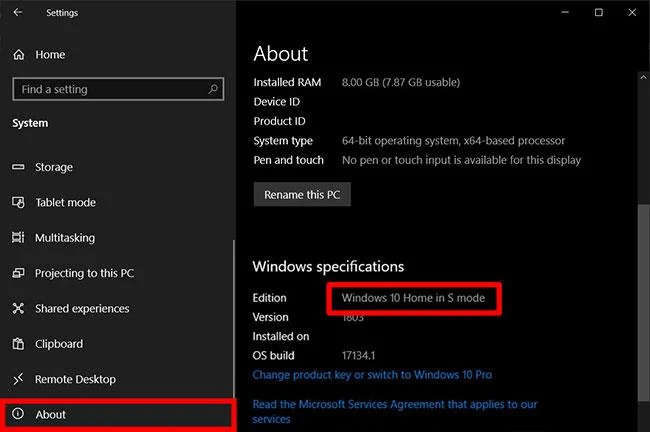
Проверете активирането на S-Mode
Как да изключите Windows 10 S-Mode
Ако искате да деактивирате S-Mode, следвайте инструкциите по-долу:
1. Отидете на Настройки.
2. След това изберете Актуализация и защита .
3. В лявата странична лента щракнете върху Активиране.
4. След това щракнете върху Отидете в магазина . Ще видите тази опция в секцията Превключване към Windows 10 Home/Pro .

Ще видите тази опция в секцията Превключване към Windows 10 Home/Pro
5. Натиснете бутона Get в секцията Switch out of S Mode и изчакайте процесът да завърши.
Как да конвертирате изображения на Windows 10 Home или Pro в S-Mode
първи
5. Запишете файла с отговор в папката Windows\Panther на монтираното изображение като unattend.xml .
6. Използвайте DISM (инструмент за внедряване и управление на изображение), за да приложите unattend файла и да активирате S режим: dism /image:C:\mount\windows /apply-unattend:C:\mount\windows\ windows\panther\unattend.xml
Когато изображение на Windows се използва за настройка на компютър, той ще стартира с активиран Windows 10 в режим S.
Виж повече:
Режимът на павилион в Windows 10 е режим за използване само на 1 приложение или достъп само до 1 уебсайт с гост потребители.
Това ръководство ще ви покаже как да промените или възстановите местоположението по подразбиране на папката Camera Roll в Windows 10.
Редактирането на файла hosts може да доведе до невъзможност за достъп до интернет, ако файлът не е модифициран правилно. Следващата статия ще ви насочи как да редактирате файла hosts в Windows 10.
Намаляването на размера и капацитета на снимките ще ви улесни да ги споделяте или изпращате на всеки. По-специално, в Windows 10 можете групово да преоразмерявате снимки с няколко прости стъпки.
Ако не е необходимо да показвате наскоро посетени елементи и места от съображения за сигурност или поверителност, можете лесно да го изключите.
Microsoft току-що пусна Windows 10 Anniversary Update с много подобрения и нови функции. В тази нова актуализация ще видите много промени. От поддръжката на писалка на Windows Ink до поддръжката на разширение на браузъра Microsoft Edge, менюто "Старт" и Cortana също са значително подобрени.
Едно място за управление на много операции направо в системната област.
В Windows 10 можете да изтеглите и инсталирате шаблони за групови правила, за да управлявате настройките на Microsoft Edge и това ръководство ще ви покаже процеса.
Тъмният режим е интерфейс с тъмен фон на Windows 10, който помага на компютъра да пести енергия от батерията и намалява въздействието върху очите на потребителя.
Лентата на задачите има ограничено пространство и ако редовно работите с множество приложения, може бързо да ви свърши мястото, за да закачите повече от любимите си приложения.








