Как да активирате Kiosk Mode в Windows 10

Режимът на павилион в Windows 10 е режим за използване само на 1 приложение или достъп само до 1 уебсайт с гост потребители.
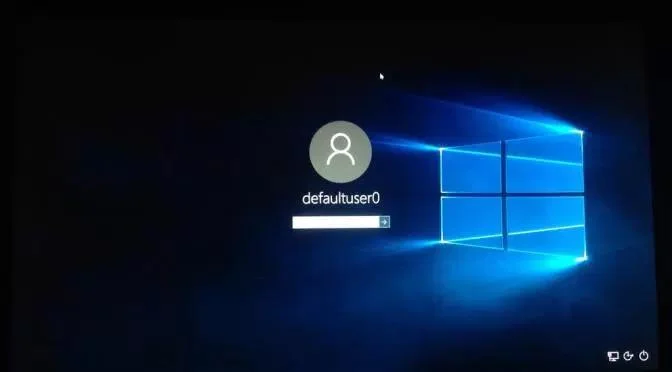
По време на инсталирането на новата версия на Windows 10 April 2018 Update може да срещнем редица грешки по време на инсталационния процес или след като инсталацията приключи. Например грешка DefaultUser0, няма достъп до компютъра, когато бъдете помолени да въведете парола.
Грешка DefaultUser0 обикновено се появява, когато инсталационният процес приключи и текущият потребителски акаунт е изтрит. По този начин DefaultUser0 няма функция в системата и не може да въведе парола за влизане в компютъра. За да коригират тази грешка при актуализация на Windows 10 от април 2018 г., потребителите трябва да спрат инсталационния процес, след което да нулират или преинсталират Windows. Статията по-долу ще ви напътства как да поправите грешката DefaultUser0 в актуализацията на Windows 10 от април 2018 г.
Коригирайте грешката DefaultUser0 в актуализацията на Windows 10 от април 2018 г
Метод 1: Преинсталирайте Windows
В случай, че нямате достъп до системата и искате да преинсталирате Windows, можете да използвате USB/DVD, съдържащ инсталатора на Windows 10. Този метод, когато бъде завършен, потребителят трябва да активира повторно лиценза.
Етап 1:
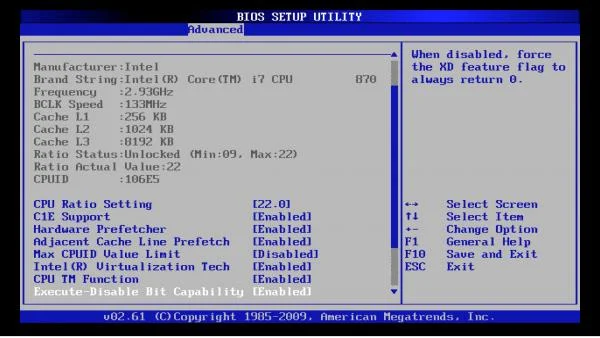
Първо трябва да стартирате Windows и след това да влезете в BIOS, с клавишни комбинации в зависимост от модела, който използвате. За да знаете прекия път за достъп до BIOS според модела на компютъра, който използвате, вижте статията по-долу.
Стъпка 2:
След това трябва да настроим BIOS/UEFI да дава приоритет на зареждане от USB/DVD.
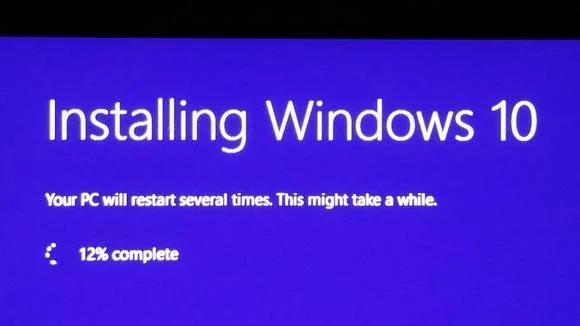
Когато се появи съобщението Натиснете произволен клавиш за зареждане от DVD или USB , натиснете Enter , за да заредите от USB/DVD, за да инсталирате Windows 10. Процесът на зареждане ще продължи незабавно и можете да преинсталирате Windows както обикновено.
Метод 2: Възстановете Windows
Ще продължим да възстановяваме Windows чрез USB/DVD устройството за възстановяване. По този начин Windows ще бъде върнат в първоначалното си състояние, когато започнете възстановяване, включително състоянието на активиране на лиценза на Windows.
Етап 1:
Включвате USB или DVD за възстановяване в компютъра. Стартирайте в Windows и дайте приоритет на зареждането на USB/DVD за възстановяване.
Стъпка 2:
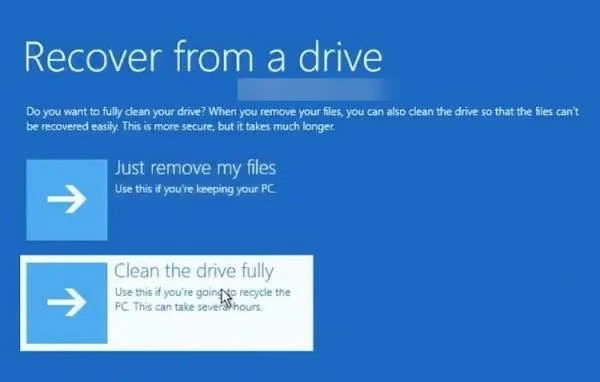
След това потребителят избира езика на клавиатурата, избира Отстраняване на неизправности > Възстановяване от устройство и избира метод за възстановяване.
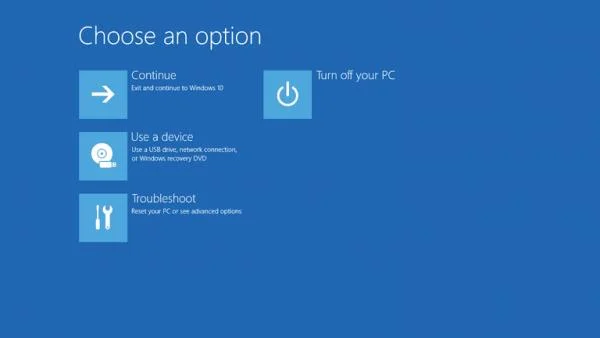
Тук ще имате 2 различни начина за възстановяване на Windows.
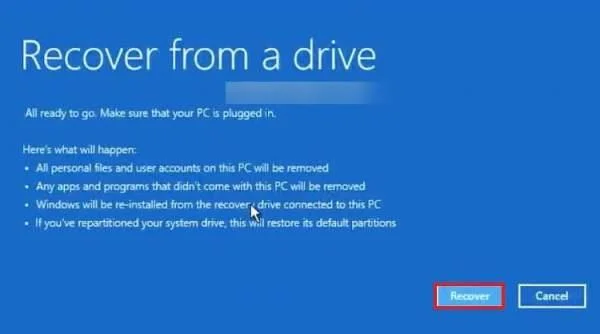
Накрая натиснете бутона за възстановяване и изчакайте възстановяването.
Метод 3: Нулирайте компютъра
Този метод също така връща Windows в първоначалното му инсталационно състояние, но не изисква USB/DVD за възстановяване. Можете да изберете 1 от 2 метода за нулиране по-долу.
Метод 1: Стартирайте компютъра
Етап 1:
Натискате бутона за захранване, за да стартирате Windows и го изключвате, когато стигнете до екрана за зареждане. Направете това 2 пъти. Третият път се появява интерфейсът на екрана за автоматична поправка .
Стъпка 2:
Кликнете върху Разширени опции > Отстраняване на неизправности > Нулиране на този компютър .
След това ще видите две опции:
Стъпка 3:
Когато щракнете върху Премахни всичко, потребителите ще имат още 2 опции за изтриване на данни.
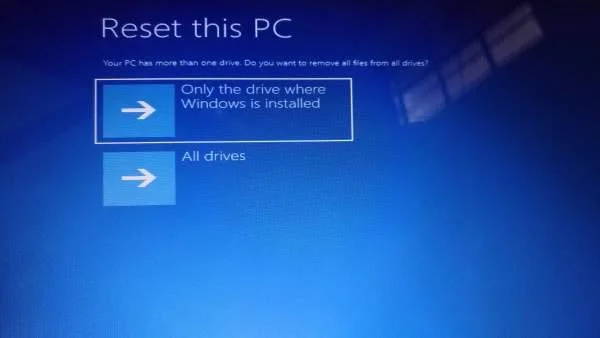
След това има още две опции:
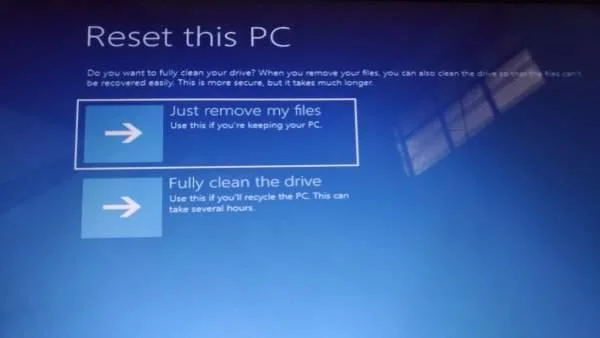
Накрая в интерфейса Reset this PC щракнете върху Reset , за да възстановите Windows до първоначалното му състояние.
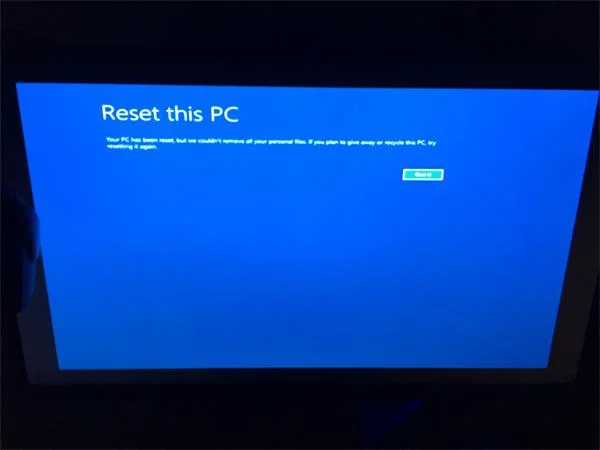
Метод 2: На екрана за влизане
При достъп до Windows се появява екранът DefaultUser0, задръжте клавиша Shift и натиснете бутона за захранване , за да изберете Рестартиране. След това ще се появи екранът Избор на опция, щракнете върху Отстраняване на неизправности > Нулирайте този компютър .
След това продължете да възстановявате Windows според стъпките по-горе.
Освен това, в случай че компютърът се повреди и трябва да нулирате компютъра, но все още имате достъп до компютъра, можете да го направите направо в Настройки.
Отидете на Настройки > Актуализиране и защита > Възстановяване, след което щракнете върху Първи стъпки в Нулиране на този компютър.

По-горе са различни начини за коригиране на грешка DefaultUser0 при инсталиране на актуализация на Windows 10 април 2018 г. Ако не искате да използвате други устройства, нулирайте компютъра и го върнете към първоначалните му фабрични настройки.
Виж повече:
С пожелание за успех!
Режимът на павилион в Windows 10 е режим за използване само на 1 приложение или достъп само до 1 уебсайт с гост потребители.
Това ръководство ще ви покаже как да промените или възстановите местоположението по подразбиране на папката Camera Roll в Windows 10.
Редактирането на файла hosts може да доведе до невъзможност за достъп до интернет, ако файлът не е модифициран правилно. Следващата статия ще ви насочи как да редактирате файла hosts в Windows 10.
Намаляването на размера и капацитета на снимките ще ви улесни да ги споделяте или изпращате на всеки. По-специално, в Windows 10 можете групово да преоразмерявате снимки с няколко прости стъпки.
Ако не е необходимо да показвате наскоро посетени елементи и места от съображения за сигурност или поверителност, можете лесно да го изключите.
Microsoft току-що пусна Windows 10 Anniversary Update с много подобрения и нови функции. В тази нова актуализация ще видите много промени. От поддръжката на писалка на Windows Ink до поддръжката на разширение на браузъра Microsoft Edge, менюто "Старт" и Cortana също са значително подобрени.
Едно място за управление на много операции направо в системната област.
В Windows 10 можете да изтеглите и инсталирате шаблони за групови правила, за да управлявате настройките на Microsoft Edge и това ръководство ще ви покаже процеса.
Тъмният режим е интерфейс с тъмен фон на Windows 10, който помага на компютъра да пести енергия от батерията и намалява въздействието върху очите на потребителя.
Лентата на задачите има ограничено пространство и ако редовно работите с множество приложения, може бързо да ви свърши мястото, за да закачите повече от любимите си приложения.








