Как да активирате Kiosk Mode в Windows 10

Режимът на павилион в Windows 10 е режим за използване само на 1 приложение или достъп само до 1 уебсайт с гост потребители.
В Windows 10 Insider Preview Build 17666, издаден днес, Microsoft актуализира тъмната тема за File Explorer. Тази новина беше съобщена и преди, но едва днес потребителите научиха какво всъщност представлява. Ето как да активирате Dark Theme за File Explorer, ако сте актуализирали до най-новата версия на Windows 10.
Когато нямаше официално съобщение за тъмната тема на File Explorer в Windows 10, ние се надявахме и очаквахме тъмен File Explorer, подобен на този по-долу:
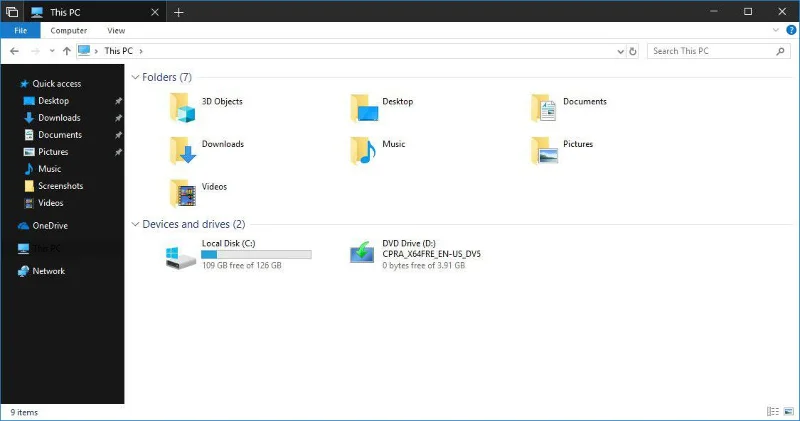
Ето какво мислим за тъмната тема на File Explorer
В издадената днес Build Dark Theme изглежда много по-добре, отколкото си мислехме. Ако все още очаквате с нетърпение Dark Theme, може би това, което Microsoft прави, изобщо не е разочароващо.
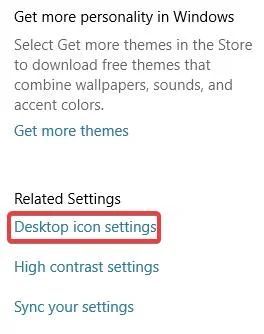
Ето как всъщност изглежда тъмната тема на File Explorer (щракнете върху изображението, за да видите пълен размер)
Първо се уверете, че сте актуализирали до най-новата версия на операционната система, след което отидете на Настройки > Персонализиране > Цветове.
Под този раздел ще има раздел Изберете вашия режим на приложение по подразбиране с 2 опции: Светъл и Тъмен. За да активирате Тъмната тема, трябва само да изберете Тъмно , както е показано на екрана по-долу.
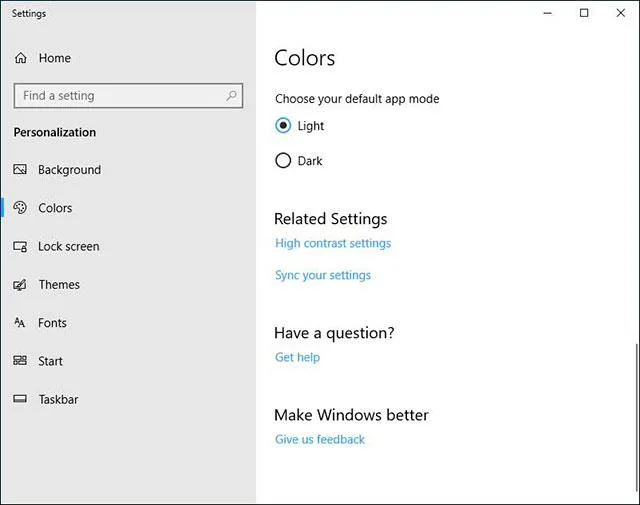
Разделът с настройки избира цветовия режим
След като бъде избрано Dark , Windows ще активира Dark Theme за всички поддържани приложения и интерфейси, включително File Explorer.
Виж повече:
Режимът на павилион в Windows 10 е режим за използване само на 1 приложение или достъп само до 1 уебсайт с гост потребители.
Това ръководство ще ви покаже как да промените или възстановите местоположението по подразбиране на папката Camera Roll в Windows 10.
Редактирането на файла hosts може да доведе до невъзможност за достъп до интернет, ако файлът не е модифициран правилно. Следващата статия ще ви насочи как да редактирате файла hosts в Windows 10.
Намаляването на размера и капацитета на снимките ще ви улесни да ги споделяте или изпращате на всеки. По-специално, в Windows 10 можете групово да преоразмерявате снимки с няколко прости стъпки.
Ако не е необходимо да показвате наскоро посетени елементи и места от съображения за сигурност или поверителност, можете лесно да го изключите.
Microsoft току-що пусна Windows 10 Anniversary Update с много подобрения и нови функции. В тази нова актуализация ще видите много промени. От поддръжката на писалка на Windows Ink до поддръжката на разширение на браузъра Microsoft Edge, менюто "Старт" и Cortana също са значително подобрени.
Едно място за управление на много операции направо в системната област.
В Windows 10 можете да изтеглите и инсталирате шаблони за групови правила, за да управлявате настройките на Microsoft Edge и това ръководство ще ви покаже процеса.
Тъмният режим е интерфейс с тъмен фон на Windows 10, който помага на компютъра да пести енергия от батерията и намалява въздействието върху очите на потребителя.
Лентата на задачите има ограничено пространство и ако редовно работите с множество приложения, може бързо да ви свърши мястото, за да закачите повече от любимите си приложения.








