Как да активирате Kiosk Mode в Windows 10

Режимът на павилион в Windows 10 е режим за използване само на 1 приложение или достъп само до 1 уебсайт с гост потребители.
Може да се види, че Microsoft се опитва да направи всичко възможно да направи Windows 10 най-рационализираната и лесна за използване операционна система, от опростяване на сложни задачи като сканиране за вируси до улесняване на системните актуализации, всичко това са забележителни усилия на Microsoft.
Microsoft винаги иска да изпраща на потребителите най-новите подобрения на Windows 10 чрез актуализации. Парадоксът обаче е, че актуализациите на Windows 10 понякога са причина за много проблеми за потребителите и техните системи, така че е важно редовно да се информирате за проблемите.Относно проблемите, които се появяват в най-новите актуализации на Windows 10, измислете решение би било добре да се направи. В тази статия ще намерите информация и начини за коригиране на грешки, които са се появявали и ще се появяват в новите актуализации на Windows 10. Следователно статията също ще се актуализира непрекъснато, можете да я запазите, в случай че се наложи да използвате тази информация!

Актуализацията за Windows 10 октомври вече е налична и готова за изтегляне
19 декември 2018 г .: Както знаете, октомврийската актуализация на Windows 10 на Microsoft срещна някои проблеми след пускането си, което накара Microsoft да реши да я оттегли, но сега тази актуализация е пусната успешно коригирана и достъпна за изтегляне от потребителите.
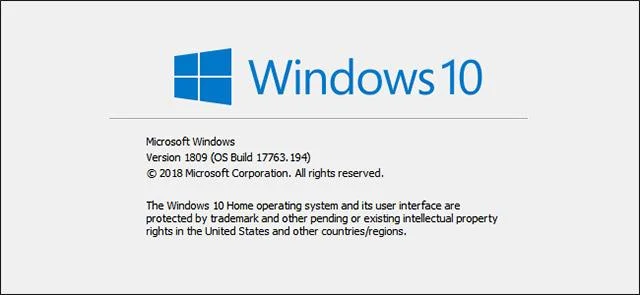
По-конкретно, актуализацията на Windows 10 от октомври 2018 г. е версия 1809. Това е основна актуализация, но се натъкна на много проблеми от въвеждането си, една от най-лошите грешки е автоматичното изтриване на потребителски файлове (опа). В допълнение, някои други сериозни проблеми включват причиняване на грешки в мрежовото устройство, повреждане на функцията за търсене в Windows Media Player и засягане на някои задачи с драйвери на Intel.
След период на изтегляне за корекции на грешки, Windows 10 октомври вече се завръща. Microsoft със сигурност е решила тези проблеми. Преди това тази актуализация също беше постепенно пусната на потребители в малки групи, за да се гарантира, че няма да възникнат проблеми в голям мащаб.
Забележка: Преди да получите тази актуализация, ви препоръчваме да проверите каква версия на Windows 10 използвате. Ако е 1809, значи вече сте актуализирали до тази версия. Не препоръчваме да проверявате за актуализации, тъй като това може да доведе до нестабилни версии на Windows.
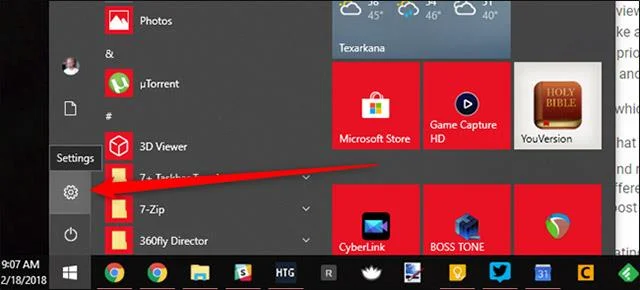
За да получите наскоро издадената октомврийска актуализация, ще трябва да влезете в менюто с настройки на Windows 10. Първо щракнете върху менюто " Старт " и след това щракнете върху малката икона на зъбно колело над бутона за захранване, за да получите достъп до него. Отидете в Настройки .
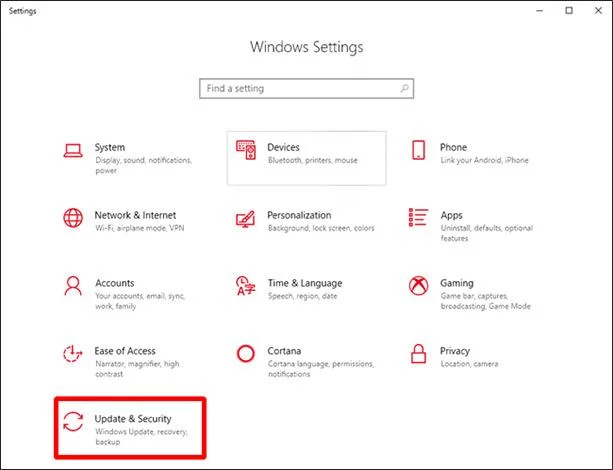
В Настройки изберете Актуализиране и защита.
Щракнете върху Проверка за актуализации , актуализацията веднага ще започне да се тегли. Ако не, можете също да опитате да използвате помощника за актуализиране на Microsoft тук .
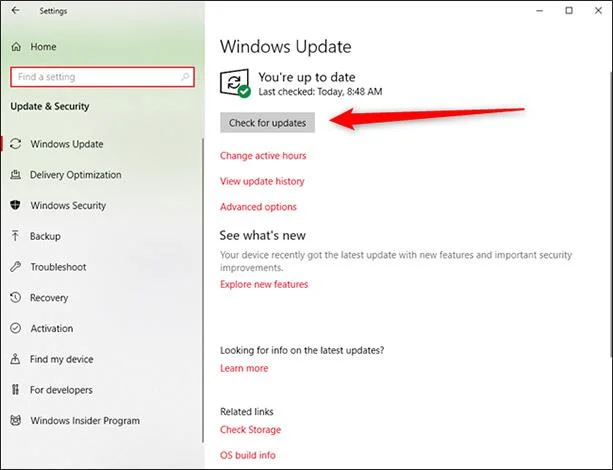
Както бе споменато по-горе, не трябва често да кликвате върху бутона Проверка за актуализации , защото това може да направи актуализациите на Windows 10 нестабилни чрез новия график за актуализации на Microsoft. Или в противен случай можете също да изчакате актуализацията да се инсталира автоматично, това ще отнеме малко време, но е безопасно.
Проблеми в актуализацията на Windows 10 октомври 2018 г
Изтриване на съдържанието на папката "Документи", звукови грешки, грешки в син екран, сривове, проблеми с картографирано мрежово устройство
[Актуализация] 16.11.18: Microsoft преиздаде актуализацията от октомври 2018 г. (1809), първоначалните проблеми с експортирането изглежда са разрешени. Някои потребители обаче съобщават, че картографираните им мрежови устройства са прекъснати след актуализацията на системата, без да могат да се свържат отново.
Microsoft получи информация за този проблем, но в момента няма ход, който да покаже, че ще могат да го решат през 2018 г., може би ще трябва да изчакаме до 2019 г. Намерете начин да върнете предишни актуализации на Windows или да отложите актуализациите на версията, причиняваща грешката би била най-жизнеспособната опция в момента.
11/10/18: Актуализацията от октомври 2018 г. (версия 1809) е една от основните актуализации, но съдържа много грешки на Windows 10. Тя причини проблеми като причиняване на BSOD грешки до аудио проблеми и автоматично изтрива всичко в папката ви с документи. Важно е, че тези грешки няма да бъдат разрешени за потребителите на Windows в близко бъдеще.
Целият проблем е такава бъркотия, че Microsoft всъщност трябваше да оттегли актуализацията и да предупреди хората да не я инсталират. Към датата, на която е написано това ръководство (началото на ноември 2018 г.), актуализацията от октомври 2018 г. не е била публично пусната от Microsoft отново, те имат затруднения с проблемите на тази актуализация и спирането на пускането на актуализации е временно решение, но също така много необходимо.
За тези, които са пропуснали актуализацията до тази октомврийска версия, Microsoft също издаде корекции за BSOD грешки, както и проблеми със звука, и ако не сте загубили данни в Документи, не се притеснявайте. Ако все още не се чувствате сигурни, можете да превъртите надолу до края на статията, за да видите инструкции как да се върнете към предишната версия на Windows.
Проблем с понижаване на Windows 10 Pro до Windows 10
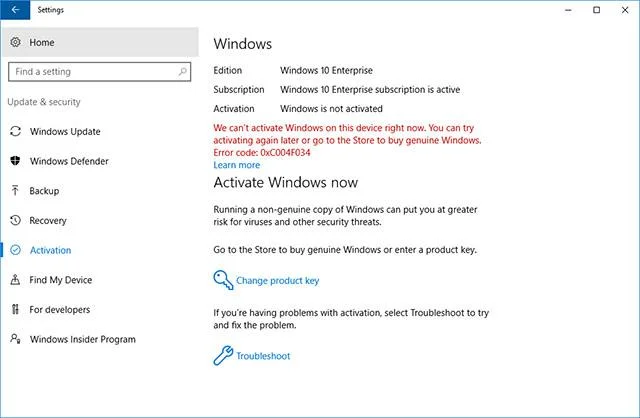
Последните няколко месеца бяха наистина неприятен период за Microsoft, тъй като актуализациите, които пуснаха, не постигнаха очаквания успех. Има докладвани различни проблеми, вариращи от прости до сложни, като потребителите на Windows 10 Pro на компилации 1803 и 1809 съобщават, че незначителна актуализация на Windows е причинила неуспех на техните лицензи Pro. платен) е отменен и те са понижени до Windows 10 У дома.
Изглежда, че този проблем е възникнал и при хора, които са надстроили до Windows 10 от по-стари версии на Windows, вместо компютри с предварително инсталиран Windows 10. Microsoft е наясно с проблема и работи по него. Някои хора съобщиха, че използването на функцията за отстраняване на неизправности при активиране ( Настройки -> Актуализиране и защита -> Активиране -> Отстраняване на неизправности ) помага за разрешаването на този проблем.
Проблеми в актуализацията на Windows 10 KB4464330 - Неработещи файлови асоциации
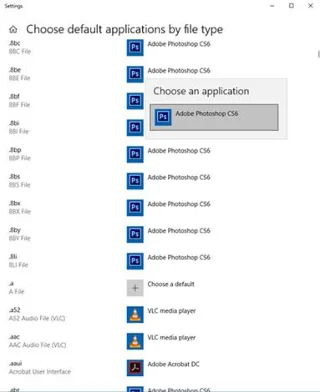
След прилагането на тази допълнителна актуализация от началото на октомври, много потребители съобщиха, че Windows не записва новите файлови асоциации, които са присвоили. Например, опитвате се да настроите файловете с разширение .mp4 винаги да се отварят с VLC плейър , но след като рестартирате компютъра си, асоциацията за mp4 файлове се нулира към филмите и телевизията по подразбиране на Microsoft, а не трябва да бъде VLC, както желаете.
Microsoft вече говори за проблема и потвърди, че те все още работят активно по него и ще имат решение, пуснато до края на ноември.Имайте предвид, че тъй като това е малка актуализация, а не голяма Актуализацията е завършена, така че не можете да отидете върнете към предишна версия или върнете тази актуализация.
Проверете компилацията на Windows 10
Преди да обмислите възстановяване и коригиране на повредени актуализации на Windows 10, трябва да проверите коя версия на Windows използвате, за да определите кой проблем засяга вашата система.
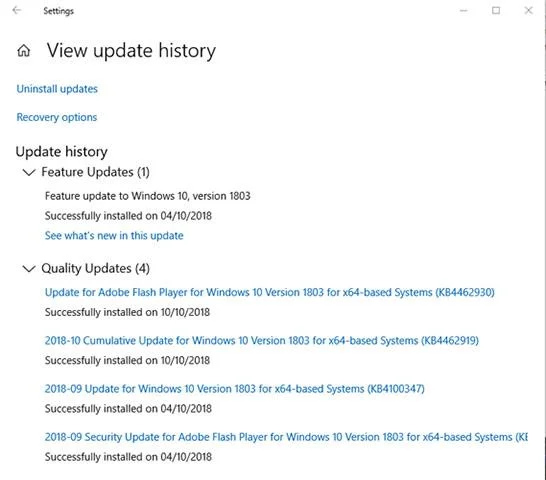
Първо отворете приложението Настройки в менюто "Старт" , изберете Актуализиране и защита , след което щракнете върху стрелката до Актуализации на функции , за да видите версията на Windows, която използвате в момента, и щракнете върху Качествени актуализации , за да видите информацията. информация за всички по-малки актуализации сте инсталирали.
Как да върна обратно версиите на актуализацията на Windows 10?
След всяка основна актуализация Windows 10 ви дава функция, която продължава десет дни, за да я използвате, когато искате да се върнете към предишната версия на Windows. Това е полезна функция и ще ви даде достатъчно време, за да прецените задълбочено дали актуализацията има някакви проблеми или не, и ако е така, можете да се върнете към предишната версия веднага.мигновено. Разбира се, връщането към предишна версия няма да възстанови вашите файлове, ако са били случайно изтрити от грешки, възникнали след като сте актуализирали до новата версия, но поне ще получите нова по-стабилна версия на операционната система.

За да направите това, отидете в приложението Настройки , след което щракнете върху Актуализиране и защита -> Възстановяване . В раздела Нулиране на този компютър ще видите опцията за връщане към предишната версия на Windows 10 (връщане към предишната версия на Windows 10). Щракнете върху Първи стъпки . След това следвайте инструкциите, за да се върнете към предишната версия на Windows 10. Отново, тази опция ще бъде налична само десет дни след като актуализирате компилация на Windows 10.
Как да предотвратите и контролирате актуализациите на Windows 10
Най-ефективната мярка, която можете да предприемете, за да избегнете проблемите, възникнали след всяка актуализация по-горе, и много други свързани проблеми, е да контролирате проактивно процеса на актуализация на Windows 10 на вашата система. По този начин можете да запазите актуализацията, която използвате, стабилна, дори когато Microsoft пусне нова версия, след това следете малко новините, за да видите дали новата актуализация има някакви големи грешки. тогава реших, че това е изключително умен и разумен начин за направи го.
Има няколко начина за контролиране на актуализациите на Windows 10 в зависимост от това дали използвате Home или Pro издание. Моля, вижте нашата статия „ Как да изключите Windows Update на Windows 10 “ за по-подробна информация!
резюме
Може да звучи неразумно, но новоиздадените актуализации са водещата причина за прости до сериозни проблеми за вашата система. Всъщност нова актуализация може да бъде наистина „използваема“ само след преминаване през десетки потребителски доклади за грешки, както и отзовавания и поправки от издатели. Струва си да се спомене, че по-голямата част от потребителите преминават през тези актуализации без никакви проблеми, но понякога последствията за някои могат да бъдат особено тежки. Можете да следите тази статия редовно, за да бъдете информирани за проблемите, възникващи при най-новите актуализации на Windows 10, и да оставите коментар, ако срещнете проблеми с актуализациите за нас. Заедно можем да намерим решение.
Надяваме се, че можете да изградите стабилна система за себе си!
Виж повече:
Режимът на павилион в Windows 10 е режим за използване само на 1 приложение или достъп само до 1 уебсайт с гост потребители.
Това ръководство ще ви покаже как да промените или възстановите местоположението по подразбиране на папката Camera Roll в Windows 10.
Редактирането на файла hosts може да доведе до невъзможност за достъп до интернет, ако файлът не е модифициран правилно. Следващата статия ще ви насочи как да редактирате файла hosts в Windows 10.
Намаляването на размера и капацитета на снимките ще ви улесни да ги споделяте или изпращате на всеки. По-специално, в Windows 10 можете групово да преоразмерявате снимки с няколко прости стъпки.
Ако не е необходимо да показвате наскоро посетени елементи и места от съображения за сигурност или поверителност, можете лесно да го изключите.
Microsoft току-що пусна Windows 10 Anniversary Update с много подобрения и нови функции. В тази нова актуализация ще видите много промени. От поддръжката на писалка на Windows Ink до поддръжката на разширение на браузъра Microsoft Edge, менюто "Старт" и Cortana също са значително подобрени.
Едно място за управление на много операции направо в системната област.
В Windows 10 можете да изтеглите и инсталирате шаблони за групови правила, за да управлявате настройките на Microsoft Edge и това ръководство ще ви покаже процеса.
Тъмният режим е интерфейс с тъмен фон на Windows 10, който помага на компютъра да пести енергия от батерията и намалява въздействието върху очите на потребителя.
Лентата на задачите има ограничено пространство и ако редовно работите с множество приложения, може бързо да ви свърши мястото, за да закачите повече от любимите си приложения.








