Как да активирате Kiosk Mode в Windows 10

Режимът на павилион в Windows 10 е режим за използване само на 1 приложение или достъп само до 1 уебсайт с гост потребители.
За да улеснят работата си, много хора избират да свържат няколко екрана на компютъра . По подразбиране обаче всички екрани ще имат същата разделителна способност, както е зададена по-рано. Ако разликата не е твърде голяма, ще бъде много лесно. Но ако единият от двата екрана има голяма разлика в разделителната способност, това ще повлияе на проблема с гледането на съдържание.
Ако е така, потребителите могат да променят различни разделителни способности за свързаните екрани на компютъра. Следната статия ще ви покаже как да зададете разделителни способности за множество екрани в Windows 10.
Инструкции за задаване на разделителни способности за множество екрани
Етап 1:
Трябва да свържете екрана на вашия компютър или лаптоп с Windows 10 към друг екран. След това щракнете върху Център за действие и изберете Проект .
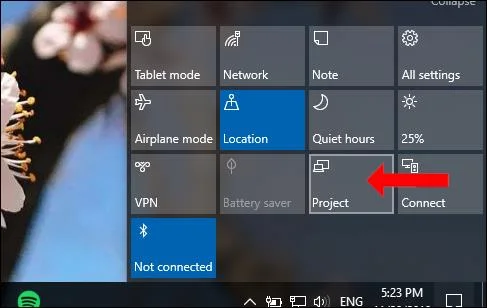
Стъпка 2:
След това на компютъра ще се покажат екраните за връзка. Щракнете върху вида на екрана, който използвате, с Дублиране (Повтаряне на текущия екран), Разширяване (Режим за разширяване на интерфейса между два екрана) или Само втори екран (Показва се само на втория екран).
Стъпка 3:
Преминете към свързан екран, натиснете Windows + I, за да отворите настройките на Windows и след това щракнете върху Система .
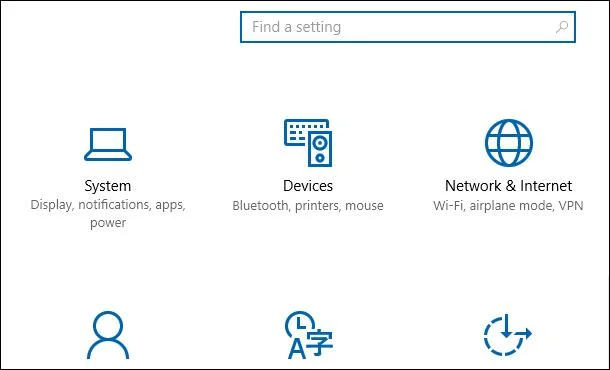
В новия интерфейс щракнете върху Дисплей, след това погледнете и изберете Идентифицирай, така че компютърът автоматично да идентифицира кой екран се показва с най-големия блок от знаци.
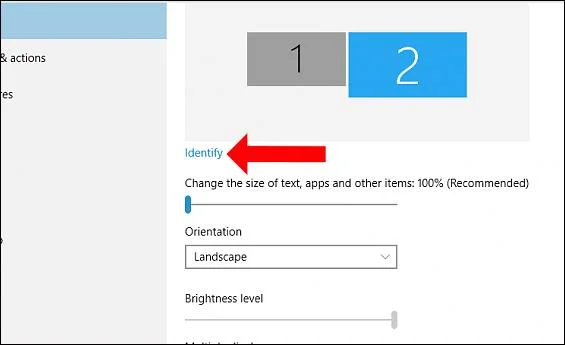
Стъпка 4:
Превъртете надолу и щракнете върху Разширени настройки на дисплея .
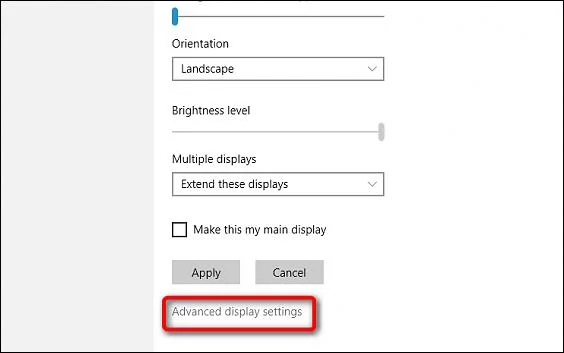
Преминавайки към новия интерфейс, ние избираме разделителната способност за всеки екран в Resolution n. В зависимост от това дали всеки екран го поддържа или не, ще има различни разделителни способности. Трябва да изберем резолюцията с думата Recommended. Щракнете върху Приложи , за да приложите.
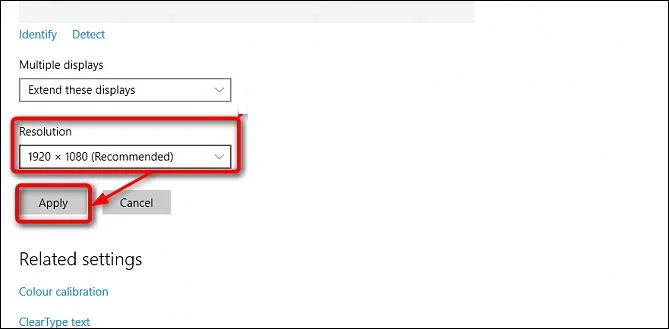
Затова сме задали различни разделителни способности за екрани в Windows, когато използвате няколко екрана на компютъра. Регулирането на различни разделителни способности ще намали разликата в изображението между екраните, повишавайки качеството на изображението при използване на компютъра.
Виж повече:
С пожелание за успех!
Режимът на павилион в Windows 10 е режим за използване само на 1 приложение или достъп само до 1 уебсайт с гост потребители.
Това ръководство ще ви покаже как да промените или възстановите местоположението по подразбиране на папката Camera Roll в Windows 10.
Редактирането на файла hosts може да доведе до невъзможност за достъп до интернет, ако файлът не е модифициран правилно. Следващата статия ще ви насочи как да редактирате файла hosts в Windows 10.
Намаляването на размера и капацитета на снимките ще ви улесни да ги споделяте или изпращате на всеки. По-специално, в Windows 10 можете групово да преоразмерявате снимки с няколко прости стъпки.
Ако не е необходимо да показвате наскоро посетени елементи и места от съображения за сигурност или поверителност, можете лесно да го изключите.
Microsoft току-що пусна Windows 10 Anniversary Update с много подобрения и нови функции. В тази нова актуализация ще видите много промени. От поддръжката на писалка на Windows Ink до поддръжката на разширение на браузъра Microsoft Edge, менюто "Старт" и Cortana също са значително подобрени.
Едно място за управление на много операции направо в системната област.
В Windows 10 можете да изтеглите и инсталирате шаблони за групови правила, за да управлявате настройките на Microsoft Edge и това ръководство ще ви покаже процеса.
Тъмният режим е интерфейс с тъмен фон на Windows 10, който помага на компютъра да пести енергия от батерията и намалява въздействието върху очите на потребителя.
Лентата на задачите има ограничено пространство и ако редовно работите с множество приложения, може бързо да ви свърши мястото, за да закачите повече от любимите си приложения.








