Как да активирате Kiosk Mode в Windows 10

Режимът на павилион в Windows 10 е режим за използване само на 1 приложение или достъп само до 1 уебсайт с гост потребители.
Както знаем, Bluetooth е безжична технология с малък обхват, която позволява безжично предаване на данни между две устройства с Bluetooth, разположени близо едно до друго в рамките на определен обхват. Ако вашето устройство с Windows поддържа Bluetooth, понякога може да искате да знаете каква версия на Bluetooth използва вашето устройство с Windows, за да определите какви функции поддържа и какво можете да правите.Какво не е наред с това устройство?
Например, като се започне с Windows 10 версия 1803 (актуализация от април 2018 г.), вашето устройство трябва да има Bluetooth 4.0 или по-нова версия и поддръжка за ниска енергия (LE), ако искате да използвате споделяне наблизо (споделяне наблизо), за да изпращате файлове и връзки до устройства наблизо чрез Bluetooth.
Тази статия ще ви покаже как да разберете версията на Bluetooth, която се използва в момента на устройства с Windows 7 , Windows 8 или Windows 10 на вашия компютър. Ето как да продължите.
Проверете версията на Bluetooth чрез диспечера на устройствата
Стъпка 1 : Включете Bluetooth връзката на вашето устройство.
Стъпка 2 : Натиснете ��лавишната комбинация Win + R , за да отворите прозореца Run , въведете ключовата дума devmgmt.msc в полето за търсене в Run и щракнете върху OK , за да отворите диспечера на устройства Device Manager .
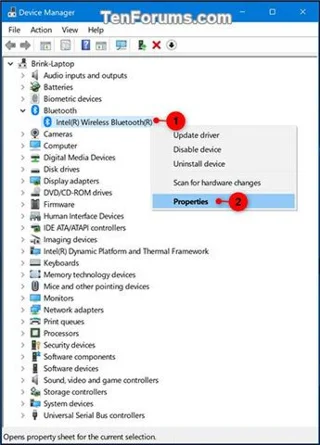
Стъпка 3 : Разгънете активната Bluetooth връзка в диспечера на устройства и щракнете двукратно върху иконата на Bluetooth адаптер или щракнете с десния бутон и натиснете и задръжте върху иконата на Bluetooth адаптера и щракнете върху Свойства ( вижте екранна снимка по-долу).
Стъпка 4 : В раздела Свойства щракнете върху раздела Разширени и вижте какъв е номерът на LMP (протокол за управление на връзките), например: „8.4096“.
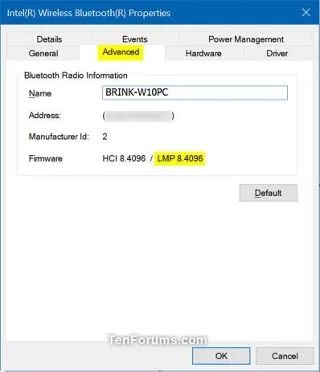
Стъпка 5 : Сравнете LMP номера , който имате (например „8.4096“) с числата в таблицата по-долу, за да видите коя Bluetooth версия има вашето устройство.
|
LMP |
Bluetooth версия |
|
0 |
Bluetooth 1.0b |
|
първи |
Bluetooth 1.1 |
|
2 |
Bluetooth 1.2 |
|
3.x |
Bluetooth 2.0 + EDR |
|
4.x |
Bluetooth 2.1 + EDR |
|
5.x |
Bluetooth 3.0 + HS |
|
6.x |
Bluetooth 4.0 |
|
7.x |
Bluetooth 4.1 |
|
8.x |
Bluetooth 4.2 |
|
9.x |
Bluetooth 5.0 |
|
десет |
Bluetooth 5.1 |
|
11 |
Bluetooth 5.2 |
Стъпка 6 : След като приключите, можете да затворите Properties и диспечера на устройства, ако желаете.
Проверете Bluetooth версията с помощта на Bluetooth Version Finder
Това е малко приложение, което може да ви покаже версията на Bluetooth на вашия компютър. Можете да изтеглите приложението Bluetooth Version Finder на вашия компютър.
1. Изтеглете Bluetooth Version Finder на компютъра, на който искате да проверите версията на Bluetooth.
2. Разархивирайте файла btVersion.zip на вашия компютър.
3. Сега кликнете два пъти върху btversion, за да го стартирате на вашия компютър.
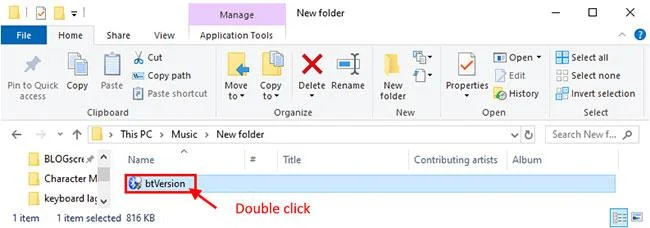
Щракнете два пъти върху btversion, за да го стартирате на вашия компютър
4. Сега в прозореца за търсене на версия на Bluetooth щракнете върху падащото меню и изберете Bluetooth устройството. Bluetooth версията ще се покаже в прозореца за избраното устройство.
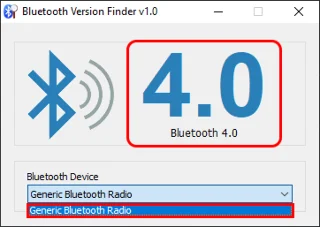
Щракнете върху падащото меню и изберете Bluetooth устройството, за да се покаже информация за версията на Bluetooth
Използвайки този метод, ще можете да проверите Bluetooth версията на драйвера на вашия компютър.
Промяна на версията на Bluetooth
Не можете да промените версията на Bluetooth на вашата система, без да надстроите хардуера. Актуализацията на фърмуера или драйвера няма да направи нищо. Може да имате устройство, което поддържа нови и по-стари версии на Bluetooth. Например устройства, работещи с Bluetooth 4, също ще могат да се свързват с устройства, които изискват Bluetooth 3, но това е повече за обратна съвместимост.
Можете да се консултирате с вашия доставчик на хардуер, за да видите дали Bluetooth на вашата система може да бъде заменен или дали можете да закупите ключ за свързване чрез USB.
Надяваме се това ръководство да ви е полезно!
Виж повече:
Режимът на павилион в Windows 10 е режим за използване само на 1 приложение или достъп само до 1 уебсайт с гост потребители.
Това ръководство ще ви покаже как да промените или възстановите местоположението по подразбиране на папката Camera Roll в Windows 10.
Редактирането на файла hosts може да доведе до невъзможност за достъп до интернет, ако файлът не е модифициран правилно. Следващата статия ще ви насочи как да редактирате файла hosts в Windows 10.
Намаляването на размера и капацитета на снимките ще ви улесни да ги споделяте или изпращате на всеки. По-специално, в Windows 10 можете групово да преоразмерявате снимки с няколко прости стъпки.
Ако не е необходимо да показвате наскоро посетени елементи и места от съображения за сигурност или поверителност, можете лесно да го изключите.
Microsoft току-що пусна Windows 10 Anniversary Update с много подобрения и нови функции. В тази нова актуализация ще видите много промени. От поддръжката на писалка на Windows Ink до поддръжката на разширение на браузъра Microsoft Edge, менюто "Старт" и Cortana също са значително подобрени.
Едно място за управление на много операции направо в системната област.
В Windows 10 можете да изтеглите и инсталирате шаблони за групови правила, за да управлявате настройките на Microsoft Edge и това ръководство ще ви покаже процеса.
Тъмният режим е интерфейс с тъмен фон на Windows 10, който помага на компютъра да пести енергия от батерията и намалява въздействието върху очите на потребителя.
Лентата на задачите има ограничено пространство и ако редовно работите с множество приложения, може бързо да ви свърши мястото, за да закачите повече от любимите си приложения.








