Как да активирате Kiosk Mode в Windows 10

Режимът на павилион в Windows 10 е режим за използване само на 1 приложение или достъп само до 1 уебсайт с гост потребители.
Както всички знаем, досега само на потребителите на Windows 10 Professional беше предоставена функцията за пауза на актуализациите на Windows от Microsoft. Това обаче е на път да се промени, когато Microsoft планира да въведе тази функция в Windows 10 Home, позволявайки на потребителите на Windows 10 Home да поставят на пауза актуализирането до новата версия до седем дни.
Microsoft каза, че тази функция ще бъде достъпна за потребителите, когато бъде завършена следващата актуализация на Windows 10 (с кодово име 19H1). Тази версия се планира да бъде пусната около април 2019 г.
Разбира се, все още ще има някои ограничения. Например, можете да активирате паузата на актуализацията само за седем дни наведнъж. За да направите това, просто отидете на Настройки > Актуализиране и защита > Windows Update . В секцията Windows Update , ако вашият Windows е актуализиран до версия 19H1 , ще има опция за поставяне на пауза на актуализациите за 7 дни (вижте илюстрацията по-долу).
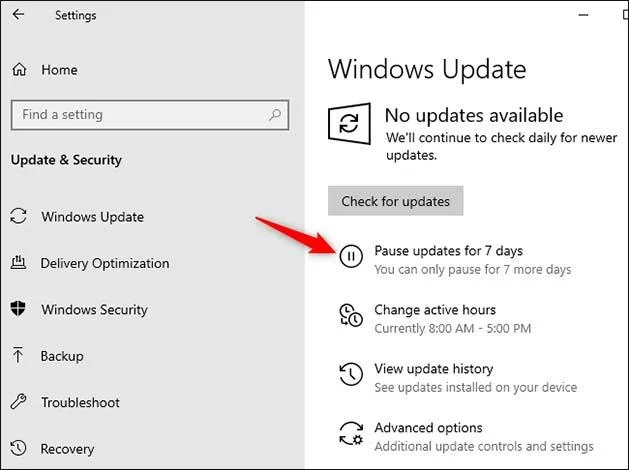
След като активирате тази опция, Windows 10 няма да инсталира автоматично никакви актуализации в продължение на 7 дни. Въпреки това, когато деактивирате функцията за пауза при актуализации или веднага след изтичане на седемдневния период, или ако щракнете върху бутона Възобновяване на актуализациите , Windows незабавно ще провери за нови налични актуализации и ще ги инсталира.
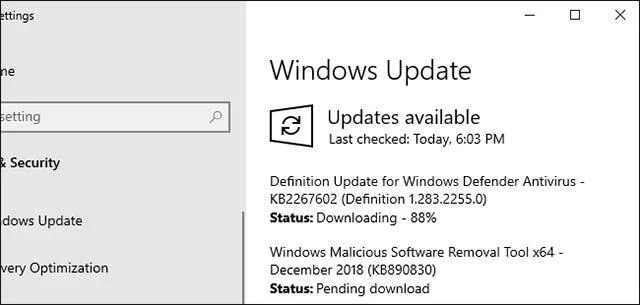
Това не е начин за постоянно да „избягвате“ актуализации. Въпреки това, все още голямо подобрение и показва, че Microsoft се е научила да слуша по-добре потребителите, функцията за отлагане или изключване на актуализациите на Windows 10 ще бъде особено полезна, когато новоиздадената версия все още съдържа твърде много грешки.
Виж повече:
Режимът на павилион в Windows 10 е режим за използване само на 1 приложение или достъп само до 1 уебсайт с гост потребители.
Това ръководство ще ви покаже как да промените или възстановите местоположението по подразбиране на папката Camera Roll в Windows 10.
Редактирането на файла hosts може да доведе до невъзможност за достъп до интернет, ако файлът не е модифициран правилно. Следващата статия ще ви насочи как да редактирате файла hosts в Windows 10.
Намаляването на размера и капацитета на снимките ще ви улесни да ги споделяте или изпращате на всеки. По-специално, в Windows 10 можете групово да преоразмерявате снимки с няколко прости стъпки.
Ако не е необходимо да показвате наскоро посетени елементи и места от съображения за сигурност или поверителност, можете лесно да го изключите.
Microsoft току-що пусна Windows 10 Anniversary Update с много подобрения и нови функции. В тази нова актуализация ще видите много промени. От поддръжката на писалка на Windows Ink до поддръжката на разширение на браузъра Microsoft Edge, менюто "Старт" и Cortana също са значително подобрени.
Едно място за управление на много операции направо в системната област.
В Windows 10 можете да изтеглите и инсталирате шаблони за групови правила, за да управлявате настройките на Microsoft Edge и това ръководство ще ви покаже процеса.
Тъмният режим е интерфейс с тъмен фон на Windows 10, който помага на компютъра да пести енергия от батерията и намалява въздействието върху очите на потребителя.
Лентата на задачите има ограничено пространство и ако редовно работите с множество приложения, може бързо да ви свърши мястото, за да закачите повече от любимите си приложения.








