Как да активирате Kiosk Mode в Windows 10

Режимът на павилион в Windows 10 е режим за използване само на 1 приложение или достъп само до 1 уебсайт с гост потребители.
Актуализацията на Windows 10 от май 2019 г. най-накрая добави възможност за търсене във всички файлове директно от менюто "Старт". Тази функция обаче е деактивирана по подразбиране. Ето как да го включите, за да търсите файлове по-бързо и по-лесно.
Едно нещо, което трябва да отбележите тук е, че по подразбиране, когато търсите в менюто "Старт", Windows ще търси само в библиотеката и работния плот. Библиотеката включва папки като документи, снимки, музика и видеоклипове. Ако поставите файлове на друго място, менюто "Старт" няма да може да ги намери.
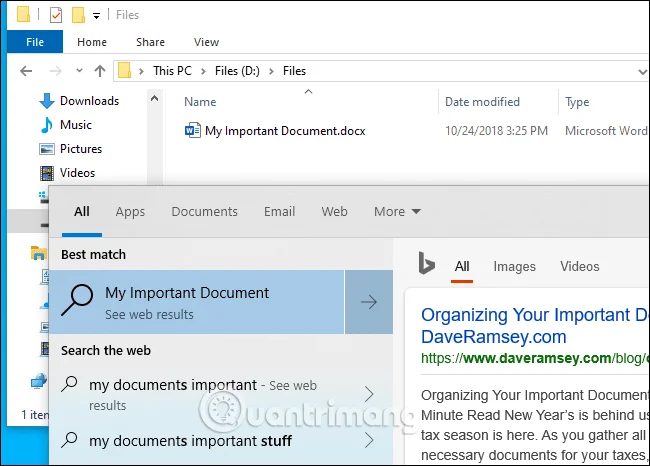
За да направите търсенето в менюто "Старт" по-широко, отидете на Настройки > Търсене > Търсене в Windows или от полето за търсене щракнете върху менюто ... в горния десен ъгъл на рамката и изберете Опции за индексиране .
Ако не виждате тази опция, не сте инсталирали актуализацията от май 2019 г. (версия 1903). Следвайте инструкциите в статията Как да актуализирате Windows 10 до Windows 10 май 2019 г. (1903 ), за да актуализирате.
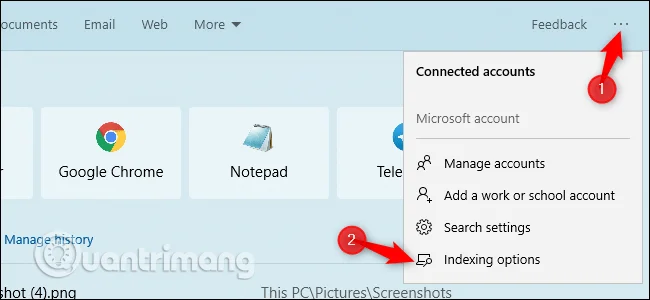
От тук можете да управлявате индексатора за търсене в Windows. Това е фонов процес, който създава списък за търсене на файлове на Windows. Когато търсите файл, Windows проверява индекса за търсене, за да намери съвпадения на вашия компютър. Това ще направи процеса на търсене по-бърз и ще видите нови файлове в папката, която изберете да търсите.
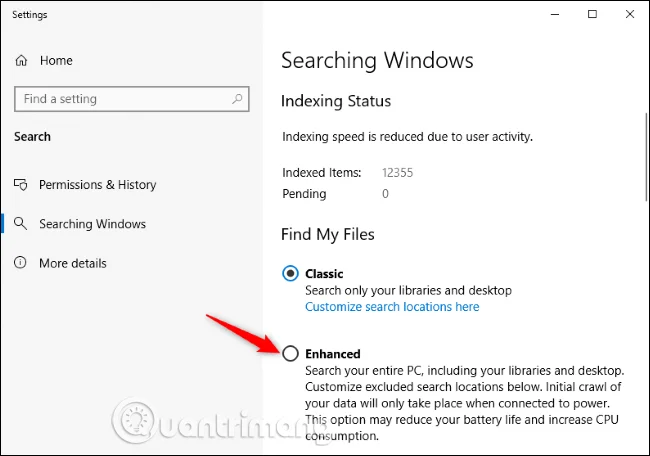
За да накарате Windows да търси всичко на вашия компютър, изберете Enhanced . Microsoft предупреждава, че това може да доведе до намален живот на батерията и консумация на процесора, тъй като индексаторът трябва да разглежда повече файлове. След като активирате тази опция, трябва да се свържете към източник на захранване, за да започнете индексирането. Можете да видите състоянието на индекса в Статус на индексиране . Чакащият списък е броят елементи, които Windows трябва да провери, преди индексът да приключи.
За да накарате Windows да търси в повече папки, но не във всичко, щракнете върху Персонализиране на местоположенията за търсене тук . Можете да добавите други папки, в които искате да търсите. Например, ако папката D:\Files съдържа важни документи, можете да ги добавите тук.
Освен това можете също да премахнете папките от игнориране от индексатора за търсене на Windows. Ако имате папка с много често променяни файлове или маловажни файлове, можете да я добавите към този списък с изключени папки. Това ще спести батерия и процесор, докато почиства резултатите от търсенето.
Преди актуализацията от май 2019 г. менюто "Старт" на Windows 10 често пропускаше индексатора за търсене по някаква странна причина. Дори ако контролирате опциите за индексиране на търсенето от контролния панел на по-стари версии на Windows 10, това не засяга резултатите, показани в менюто "Старт". Това обаче ще повлияе на резултатите, показвани при търсене на файлове във File Explorer.
С пожелание за успех!
Режимът на павилион в Windows 10 е режим за използване само на 1 приложение или достъп само до 1 уебсайт с гост потребители.
Това ръководство ще ви покаже как да промените или възстановите местоположението по подразбиране на папката Camera Roll в Windows 10.
Редактирането на файла hosts може да доведе до невъзможност за достъп до интернет, ако файлът не е модифициран правилно. Следващата статия ще ви насочи как да редактирате файла hosts в Windows 10.
Намаляването на размера и капацитета на снимките ще ви улесни да ги споделяте или изпращате на всеки. По-специално, в Windows 10 можете групово да преоразмерявате снимки с няколко прости стъпки.
Ако не е необходимо да показвате наскоро посетени елементи и места от съображения за сигурност или поверителност, можете лесно да го изключите.
Microsoft току-що пусна Windows 10 Anniversary Update с много подобрения и нови функции. В тази нова актуализация ще видите много промени. От поддръжката на писалка на Windows Ink до поддръжката на разширение на браузъра Microsoft Edge, менюто "Старт" и Cortana също са значително подобрени.
Едно място за управление на много операции направо в системната област.
В Windows 10 можете да изтеглите и инсталирате шаблони за групови правила, за да управлявате настройките на Microsoft Edge и това ръководство ще ви покаже процеса.
Тъмният режим е интерфейс с тъмен фон на Windows 10, който помага на компютъра да пести енергия от батерията и намалява въздействието върху очите на потребителя.
Лентата на задачите има ограничено пространство и ако редовно работите с множество приложения, може бързо да ви свърши мястото, за да закачите повече от любимите си приложения.








