Как да активирате Kiosk Mode в Windows 10

Режимът на павилион в Windows 10 е режим за използване само на 1 приложение или достъп само до 1 уебсайт с гост потребители.
Спомняте ли си кога трябваше да възстановите фабричните настройки на вашия компютър с Windows от CD или DVD? Windows 10 добави дял с изображение за нулиране. Но какво се случва, ако това изображение се повреди? За щастие Windows Update от май 2020 г. въведе нова опция за нулиране – опцията за фабрично нулиране на Windows 10 от облака.
 Чрез функцията Cloud Recovery Microsoft иска да опрости процеса на възстановяване на инсталацията до максимум за версиите на Windows 10 с грешки.
Нулиране от облака
Преди актуализацията на Windows през май 2020 г. трябваше да го преинсталирате локално. Това използва скрит дял на компютъра. Разбира се, ако сте създали отделно архивно изображение, от което да преинсталирате, можете да направите и това.
Въпреки това, дяловете с "чисто" копие на Windows 10 не винаги са безопасни. Вирус може лесно да го повреди или актуализация на Windows може да се обърка ужасно. Няма да забележите проблеми, докато не стане твърде късно.
Като добавите опцията за облак, можете да изтеглите ново копие на Windows 10 на вашето устройство. Това не е трик за получаване на Windows 10 безплатно. Вместо това Microsoft ще види, че вече имате инсталиран Windows 10.
Като добавите опцията за облак, можете да изтеглите ново копие на Windows 10 на вашето устройство
приготви се
Преди да направите нещо друго, архивирайте файловете си, ако е възможно. Въпреки че опцията за фабрично нулиране на Windows 10 от облака ви позволява да запазите вашите файлове, това не винаги протича гладко. Би било по-добре да имате копие, в случай че се случи нещо лошо. Разбира се, това не е възможно, ако изтриете всичко и започнете от нулата.
Освен това процесът на нулиране ще отнеме повече време от обикновено. Това е така, защото са необходими около 4 гигабайта за изтегляне, за да се замени текущото копие на Windows 10. Точното време зависи от вашата интернет връзка.
Уверете се, че имате надеждна връзка по време на този процес, за да предотвратите възникването на проблеми. Също така се уверете, че имате поне 4 гигабайта свободно място за изтегляне.
Как да използвате функцията „Нулиране на този компютър от облака“.
Може да се каже, че Нулиране на този компютър от облака е функция, която Microsoft е "заела" от Apple, по-специално от функцията "Възстановяване на macOS", и те трябваше да направят това по-рано!
За да започнете да използвате функцията Нулиране на този компютър от облака, можете да следвате следните стъпки:
1. Влезте в Настройки, като щракнете върху иконата на зъбно колело в менюто "Старт".
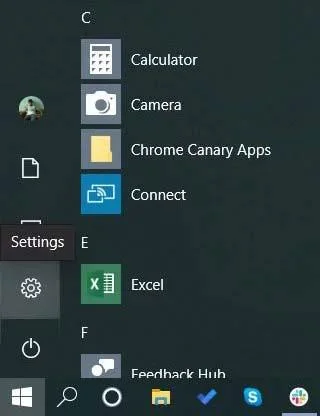 Достъп до раздела Настройки чрез менюто "Старт".
2. Отидете до Актуализация и защита и щракнете върху опцията Възстановяване в левия панел.
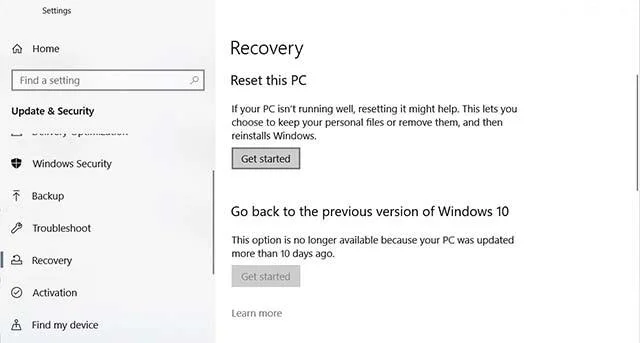 Кликнете върху опцията за възстановяване
Windows ще ви даде 3 опции: Нулиране на този компютър (преинсталиране на този компютър), Връщане към предишната версия на Windows 10 (връщане към предишната версия на Windows 10) и Разширено стартиране (разширено стартиране).
3. Щракнете върху „Първи стъпки“ в секцията Нулиране на този компютър и Windows ще продължи да ви показва още две опции – „Запазване на моите файлове“ и „Премахване на всичко“. Моля, изберете опция, която намирате за подходяща.
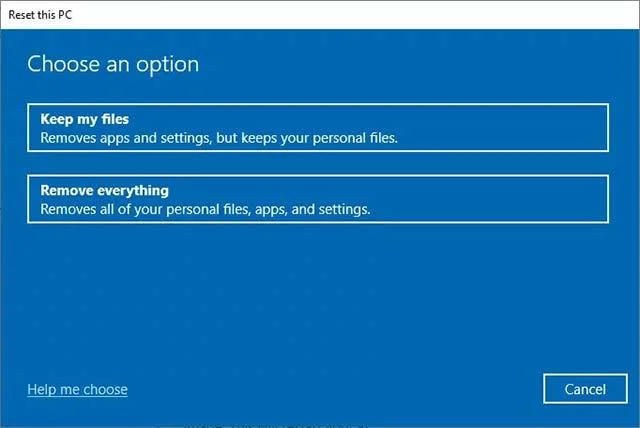 Изберете 1 от 2 опции за това какво ще правите с файловата система, съхранена на вашето устройство
4. След това Windows ще ви покаже две други опции, които са „Cloud download“ (преинсталирайте през облака) и „Local Reinstall“ (преинсталирайте локално). Ако изберете първата опция, Windows ще бъде преинсталиран на същата компилация и версия чрез изтегляне на необходимите файлове от сървърите на Microsoft. Ако изберете втората опция, Windows ще бъде преинсталиран със системния образ, съхранен в дяла за възстановяване на системата.
В този случай трябва да кликнете върху опцията за изтегляне в облак
Кликнете върху опцията за изтегляне в облак
5. След това Windows ще покаже екран, потвърждаващ опциите, които сте избрали, както и как да възстановите настройките. Когато сте готови, щракнете върху бутона Нулиране.
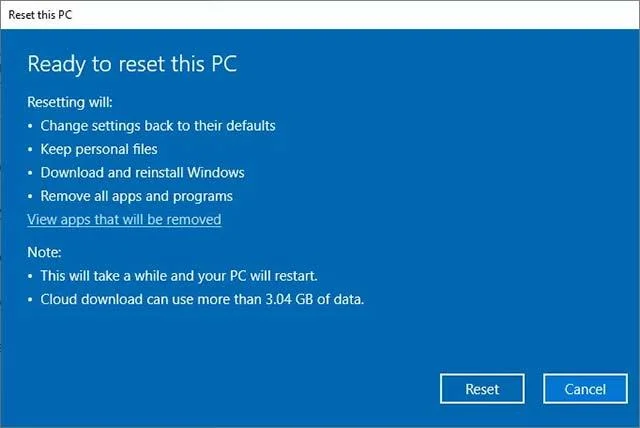 Екранът потвърждава опциите, които сте избрали
6. Сега Windows ще започне да изтегля файловете, необходими за преинсталиране на вашия компютър от облака. След като този процес приключи, вашият компютър ще се рестартира автоматично.
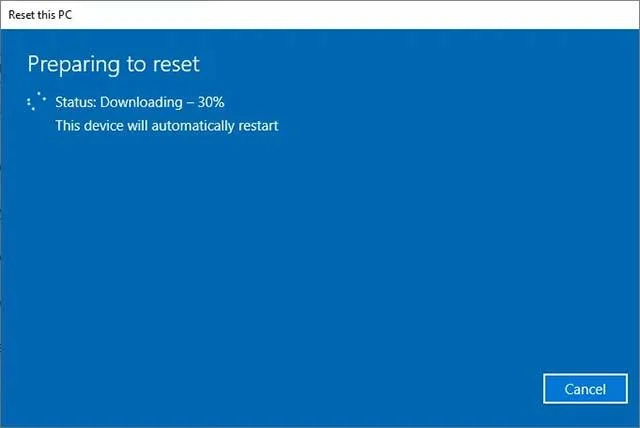 Вашият компютър ще се рестартира автоматично
7. След успешно рестартиране системата автоматично ще стартира процеса „Нулиране на този компютър“ и ще преинсталира Windows 10 на компютъра.
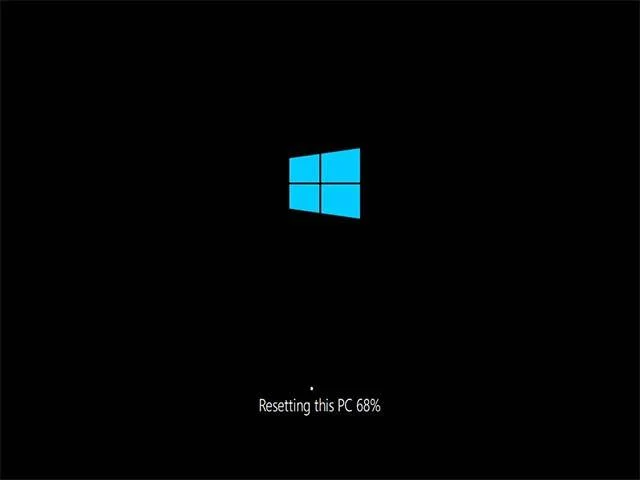 Windows 10 автоматично стартира процеса на преинсталиране на системата
8. Когато процесът на преинсталиране приключи, Windows ще продължи да се рестартира отново и след това ще ви подкани да влезете в системата. След като влезете, Edge ще се отвори със страница за добре дошли, както е показано по-долу.
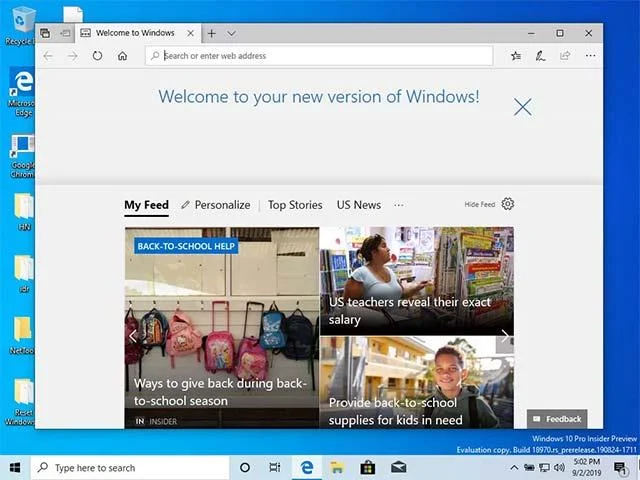 След като влезете, Edge ще се отвори със страница за добре дошли
И така, компютърът ви вече е преинсталиран чрез файлове на Windows, изтеглени от облака на Microsoft.
Като цяло, този нов набор от функции за изтегляне в облак ще помогне за максимално опростяване на основните задачи с Windows. Инсталирането на нови актуализации или преинсталирането на Windows 10 сега ще бъде по-лесно и по-бързо от всякога, защото абсолютно няма да се налага да използвате DVD или USB, нито ще трябва да създавате дялове.Инсталирайте, създайте USB зареждане, съдържащо инсталацията... като преди.
Липсва опция за нулиране в облак
Ако не виждате опцията за фабрично нулиране на Windows 10 от облака, ще трябва да актуализирате Windows до актуализацията от май 2020 г. Отидете на Настройки > Актуализиране и защита > Windows Update . Изтеглете най-новите актуализации. Ще видите версия 2004 като налична актуализация. Тази версия трябва да бъде инсталирана, преди да можете да използвате функцията за нулиране в облак.
Режимът на павилион в Windows 10 е режим за използване само на 1 приложение или достъп само до 1 уебсайт с гост потребители.
Това ръководство ще ви покаже как да промените или възстановите местоположението по подразбиране на папката Camera Roll в Windows 10.
Редактирането на файла hosts може да доведе до невъзможност за достъп до интернет, ако файлът не е модифициран правилно. Следващата статия ще ви насочи как да редактирате файла hosts в Windows 10.
Намаляването на размера и капацитета на снимките ще ви улесни да ги споделяте или изпращате на всеки. По-специално, в Windows 10 можете групово да преоразмерявате снимки с няколко прости стъпки.
Ако не е необходимо да показвате наскоро посетени елементи и места от съображения за сигурност или поверителност, можете лесно да го изключите.
Microsoft току-що пусна Windows 10 Anniversary Update с много подобрения и нови функции. В тази нова актуализация ще видите много промени. От поддръжката на писалка на Windows Ink до поддръжката на разширение на браузъра Microsoft Edge, менюто "Старт" и Cortana също са значително подобрени.
Едно място за управление на много операции направо в системната област.
В Windows 10 можете да изтеглите и инсталирате шаблони за групови правила, за да управлявате настройките на Microsoft Edge и това ръководство ще ви покаже процеса.
Тъмният режим е интерфейс с тъмен фон на Windows 10, който помага на компютъра да пести енергия от батерията и намалява въздействието върху очите на потребителя.
Лентата на задачите има ограничено пространство и ако редовно работите с множество приложения, може бързо да ви свърши мястото, за да закачите повече от любимите си приложения.








