Как да активирате Kiosk Mode в Windows 10

Режимът на павилион в Windows 10 е режим за използване само на 1 приложение или достъп само до 1 уебсайт с гост потребители.
Ако не знаете, 20H1 (актуализация от май 2020 г., Windows 10 2004) е следващата основна актуализация на функциите на Windows 10 , пусната от Microsoft в края на май 2020 г. Вече можете да актуализирате Windows 10 2004 , като проверите за известия в Windows Update или ръчно актуализирате чрез асистента за актуализиране на Microsoft.
Преди да решите дали да надстроите до тази най-нова версия на Windows 10 или не, нека проверим с Quantrimang дали има някакви забележителни нови функции в тази версия.
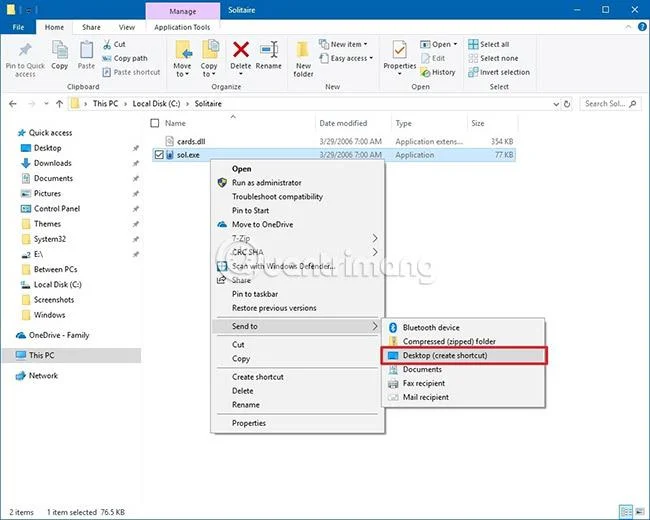 Windows 10 20H1 е най-голямата актуализация на функциите на Windows 10 през 2020 г
Какви функции се добавят към новата актуализация на Windows 10?
В Windows 10 20H1 ще можете по желание да активирате или деактивирате някои допълнителни функции чрез Настройки. Много от тези функции не са предназначени за обикновени потребители, но все пак има доста полезни функции.
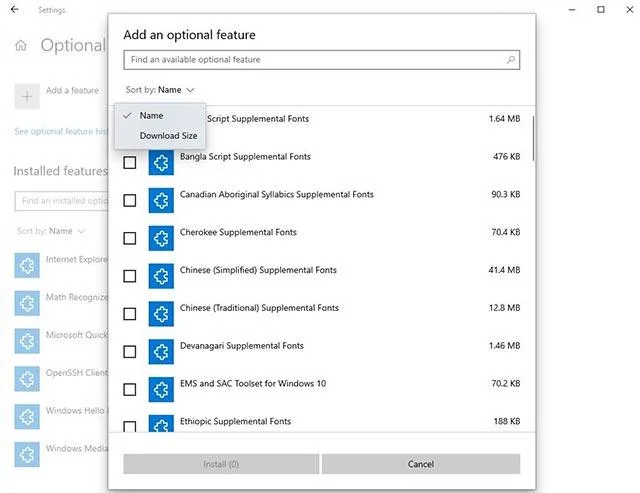
Много приложения по подразбиране ще бъдат добавени към тази страница с допълнителни функции, помагайки за намаляване на използването на диска в системата. Ако не искате тези функции да заемат място на твърдия ви диск, можете да ги изтриете или деактивирате.
Освен това можете също да изберете и инсталирате множество допълнителни функции едновременно. Възможно е да търсите конкретна функция като Microsoft Paint в списъка с незадължителни функции и дори да ги подредите по желание. В същото време ще се покаже и датата на инсталиране, съответстваща на всяка допълнителна функция.
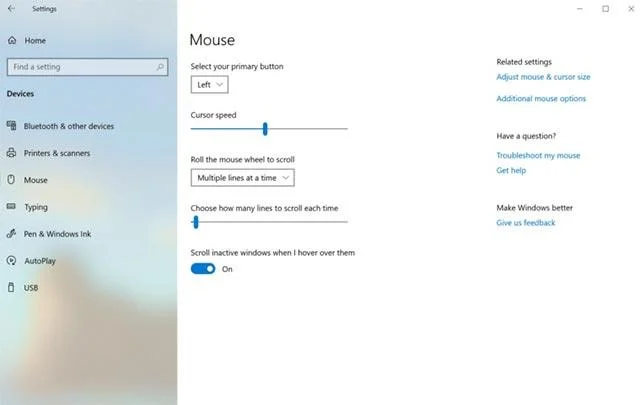
В Windows 10 20H1 няма да е необходимо да отваряте контролния панел и след това да „преминавате“ през няколко други секции, само за да намерите опции за настройка на курсора на мишката. Вместо това просто извършете много проста операция, както следва: Отидете в Настройки > Устройства > Мишка.
В тази версия секцията Мрежа и интернет (в Настройки) ще покаже по-подробна информация за активните връзки, както и състоянието на използването на данни с допълнителна, по-подробна информация, например позволяваща ви директно да проверите колко данни се използват. Преди това опцията за използване на данни имаше собствена страница в настройките.
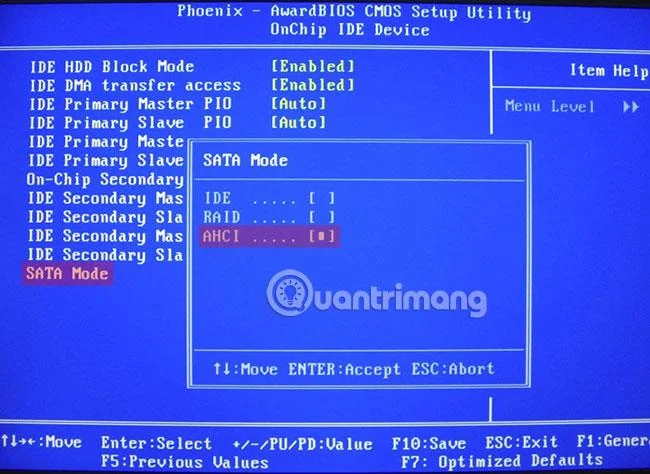 File Explorer ще има нов потребителски интерфейс за функцията за търсене
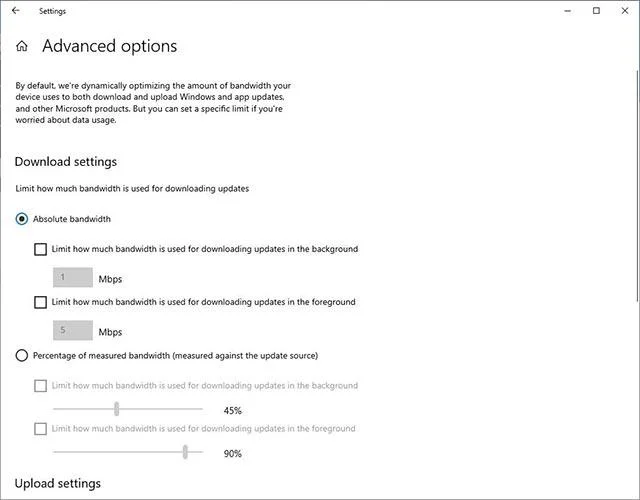
Ще има нова функция в Windows Update, която ще ви позволи да зададете точно скоростта на изтегляне на Windows Store или Windows Update.
Новата опция за настройка на честотната лента позволява на потребителите да избират скоростта на изтегляне на приложенията на Microsoft Store и фоновите актуализации на Windows 10 точно в Mbps.
Например: използвате 100Mbps връзка, можете да ограничите честотната лента на изтегляне до 20Mbps за Store или Windows Update, останалите 80Mbps се използват за сърфиране в мрежата, игра на игри...
Като част от еволюцията на Cortana от общ дигитален асистент до личен асистент за производителност, който помага в приложенията на Microsoft 365, Microsoft направи някои промени, за да ви даде бърз поглед върху Този асистент ви помага да управлявате работата и времето си, както и да се свързвате с хората.
С новото изживяване на Cortana, Microsoft започна да пуска опцията за преместване на прозореца (чрез плъзгане на областта на заглавната лента) до където пожелаете на екрана, точно както при другите прозорци. Можете също да промените размера на прозореца, ако желаете.

Cortana под Windows (бета)
На 19 януари Microsoft попита Insiders защо са изключили индекса за търсене. Обратната връзка помогна на Microsoft да подобри този проблем в Windows 10 2004.
Microsoft въвежда алгоритъм, който открива високи нива на използване и активност на устройството. Освен това Microsoft прави промени за разработчиците, за да предотврати търсенето на определени хранилища и папки на проекти, за да подобри използването на диска.
За да ви помогне да намирате важна информация по-бързо, Microsoft добави четири бързи търсения в мрежата към Search Home:
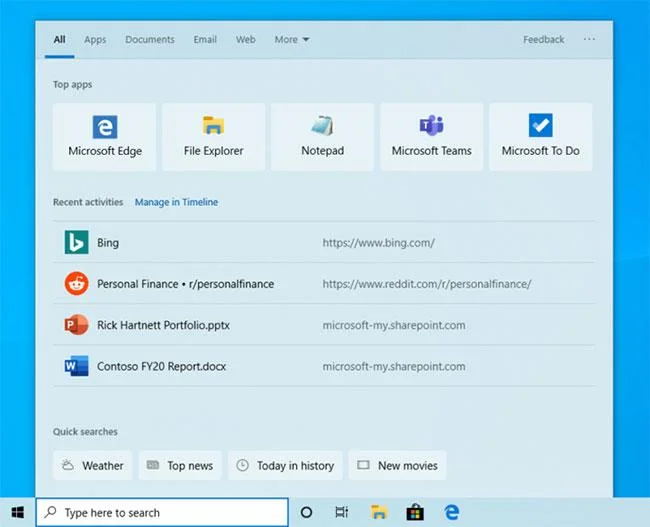
Microsoft добави 4 бързи търсения в мрежата към Search Home
От време на време Microsoft ще има и сезонна тема или забавен тест.
Microsoft направи няколко дребни корекции в интерфейса с резултати от търсенето. Ето какво можете да видите в момента:
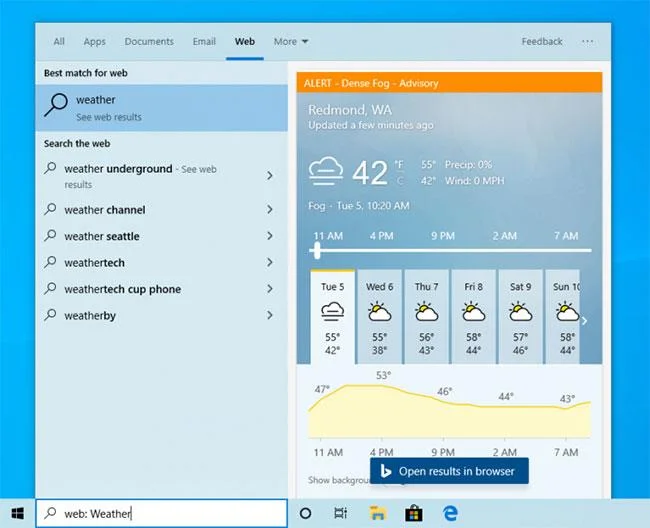
Актуализиран дизайн за уеб визуализации в резултатите от търсенето
Преди това паметта на виртуалната машина WSL 2 нарастваше, за да отговори на нуждите на работния процес, но също така не се свиваше, когато паметта вече не беше налична. С тази промяна, тъй като паметта вече не се използва в Linux VM, тя ще бъде пусната обратно в Windows, което съответно ще намали отпечатъка на паметта.
Microsoft също така добави поддръжка на WSL2 за ARM64 устройства и възможност за задаване на потребител по подразбиране на дистрибуцията с помощта на файла /etc/wsl.conf.
Вече можете да се свържете с вашите WSL 2 Linux мрежови приложения, като използвате localhost.
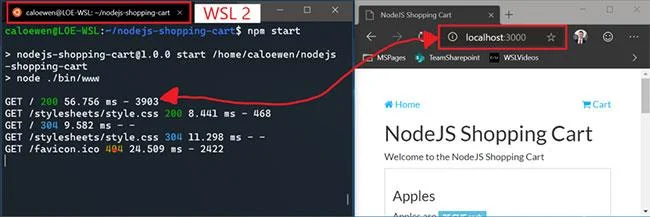
Може да се свързва с WSL 2 Linux мрежови приложения, използвайки localhost
Освен това Microsoft добави опции за конфигурация за WSL. Това са опции, които ще се прилагат за всяка WSL дистрибуция, което ви позволява да посочите опции, свързани с WSL 2 виртуалната машина, тъй като всички WSL 2 дистрибуции работят в една и съща виртуална машина. Най-интересната опция, до която можете да получите достъп в тази компилация, е да посочите персонализирано Linux ядро !
Мрежовите камери или IP камерите , които предават видео данни през локална мрежа (LAN), стават все по-популярни, особено в ситуации на наблюдение и сигурност. Windows вече позволява на потребителите да свързват мрежови камери към компютри, да правят снимки и да предават поточно видео в приложения за камери.
Microsoft въвежда нова настройка за поверителност, за да контролира дали настолните приложения, регистрирани от предишна сесия за влизане, се рестартират при повторно влизане в Windows.
В най-новите версии на Insider Preview, в допълнение към регистрираните настолни приложения, когато изберете тази настройка, по-голямата част от отворените UWP приложения също се рестартират автоматично!
За да се намали времето за влизане, рестартираните UWP приложения ще бъдат в състояние на спиране, предоставяйки на Windows и други приложения повече ресурси.
За Windows 10, версия 1803, Microsoft обяви ново опростено изживяване за сдвояване на поддържани Bluetooth устройства. Идеята е проста: Ако поддържано устройство е наблизо и е в режим на сдвояване, Windows ще покаже съобщение, което ви подканва да сдвоите. Това ви спестява необходимостта да отваряте Настройки и да намирате правилното място, където да отидете. Microsoft пусна актуализация с подобрения, които се надяваме да ви харесат.
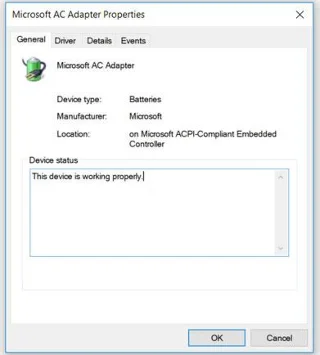
Подобрено изживяване с Bluetooth връзка
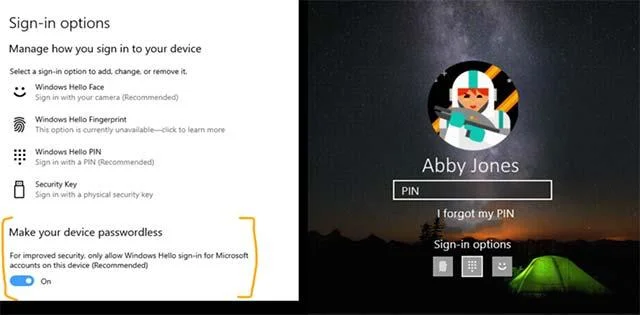 Можете да изключите влизането с парола и да преминете към използване на Windows Hello удостоверяване
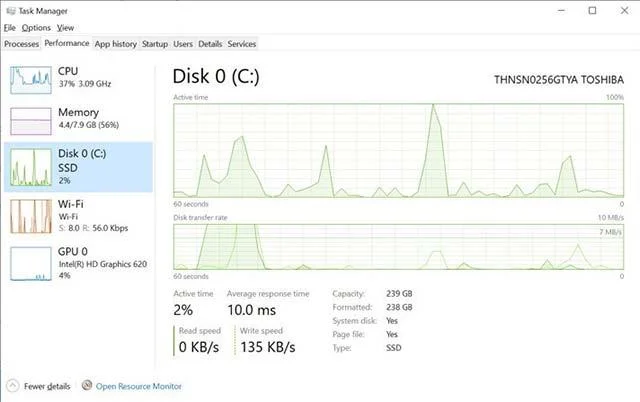 Информацията за твърдия диск ще се покаже в диспечера на задачите
 Инструментът „Разказвач“ ще получи много подобрения в Windows 10 20H1
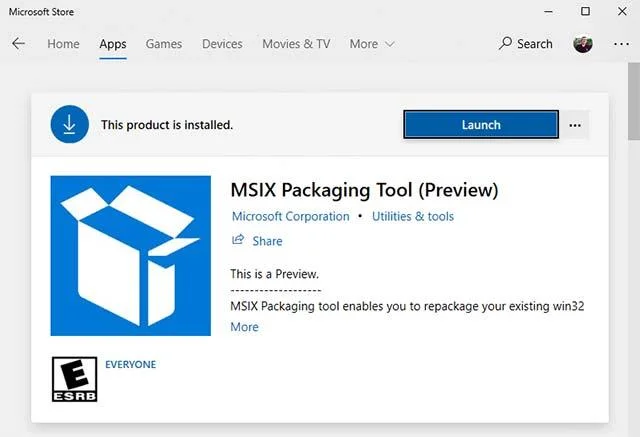 Няма нужда да активирате опцията за изтегляне на приложения, когато инсталирате MSIX приложения извън Microsoft Store.
По-горе са всички забележителни промени, записани във версия на Windows 10 20H1. Ние ще актуализираме тази статия периодично с нови забележителни промени с всяка следваща компилация, моля, прочетете заедно.
Виж повече:
Режимът на павилион в Windows 10 е режим за използване само на 1 приложение или достъп само до 1 уебсайт с гост потребители.
Това ръководство ще ви покаже как да промените или възстановите местоположението по подразбиране на папката Camera Roll в Windows 10.
Редактирането на файла hosts може да доведе до невъзможност за достъп до интернет, ако файлът не е модифициран правилно. Следващата статия ще ви насочи как да редактирате файла hosts в Windows 10.
Намаляването на размера и капацитета на снимките ще ви улесни да ги споделяте или изпращате на всеки. По-специално, в Windows 10 можете групово да преоразмерявате снимки с няколко прости стъпки.
Ако не е необходимо да показвате наскоро посетени елементи и места от съображения за сигурност или поверителност, можете лесно да го изключите.
Microsoft току-що пусна Windows 10 Anniversary Update с много подобрения и нови функции. В тази нова актуализация ще видите много промени. От поддръжката на писалка на Windows Ink до поддръжката на разширение на браузъра Microsoft Edge, менюто "Старт" и Cortana също са значително подобрени.
Едно място за управление на много операции направо в системната област.
В Windows 10 можете да изтеглите и инсталирате шаблони за групови правила, за да управлявате настройките на Microsoft Edge и това ръководство ще ви покаже процеса.
Тъмният режим е интерфейс с тъмен фон на Windows 10, който помага на компютъра да пести енергия от батерията и намалява въздействието върху очите на потребителя.
Лентата на задачите има ограничено пространство и ако редовно работите с множество приложения, може бързо да ви свърши мястото, за да закачите повече от любимите си приложения.








