Как да активирате Kiosk Mode в Windows 10

Режимът на павилион в Windows 10 е режим за използване само на 1 приложение или достъп само до 1 уебсайт с гост потребители.
Metered Connection е интернет връзка, която има ограничени данни, свързани с нея. Мобилните връзки за данни са зададени по подразбиране. Може да измерва WiFi и Ethernet мрежови връзки, но тази опция не е активирана по подразбиране. Някои приложения може да работят по различен начин при Metered Connection, за да помогнат за намаляване на използването на данни. Освен това някои актуализации за Windows няма да се инсталират автоматично.
Доставчиците на интернет услуги могат да таксуват според количеството използвани данни (количеството данни, изпратени и получени от компютъра). Това се нарича ограничена интернет връзка. Тези планове често имат лимити за данни и ако надвишите лимита, може да се наложи да платите повече. В някои случаи няма да бъдете таксувани допълнително, но скоростта на връзката ви ще бъде по-бавна, докато цикълът на фактуриране приключи.
Ако имате ограничена интернет връзка, настройването на вашата мрежова връзка на Metered в Windows може да ви помогне да намалите количеството изпратени и получени данни, както и да попречи на Windows Update да изтегля и инсталира автоматично актуализации .
Ако Ethernet мрежата е настроена на Metered, тогава:
Започвайки с Windows 10 Creators Update версия 1703, Windows Update вече също ще изтегля автоматично при Metered Connection само актуализациите, необходими за безпроблемната работа на Windows.
Това ръководство ще ви покаже как да зададете Ethernet мрежа на измервана или без измерване за всички потребители в Windows 10 .
Забележка : Трябва да сте влезли с администраторски права, за да изпълните стъпките в това ръководство.
Ако зададете ограничения за използване на данни за клетъчна мрежа, WiFi или Ethernet, автоматичното настройване на мрежата на измервана връзка също ще бъде деактивирано.
Опция 1: Задайте Ethernet връзката на Metered или Non-Metered в Настройки
1. Отворете Настройки и докоснете иконата Мрежа и интернет .
2. Щракнете върху Ethernet от лявата страна и докоснете Ethernet връзката (напр. „Ethernet“) от дясната страна, която искате да зададете на Metered или Non-Metered.
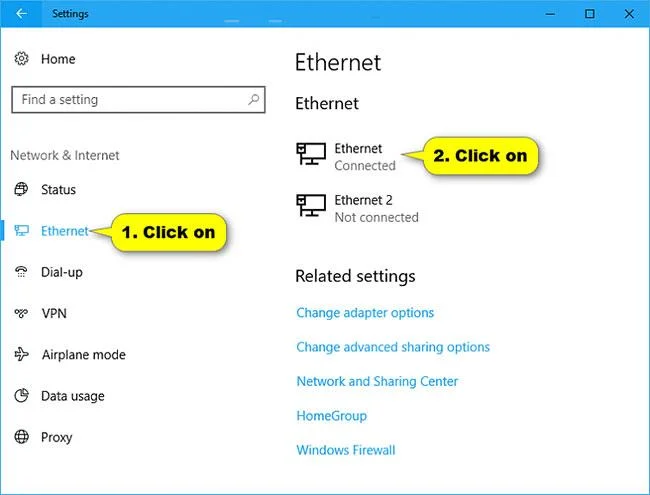
Изберете Ethernet връзка
3. Включете или изключете (по подразбиране) опцията Задаване като измерена връзка по желание.
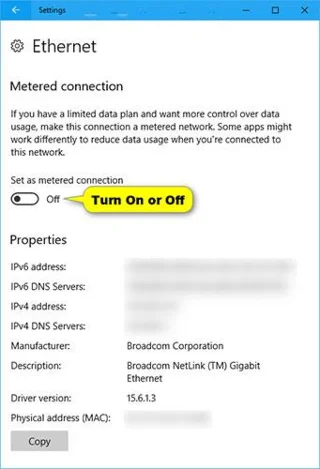
Активирайте или деактивирайте опцията Задаване като измервана връзка
4. Сега можете да затворите Настройки, ако желаете.
Опция 2: Задайте Ethernet връзката като Metered или Non-Metered в редактора на системния регистър
1. Натиснете клавишите Win+ , Rза да отворите Run , въведете regedit в Run и щракнете върху OK , за да отворите Registry Editor .
2. Ако бъдете подканени от UAC, щракнете върху Да.
3. Навигирайте до местоположението по-долу в левия панел на редактора на системния регистър.
HKEY_LOCAL_MACHINE\SOFTWARE\Microsoft\Windows NT\CurrentVersion\NetworkList\DefaultMediaCost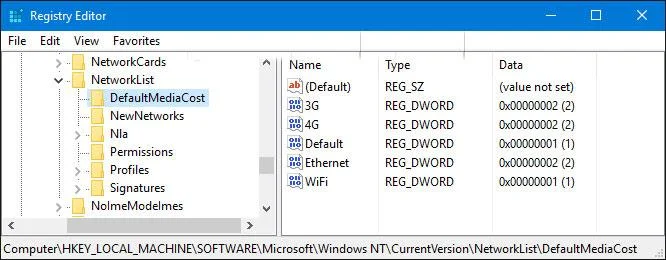
Придвижете се до местоположението в левия панел на редактора на системния регистър
4. Променете собственика на ключа на системния регистър DefaultMediaCost в левия панел на групата администратори.
5. Задайте разрешенията на ключа на системния регистър DefaultMediaCost в левия панел, за да позволите на групата администратори да има пълен контрол ( Пълен контрол ).
6. Променете собственика на ключа на системния регистър DefaultMediaCost в левия панел обратно на NT SERVICE\TrustedInstaller по подразбиране .
След като направите стъпки от 4 до 6 веднъж, няма да се налага да ги правите отново, така че можете да направите стъпка 7 по всяко време по-късно.
7. Направете стъпка 8 ( с измерване ) или стъпка 9 ( без измерване ) по-долу за това, което искате да направите.
Забележка : .reg файловете по-долу ще променят DWORD стойността в ключа на системния регистър, същото място в стъпка 3.
HKEY_LOCAL_MACHINE\SOFTWARE\Microsoft\Windows NT\CurrentVersion\NetworkList\DefaultMediaCost8. За да настроите Ethernet мрежата на Metered Connection , изтеглете този файл и отидете на стъпка 10 по-долу.
9. За да настроите Ethernet мрежата на Non-Metered Connection, изтеглете този файл и отидете на стъпка 10 по-долу.
10. Запазете .reg файла на работния плот.
11. Кликнете два пъти върху изтегления .reg файл, за да го обедините.
12. Когато бъдете подканени, щракнете върху Изпълнение > Да (UAC) > Да > OK, за да одобрите сливането.
13. Рестартирайте компютъра, за да приложите.
Забележка : Ако не искате да рестартирате компютъра си, за да приложите, можете да изпълните командата по-долу в командния ред с администраторски права .
net stop Netman & net start Netman14. Ако искате, можете да изтриете изтегления .reg файл.
Режимът на павилион в Windows 10 е режим за използване само на 1 приложение или достъп само до 1 уебсайт с гост потребители.
Това ръководство ще ви покаже как да промените или възстановите местоположението по подразбиране на папката Camera Roll в Windows 10.
Редактирането на файла hosts може да доведе до невъзможност за достъп до интернет, ако файлът не е модифициран правилно. Следващата статия ще ви насочи как да редактирате файла hosts в Windows 10.
Намаляването на размера и капацитета на снимките ще ви улесни да ги споделяте или изпращате на всеки. По-специално, в Windows 10 можете групово да преоразмерявате снимки с няколко прости стъпки.
Ако не е необходимо да показвате наскоро посетени елементи и места от съображения за сигурност или поверителност, можете лесно да го изключите.
Microsoft току-що пусна Windows 10 Anniversary Update с много подобрения и нови функции. В тази нова актуализация ще видите много промени. От поддръжката на писалка на Windows Ink до поддръжката на разширение на браузъра Microsoft Edge, менюто "Старт" и Cortana също са значително подобрени.
Едно място за управление на много операции направо в системната област.
В Windows 10 можете да изтеглите и инсталирате шаблони за групови правила, за да управлявате настройките на Microsoft Edge и това ръководство ще ви покаже процеса.
Тъмният режим е интерфейс с тъмен фон на Windows 10, който помага на компютъра да пести енергия от батерията и намалява въздействието върху очите на потребителя.
Лентата на задачите има ограничено пространство и ако редовно работите с множество приложения, може бързо да ви свърши мястото, за да закачите повече от любимите си приложения.








