Как да активирате Kiosk Mode в Windows 10

Режимът на павилион в Windows 10 е режим за използване само на 1 приложение или достъп само до 1 уебсайт с гост потребители.
В Windows 10 , Swift Pair е функция, която ви позволява бързо да свържете Bluetooth периферни устройства към вашия компютър.
Swift Pair се предлага от версия 1803, актуализация от април 2018 г. и актуализирана с актуализация 20H1. Това по същество намалява стъпките, необходими за сдвояване на устройство. Когато тази функция е активирана, просто трябва да поставите Bluetooth периферното устройство по-близо до вашия компютър с Windows 10, за да го открие и да покаже съобщение за завършване на сдвояването.
Ако обаче тази функция не е активирана, трябва да я активирате от приложението Настройки , преди да можете да я използвате.
В това ръководство ще научите стъпките за активиране на Swift Pair и настройка на Bluetooth устройства в Windows 10, без да се налага да отваряте Настройки.
Как да включите Bluetooth Swift Pair на Windows 10
Следвайте тези стъпки, за да активирате Swift Pair на вашия компютър:
1. Отворете Настройки на Windows 10.
2. Щракнете върху Устройства.
3. Щракнете върху Bluetooth и други устройства .
4. Поставете отметка на опцията Show notifications to connect using Swift Pair .
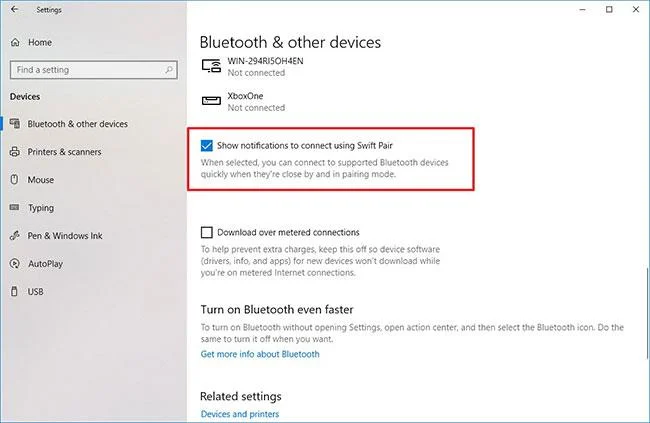
Поставете отметка в опцията Показване на известия за свързване чрез Swift Pair
След като завършите стъпките, ще можете бързо да свържете поддържаните Bluetooth устройства от известието бързо.
Как да използвате Swift Pair на Windows 10
Следвайте тези стъпки, за да сдвоите Bluetooth устройство с Swift Pair:
1. Активирайте режима на сдвояване на Bluetooth устройството.
2. Доближете устройството до Windows 10, за да активирате настройката.
3. Изберете бутона Свързване от известието, за да го сдвоите.
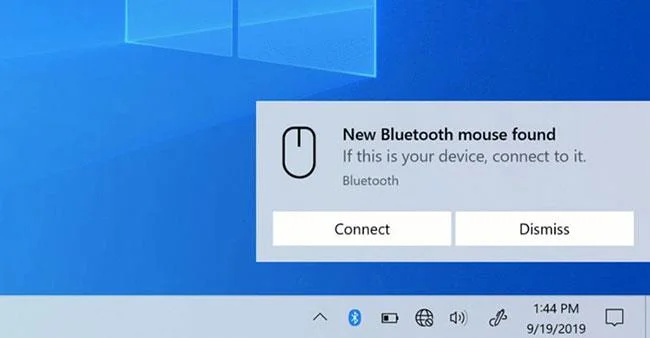
Изберете бутона Свързване от известието, за да сдвоите
След като изпълните стъпките, ще можете да започнете да използвате вашето Bluetooth устройство. След това, когато периферното устройство не е инсталирано в режим на сдвояване или не е разположено наблизо, Windows 10 ще го премахне от Центъра за действие.
Режимът на павилион в Windows 10 е режим за използване само на 1 приложение или достъп само до 1 уебсайт с гост потребители.
Това ръководство ще ви покаже как да промените или възстановите местоположението по подразбиране на папката Camera Roll в Windows 10.
Редактирането на файла hosts може да доведе до невъзможност за достъп до интернет, ако файлът не е модифициран правилно. Следващата статия ще ви насочи как да редактирате файла hosts в Windows 10.
Намаляването на размера и капацитета на снимките ще ви улесни да ги споделяте или изпращате на всеки. По-специално, в Windows 10 можете групово да преоразмерявате снимки с няколко прости стъпки.
Ако не е необходимо да показвате наскоро посетени елементи и места от съображения за сигурност или поверителност, можете лесно да го изключите.
Microsoft току-що пусна Windows 10 Anniversary Update с много подобрения и нови функции. В тази нова актуализация ще видите много промени. От поддръжката на писалка на Windows Ink до поддръжката на разширение на браузъра Microsoft Edge, менюто "Старт" и Cortana също са значително подобрени.
Едно място за управление на много операции направо в системната област.
В Windows 10 можете да изтеглите и инсталирате шаблони за групови правила, за да управлявате настройките на Microsoft Edge и това ръководство ще ви покаже процеса.
Тъмният режим е интерфейс с тъмен фон на Windows 10, който помага на компютъра да пести енергия от батерията и намалява въздействието върху очите на потребителя.
Лентата на задачите има ограничено пространство и ако редовно работите с множество приложения, може бързо да ви свърши мястото, за да закачите повече от любимите си приложения.








