Как да активирате Kiosk Mode в Windows 10

Режимът на павилион в Windows 10 е режим за използване само на 1 приложение или достъп само до 1 уебсайт с гост потребители.
Лесно е да визуализирате файлове, без да ги отваряте в Windows, благодарение на функцията за панел за преглед във File Explorer. Можете да видите миниатюри на повечето изображения, видеоклипове, аудио файлове и някои текстови документи. Ето как да активирате панела за предварителен преглед.
Активирайте панела за визуализация на File Explorer в Windows 11
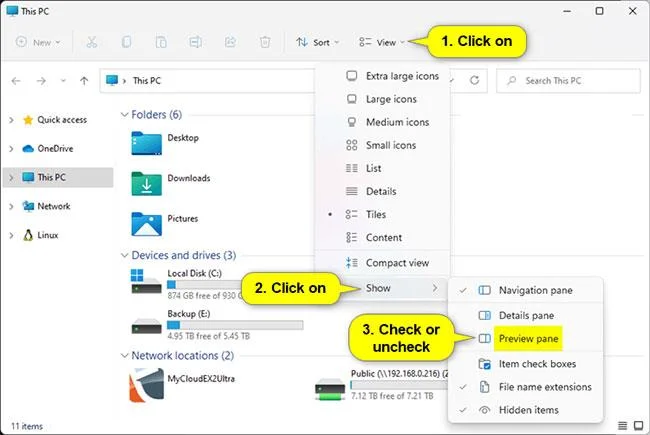
Тази част от ръководството ще ви покаже как да покажете или скриете панела за визуализация във File Explorer в Windows 11. Има 2 начина, които можете да изберете: Активирайте от командната лента на File Explorer или използвайте file.reg, предоставен вътре по-долу.
Забележка:
Показване на прозореца за визуализация във File Explorer от командната лента на File Explorer
1. Отворете File Explorer на Windows 11 ( Win + E ).
2. Щракнете върху Преглед в командната лента.
3. Щракнете върху Покажи.
4. Изберете (покажете) прозореца за визуализация , така че да се вижда във File Explorer.
Показване на панела за визуализация във File Explorer с помощта на REG файл
За да покажете панела за визуализация във File Explorer,
Съдържание на REG файла за справка:
Code:
Windows Registry Editor Version 5.00

[HKEY_CURRENT_USER\Software\Microsoft\Windows\CurrentVersion\Explorer\Modules\GlobalSettings\DetailsContainer]
"DetailsContainer"=hex:02,00,00,00,01,00,00,00

[HKEY_CURRENT_USER\Software\Microsoft\Windows\CurrentVersion\Explorer\Modules\GlobalSettings\Sizer]
"DetailsContainerSizer"=hex:15,01,00,00,01,00,00,00,00,00,00,00,c0,03,00,00Активирайте панела за визуализация на File Explorer в Windows 10
Забележка : Може да сте чували за уязвимост в сигурността, свързана с панела за предварителен преглед, но тя беше коригирана в Windows 10 с актуализацията, издадена на 14 април 2020 г. Ако имате новите актуализации. Най-важното е, че използването на тази функция ще бъде много безопасно.
Първо отворете File Explorer . За да го направите бързо, натиснете Win+ Eили щракнете върху иконата на папка в лентата на задачите, ако File Explorer е фиксиран там. Ще намерите и File Explorer в менюто "Старт".
В лентата с менюта в горната част на прозореца на File Explorer щракнете върху Преглед.
Щракнете върху Преглед
Намерете панела за визуализация в горната лява част на лентата с инструменти и щракнете върху него.
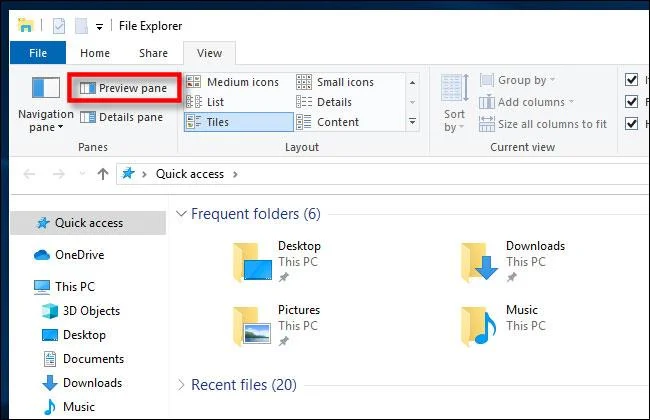
Намерете панела за визуализация в горната лява част
Панелът за визуализация вече е активиран. Навигирайте File Explorer до папка с документите, които искате да визуализирате. След като изберете файл, ще видите неговата миниатюра за визуализация от дясната страна на прозореца.
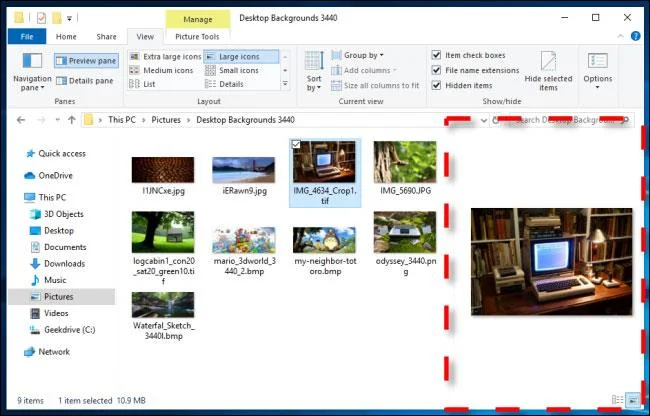
Миниатюра за визуализация на файла
File Explorer също има свързана функция, наречена Details Pane . За да активирате тази функция, щракнете върху Преглед в лентата с менюта на Explorer, след което щракнете върху Панел с подробности в лентата с инструменти (това е точно до опцията за панел за визуализация ).
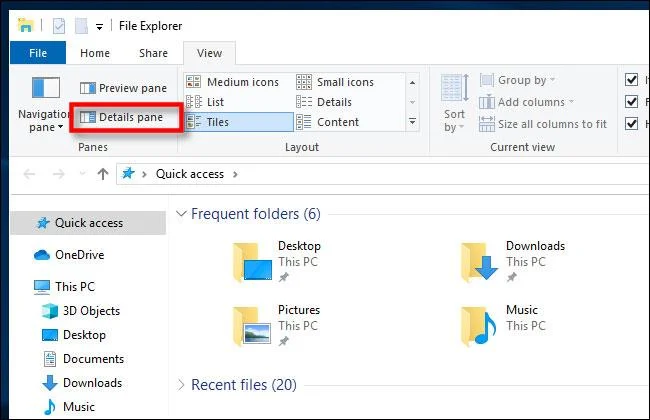
File Explorer също има свързана функция, наречена Details Pane
Когато маркирате файл с активиран панел с подробности , ще видите малка миниатюра и някои подробности за файла, като неговия размер или датата, на която е създаден, в дясната част на прозореца.
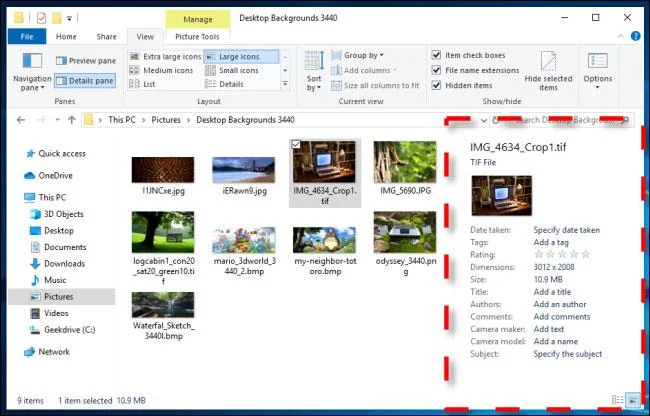
При активиран панел с подробности ще видите малка миниатюра и някои подробности за файла
Пряк път за активиране на прозореца за визуализация и подробности
Можете също бързо да включите или изключите прозореца за преглед и подробности със следните клавишни комбинации:
Alt+ P.Alt+ Shift+ P.Режимът на павилион в Windows 10 е режим за използване само на 1 приложение или достъп само до 1 уебсайт с гост потребители.
Това ръководство ще ви покаже как да промените или възстановите местоположението по подразбиране на папката Camera Roll в Windows 10.
Редактирането на файла hosts може да доведе до невъзможност за достъп до интернет, ако файлът не е модифициран правилно. Следващата статия ще ви насочи как да редактирате файла hosts в Windows 10.
Намаляването на размера и капацитета на снимките ще ви улесни да ги споделяте или изпращате на всеки. По-специално, в Windows 10 можете групово да преоразмерявате снимки с няколко прости стъпки.
Ако не е необходимо да показвате наскоро посетени елементи и места от съображения за сигурност или поверителност, можете лесно да го изключите.
Microsoft току-що пусна Windows 10 Anniversary Update с много подобрения и нови функции. В тази нова актуализация ще видите много промени. От поддръжката на писалка на Windows Ink до поддръжката на разширение на браузъра Microsoft Edge, менюто "Старт" и Cortana също са значително подобрени.
Едно място за управление на много операции направо в системната област.
В Windows 10 можете да изтеглите и инсталирате шаблони за групови правила, за да управлявате настройките на Microsoft Edge и това ръководство ще ви покаже процеса.
Тъмният режим е интерфейс с тъмен фон на Windows 10, който помага на компютъра да пести енергия от батерията и намалява въздействието върху очите на потребителя.
Лентата на задачите има ограничено пространство и ако редовно работите с множество приложения, може бързо да ви свърши мястото, за да закачите повече от любимите си приложения.








