Как да активирате Kiosk Mode в Windows 10

Режимът на павилион в Windows 10 е режим за използване само на 1 приложение или достъп само до 1 уебсайт с гост потребители.
Това ръководство представя как да инсталирате Windows 10 по въздуха.
Стъпките, обсъдени в това ръководство, са за администратори на Windows. Ако сте домашен потребител, използвайте стъпките в статията: Как да инсталирате Windows 10 от USB .
Стъпки за инсталиране на Windows 10 по въздуха
1. Инсталирайте и конфигурирайте Windows Deployment Services (WDS) сървър
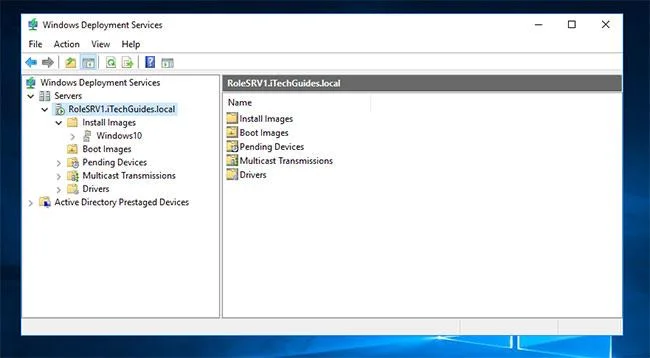
Инсталирайте и конфигурирайте Windows Deployment Services (WDS) сървър
За да можете да инсталирате Windows 10 по мрежата, имате нужда от сървър с изображение на Windows 10. Един от начините да направите това е да инсталирате и конфигурирате WDS сървър.
За стъпките за изпълнение на тази задача прочетете инструкциите: Как да настроите Windows Deployment Services в Windows Server 2016 .
За да можете да инсталирате Windows 10 от WDS чрез PXE зареждане, WDS сървърът трябва да има поне едно изображение за зареждане и едно изображение за инсталиране. Image boot за зареждане от мрежата, image install е действителното изображение на операционната система, което ще инсталирате. Трябва също да имате DHCP сървър с обхват, конфигуриран за PXE.
2. Инсталирайте Windows 10 по мрежата (чрез WDS)
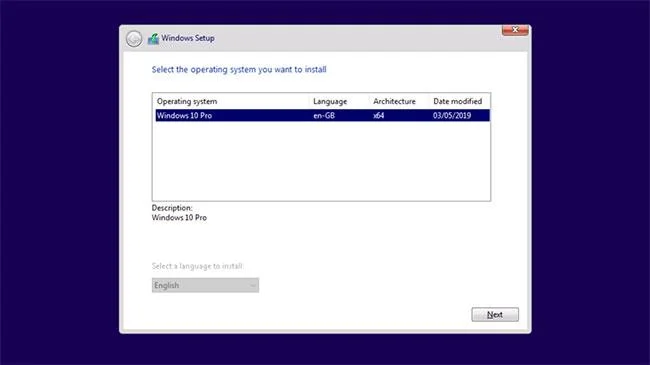
Инсталирайте Windows 10 по въздуха (чрез WDS)
Ето стъпките за инсталиране на Windows 10 по въздуха:
Стартирайте компютъра в BIOS и променете последователността на зареждане, за да стартира първо от мрежата. Запазете промените и рестартирайте компютъра си.
В зависимост от това как е конфигуриран WDS сървърът, ще получите подкана: Натиснете Enter , за да стартирате през мрежата или компютърът ще стартира директно към PXE. Ако получите подкана, натиснете Enter .

Ако получите подкана, натиснете Enter
Компютърът ще започне да инсталира Windows 10 чрез Windows Deployment Services. Потвърдете, че локалът и клавиатурата или методът на въвеждане са правилни. След това щракнете върху Напред.
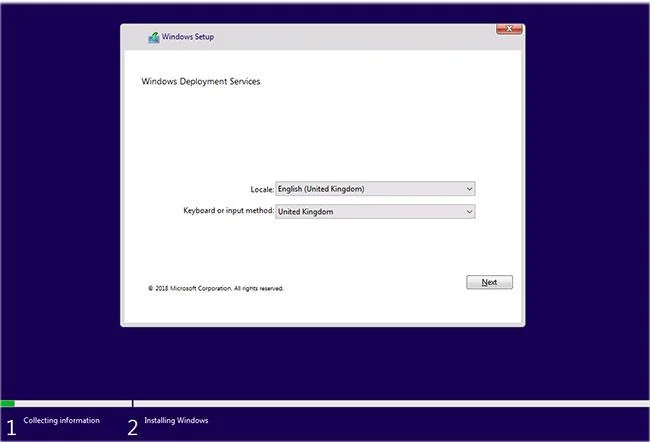
Потвърдете, че локалът и клавиатурата или методът на въвеждане са правилни
След това ще бъдете помолени да предоставите информация за вход за WDS сървъра. Въведете информация за вход във формат Име на домейн\Потребителско име. След това въведете паролата и щракнете върху OK.
Ако данните ви за вход са правилни, ще получите опцията да изберете операционната система, която да инсталирате. Това е списъкът с инсталационни изображения на WDS, конфигурирани в възела Install Image. Изберете един и щракнете върху Напред.
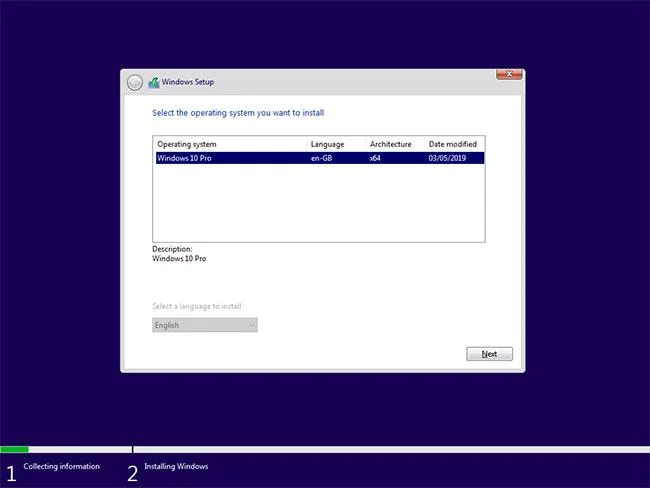
Изберете операционната система за инсталиране
За да инсталирате Windows 10 от мрежата, изберете твърдия диск за инсталиране на Windows. След това щракнете върху Напред.
Изберете твърдия диск за инсталиране на Windows
Инсталацията ще започне. Изчакайте процесът на настройка на Windows 10 да завърши този етап.
Когато настройката завърши тази фаза на инсталиране, компютърът ще се рестартира.
След това ще започне следващата фаза на инсталиране. Инсталаторът ще остане на екрана „Подготовка“ за известно време.
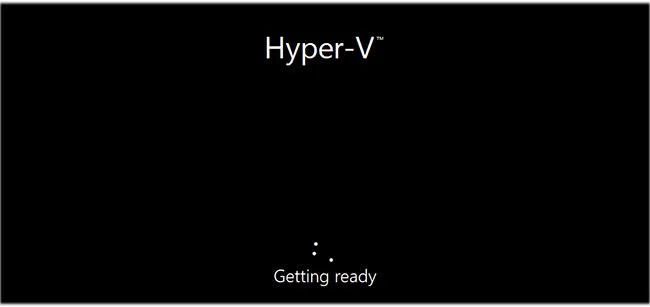
Инсталаторът ще остане на екрана „Подготовка“ за известно време
Когато се появи екранът по-долу, вижте дали наличните опции са наред, коригирайте, ако е необходимо, след което щракнете върху Напред.
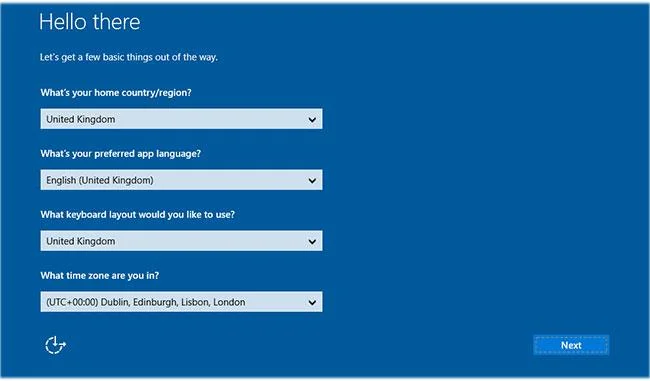
Потвърдете дали опциите са наред
Ако получите това съобщение, щракнете върху Напред.
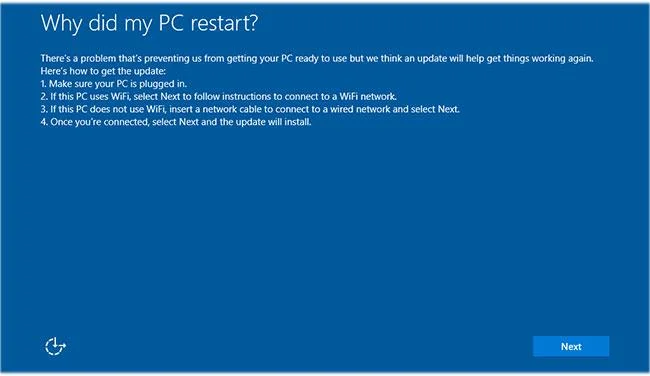
Ако получите това съобщение, щракнете върху Напред
От този момент нататък инсталацията е много проста, просто следвайте стъпките на екрана.
Режимът на павилион в Windows 10 е режим за използване само на 1 приложение или достъп само до 1 уебсайт с гост потребители.
Това ръководство ще ви покаже как да промените или възстановите местоположението по подразбиране на папката Camera Roll в Windows 10.
Редактирането на файла hosts може да доведе до невъзможност за достъп до интернет, ако файлът не е модифициран правилно. Следващата статия ще ви насочи как да редактирате файла hosts в Windows 10.
Намаляването на размера и капацитета на снимките ще ви улесни да ги споделяте или изпращате на всеки. По-специално, в Windows 10 можете групово да преоразмерявате снимки с няколко прости стъпки.
Ако не е необходимо да показвате наскоро посетени елементи и места от съображения за сигурност или поверителност, можете лесно да го изключите.
Microsoft току-що пусна Windows 10 Anniversary Update с много подобрения и нови функции. В тази нова актуализация ще видите много промени. От поддръжката на писалка на Windows Ink до поддръжката на разширение на браузъра Microsoft Edge, менюто "Старт" и Cortana също са значително подобрени.
Едно място за управление на много операции направо в системната област.
В Windows 10 можете да изтеглите и инсталирате шаблони за групови правила, за да управлявате настройките на Microsoft Edge и това ръководство ще ви покаже процеса.
Тъмният режим е интерфейс с тъмен фон на Windows 10, който помага на компютъра да пести енергия от батерията и намалява въздействието върху очите на потребителя.
Лентата на задачите има ограничено пространство и ако редовно работите с множество приложения, може бързо да ви свърши мястото, за да закачите повече от любимите си приложения.








