Как да активирате Kiosk Mode в Windows 10

Режимът на павилион в Windows 10 е режим за използване само на 1 приложение или достъп само до 1 уебсайт с гост потребители.
Подсистемата на Windows за Linux (WSL) е нова функция на Windows 10, която ви позволява да стартирате инструменти от командния ред на Linux директно в Windows, заедно с традиционните настолни приложения и модерните приложения на Windows Store.
Когато активирате подсистемата на Windows за Linux (WSL), можете да инсталирате WSL дистрибутивни приложения от Microsoft Store.
Това ръководство ще ви покаже как да отмените регистрацията и да нулирате дистрибуцията на Windows Subsystem for Linux (WSL) до настройките по подразбиране в Windows 10.
Отменете регистрацията и нулирайте дистрибуцията Windows Subsystem for Linux (WSL) в Настройки
1. За да знаете как да нулирате приложението WSL distro в Настройки , вижте статията: Инструкции за нулиране на програма в Windows до състоянието на инсталация по подразбиране .
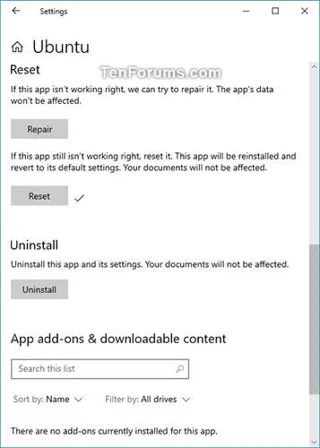
Нулиране на приложения в Windows
2. Сега можете да стартирате това WSL дистрибутивно приложение, за да преинсталирате и настроите дистрибуцията с новото потребителско име и парола за UNIX.
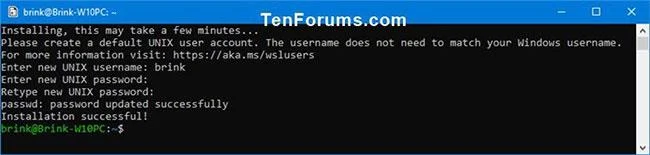
Можете да стартирате това WSL приложение за дистрибуция, за да преинсталирате и настроите дистрибуцията
Отменете регистрацията и нулирайте дистрибуцията на подсистемата на Windows за Linux (WSL) в командния ред
2. Копирайте и поставете командата по-долу, съответстваща на вашата версия на Windows 10, в командния ред и натиснете Enter. Запишете името на наличната WSL дистрибуция, от която искате да се отпишете.
(За Windows 10 версия 1903 или по-нова)
wsl --list --all or wsl -l --allИли:
(За версии на Windows 10, по-стари от 1903 г.)
wslconfig /list /all or wslconfig /l /all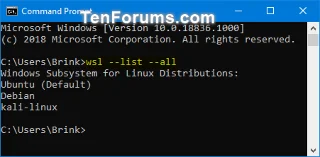
Копирайте и поставете командата, съответстваща на вашата версия на Windows 10
3. Въведете командата по-долу, която съответства на вашата версия на Windows 10 в командния ред и натиснете Enter.
(За Windows 10 версия 1903 или по-нова)
wsl --unregister Или:
(За версии на Windows 10, по-стари от 1903 г.)
wslconfig /unregister Заменете командата по-горе с действителното име на WSL дистрибуция (напр. „Ubuntu“) от стъпка 2, което искате да дерегистрирате.
Например:wsl --unregister Ubuntu
Команда за дерегистрация на Ubuntu
4. Когато приключите, можете да затворите командния ред, ако желаете.
5. Сега можете да стартирате това WSL приложение за дистрибуция, за да преинсталирате и настроите дистрибуцията с новото потребителско име и парола за UNIX.
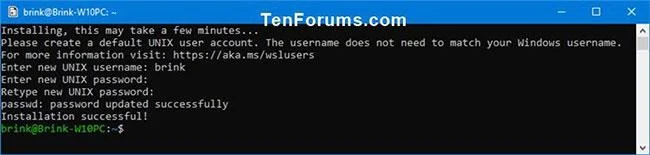
Преинсталирайте и настройте дистрибуцията с новото потребителско име и парола за UNIX
Отменете регистрацията и нулирайте дистрибуцията Windows Subsystem for Linux (WSL) в PowerShell
1. Отворете PowerShell .
2. Копирайте и поставете командата по-долу за вашата версия на Windows 10 в PowerShell и натиснете Enter. Запишете името на наличната WSL дистрибуция, от която искате да се отпишете.
(За Windows 10 версия 1903 или по-нова)
wsl --list --all or wsl -l --allИли:
(За версии на Windows 10, по-стари от 1903 г.)
wslconfig /list /all or wslconfig /l /all
Въведете командата в Powershell
3. Въведете командата по-долу за вашата версия на Windows 10 в PowerShell и натиснете Enter. (За Windows 10 версия 1903 или по-нова)
wsl --unregister Или:
(За версии на Windows 10, по-стари от 1903 г.)
wslconfig /unregister Заменете командата по-горе с действителното име на WSL дистрибуция (напр. „Ubuntu“) от стъпка 2, което искате да дерегистрирате.
Например:wsl --unregister Ubuntu
Дерегистрирайте WSL дистрибуцията с помощта на PowerShell
4. Когато сте готови, можете да затворите PowerShell, ако желаете.
5. Сега можете да стартирате това WSL приложение за дистрибуция, за да преинсталирате и настроите дистрибуцията с новото потребителско име и парола за UNIX.
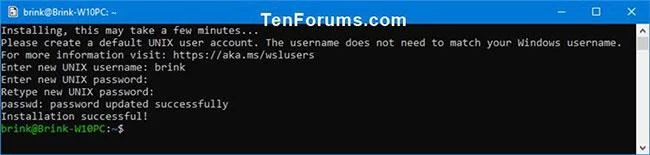
Настройте дистрибуцията с ново потребителско име и парола за UNIX
Режимът на павилион в Windows 10 е режим за използване само на 1 приложение или достъп само до 1 уебсайт с гост потребители.
Това ръководство ще ви покаже как да промените или възстановите местоположението по подразбиране на папката Camera Roll в Windows 10.
Редактирането на файла hosts може да доведе до невъзможност за достъп до интернет, ако файлът не е модифициран правилно. Следващата статия ще ви насочи как да редактирате файла hosts в Windows 10.
Намаляването на размера и капацитета на снимките ще ви улесни да ги споделяте или изпращате на всеки. По-специално, в Windows 10 можете групово да преоразмерявате снимки с няколко прости стъпки.
Ако не е необходимо да показвате наскоро посетени елементи и места от съображения за сигурност или поверителност, можете лесно да го изключите.
Microsoft току-що пусна Windows 10 Anniversary Update с много подобрения и нови функции. В тази нова актуализация ще видите много промени. От поддръжката на писалка на Windows Ink до поддръжката на разширение на браузъра Microsoft Edge, менюто "Старт" и Cortana също са значително подобрени.
Едно място за управление на много операции направо в системната област.
В Windows 10 можете да изтеглите и инсталирате шаблони за групови правила, за да управлявате настройките на Microsoft Edge и това ръководство ще ви покаже процеса.
Тъмният режим е интерфейс с тъмен фон на Windows 10, който помага на компютъра да пести енергия от батерията и намалява въздействието върху очите на потребителя.
Лентата на задачите има ограничено пространство и ако редовно работите с множество приложения, може бързо да ви свърши мястото, за да закачите повече от любимите си приложения.








