Как да активирате Kiosk Mode в Windows 10

Режимът на павилион в Windows 10 е режим за използване само на 1 приложение или достъп само до 1 уебсайт с гост потребители.
Windows 10 замени раздела Предпочитани от предишни версии на Windows с Quick Access . Бързият достъп е най-краткият път до файловете, с които работите, и папките, които използвате често. Това са вашите често посещавани папки и скорошни файлове.
Бърз достъп във File Explorer
В Windows 10 File Explorer отваря Бърз достъп по подразбиране, показвайки Често срещани папки и Скорошни файлове .
Това ръководство ще ви покаже как да добавите или премахнете Quick Access в навигационния панел на File Explorer за всички потребители в Windows 10.
Забележка :
- Трябва да сте влезли като администратор, за да можете да добавяте или премахвате Quick Access в навигационния панел.
- Премахването на бърз достъп от навигационния панел няма да изтрие хронологията на често срещани папки и скорошни файлове.
Добавете или напълно премахнете Quick Access в навигационния панел на File Explorer
Тази опция напълно ще премахне бързия достъп от всички местоположения, но това също ще деактивира плъзгане и пускане в чекмеджето за навигация.
1. Натиснете клавишите Win + R , за да отворите Run , въведете regedit в Run и щракнете върху OK , за да отворите Registry Editor .
2. Ако бъдете подканени от UAC , щракнете върху Да.
3. В редактора на системния регистър отидете до местоположението по-долу:
HKEY_CLASSES_ROOT\CLSID\{679f85cb-0220-4080-b29b-5540cc05aab6}\ShellFolder
Придвижете се до местоположението на ключа в редактора на системния регистър
4. Ако все още не сте го направили, първо трябва да промените собственика на ключа на системния регистър ShellFolder в левия панел на групата администратори.
5. Ако все още не сте го направили, ще трябва да зададете второ разрешение за ключа на системния регистър ShellFolder в левия панел, за да позволите на групата администратори да има пълен контрол ( Пълен контрол ).
6. В десния панел на ShellFolder щракнете двукратно върху DWORD Attributes , за да го промените.
7. Изпълнете стъпка 8 (за премахване) или стъпка 9 (за добавяне) по-долу, в зависимост от това какво искате.
8. За да премахнете Quick Access от навигационния панел, въведете a0600000 , щракнете върху OK и отидете на стъпка 10 по-долу.
Премахнете Quick Access от навигационния панел
9. За да добавите бърз достъп към навигационния панел, въведете a0100000 , щракнете върху OK и отидете на стъпка 10 по-долу.
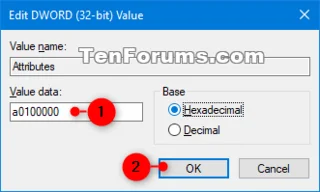
Добавете бърз достъп към навигационния панел
10. Когато сте готови, затворете редактора на системния регистър.
11. Рестартирайте Explorer, излезте и влезте отново или рестартирайте компютъра си, за да приложите промените.
Виж повече:
Режимът на павилион в Windows 10 е режим за използване само на 1 приложение или достъп само до 1 уебсайт с гост потребители.
Това ръководство ще ви покаже как да промените или възстановите местоположението по подразбиране на папката Camera Roll в Windows 10.
Редактирането на файла hosts може да доведе до невъзможност за достъп до интернет, ако файлът не е модифициран правилно. Следващата статия ще ви насочи как да редактирате файла hosts в Windows 10.
Намаляването на размера и капацитета на снимките ще ви улесни да ги споделяте или изпращате на всеки. По-специално, в Windows 10 можете групово да преоразмерявате снимки с няколко прости стъпки.
Ако не е необходимо да показвате наскоро посетени елементи и места от съображения за сигурност или поверителност, можете лесно да го изключите.
Microsoft току-що пусна Windows 10 Anniversary Update с много подобрения и нови функции. В тази нова актуализация ще видите много промени. От поддръжката на писалка на Windows Ink до поддръжката на разширение на браузъра Microsoft Edge, менюто "Старт" и Cortana също са значително подобрени.
Едно място за управление на много операции направо в системната област.
В Windows 10 можете да изтеглите и инсталирате шаблони за групови правила, за да управлявате настройките на Microsoft Edge и това ръководство ще ви покаже процеса.
Тъмният режим е интерфейс с тъмен фон на Windows 10, който помага на компютъра да пести енергия от батерията и намалява въздействието върху очите на потребителя.
Лентата на задачите има ограничено пространство и ако редовно работите с множество приложения, може бързо да ви свърши мястото, за да закачите повече от любимите си приложения.








