Как да активирате Kiosk Mode в Windows 10

Режимът на павилион в Windows 10 е режим за използване само на 1 приложение или достъп само до 1 уебсайт с гост потребители.
Свързването на вашия телефон с Android към вашия компютър ви позволява да превключвате безпроблемно между вашия телефон и компютър. Ако сте активирали опцията за показване на известия от вашия телефон с Android в приложението Вашият телефон , можете да виждате и управлявате известията на вашето устройство с Android на вашия компютър с Windows 10.
Приложението Вашият телефон има нова функция за закрепване, интегрирана с емисията за известия. С фиксирането на известия можете лесно да закачите, за да запазите важни известия, които да се показват в горната част на вашата емисия, което ги прави лесно достъпни и различими от останалите.
Тъй като известията вече ще бъдат в горната част на вашата емисия, вече не е нужно да се тревожите за загуба на известия, можете лесно да получите достъп до нишката и да използвате всичките си любими функции. Когато вече не се нуждаете от тази нишка за известия, просто я откачете.
Забележка:
Това е постепенно внедряване, така че може да отнеме няколко дни, докато фиксирането на известията се покаже в приложението Вашият телефон. Изпробвайте тази функция и продължете да предоставяте на Microsoft ценна обратна връзка в Настройки > Помощ и обратна връзка > Изпращане на обратна връзка .
Това ръководство ще ви покаже как да фиксирате и откачате известия за телефон с Android в горната част на приложението Вашият телефон в Windows 10.
Фиксиране на известия в приложението Вашият телефон
1. Отворете приложението Вашият телефон .
2. Щракнете върху Известия в левия панел.
3. Щракнете върху бутона с елипса (3 точки) отдясно на всяко известие, което искате да закачите, и докоснете Pin Notification.
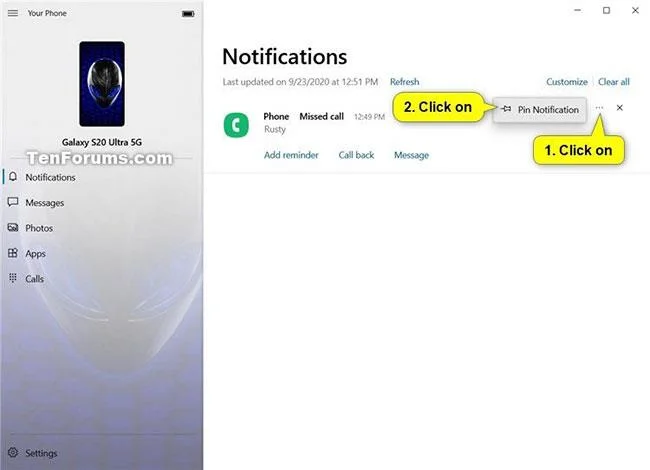
Фиксиране на известия в приложението Вашият телефон
Откачете известията в приложението Вашият телефон
1. Отворете приложението Вашият телефон .
2. Щракнете върху Известия в левия панел.
3. Направете едно от двете действия по-долу, за да откачите известието:
A) Щракнете върху бутона Откачване отдясно на всяко фиксирано известие, което искате да откачите.
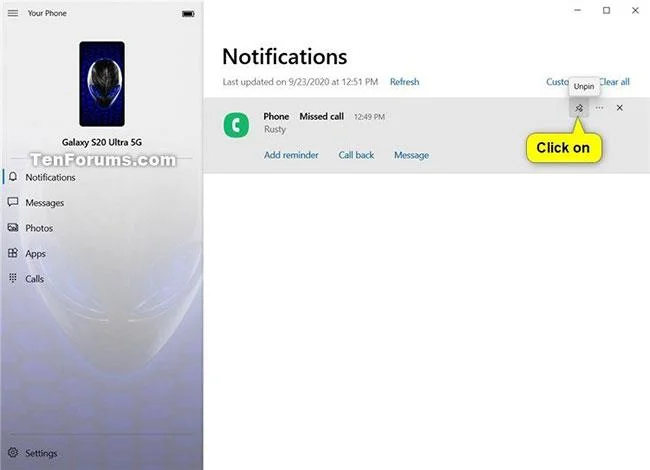
Щракнете върху бутона Откачване, за да откачите известието
Или:
B) Щракнете върху бутона с елипса (3 точки) отдясно на всяко фиксирано известие, което искате да откачите, и изберете Unpin Notification.
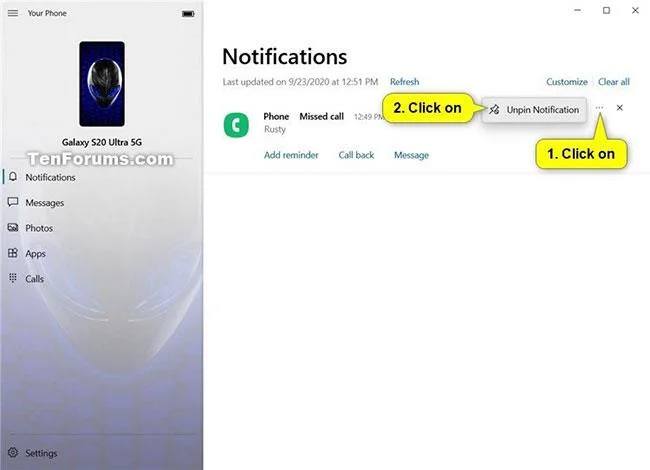
Изберете Unpin Notification, за да откачите известията
Виж повече:
Режимът на павилион в Windows 10 е режим за използване само на 1 приложение или достъп само до 1 уебсайт с гост потребители.
Това ръководство ще ви покаже как да промените или възстановите местоположението по подразбиране на папката Camera Roll в Windows 10.
Редактирането на файла hosts може да доведе до невъзможност за достъп до интернет, ако файлът не е модифициран правилно. Следващата статия ще ви насочи как да редактирате файла hosts в Windows 10.
Намаляването на размера и капацитета на снимките ще ви улесни да ги споделяте или изпращате на всеки. По-специално, в Windows 10 можете групово да преоразмерявате снимки с няколко прости стъпки.
Ако не е необходимо да показвате наскоро посетени елементи и места от съображения за сигурност или поверителност, можете лесно да го изключите.
Microsoft току-що пусна Windows 10 Anniversary Update с много подобрения и нови функции. В тази нова актуализация ще видите много промени. От поддръжката на писалка на Windows Ink до поддръжката на разширение на браузъра Microsoft Edge, менюто "Старт" и Cortana също са значително подобрени.
Едно място за управление на много операции направо в системната област.
В Windows 10 можете да изтеглите и инсталирате шаблони за групови правила, за да управлявате настройките на Microsoft Edge и това ръководство ще ви покаже процеса.
Тъмният режим е интерфейс с тъмен фон на Windows 10, който помага на компютъра да пести енергия от батерията и намалява въздействието върху очите на потребителя.
Лентата на задачите има ограничено пространство и ако редовно работите с множество приложения, може бързо да ви свърши мястото, за да закачите повече от любимите си приложения.








