Как да активирате Kiosk Mode в Windows 10

Режимът на павилион в Windows 10 е режим за използване само на 1 приложение или достъп само до 1 уебсайт с гост потребители.
По подразбиране Windows съхранява вашата лична музикална папка в папката %UserProfile% (например C:\Users\Brink ). Можете да промените къде се съхраняват файловете в тази музикална папка на друго място на твърдия диск, устройството или друг компютър в мрежата.
Това ръководство ще ви покаже как да преместите местоположението по подразбиране на папката Музика там, където искате в Windows 10.
Забележка: Първо трябва да създадете резервно копие на системно изображение за лесно отмяна, ако направите грешка в стъпките по-долу.
Как да преместите местоположението на музикалната папка в Windows 10
Ето как:
1. Ако все още нямате такава, ще трябва да създадете нова папка, наречена Музика, на мястото (напр. „ E: “), където искате да преместите личната си папка Музика.
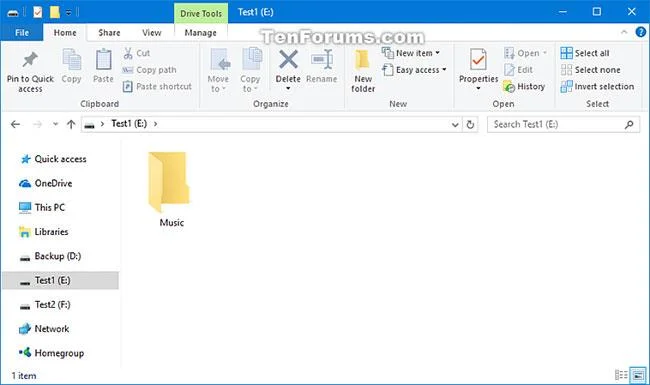
Създайте нова папка с име Музика
2. Отворете този компютър във File Explorer ( Win + E ), щракнете с десния бутон върху папката Music и изберете Properties.
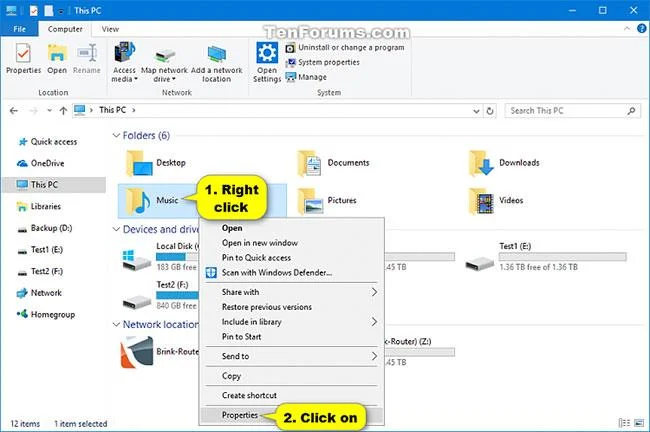
Щракнете с десния бутон върху папката Музика и изберете Свойства
Ако не виждате папката Музика в Този компютър , можете също да щракнете върху иконата в адресната лента на File Explorer, да въведете shell:My Music в адресната лента и да натиснете Enter , за да отворите папката Музика , където и да се намира. да го сложа?
След това можете да щракнете с десния бутон или да натиснете и задържите върху празна област в папката Музика и да щракнете върху Свойства.
3. Щракнете върху раздела Местоположение и щракнете върху бутона Преместване.
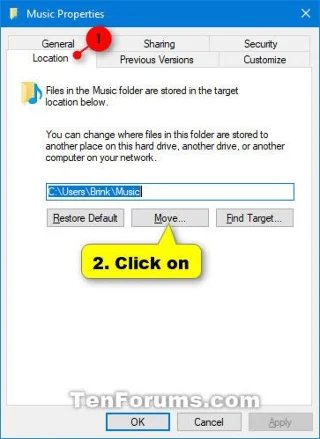
Щракнете върху раздела Местоположение
4. Прегледайте и изберете папката Music в местоположението (напр. " E:\Music ") от стъпка 1 и щракнете върху Select Folder.
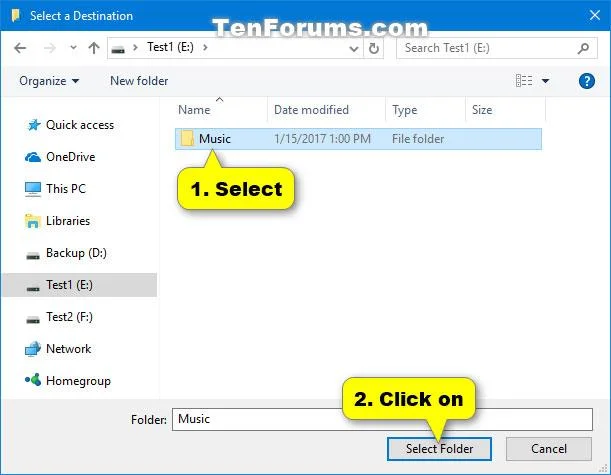
Щракнете върху Избор на папка
5. Щракнете върху OK , за да приложите промените.
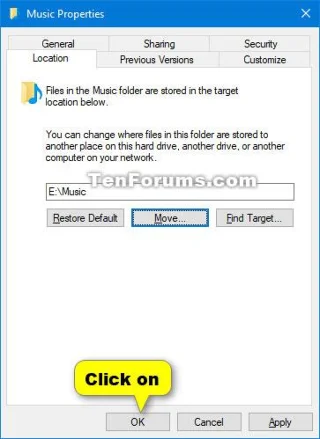
Щракнете върху OK, за да приложите промените
6. Щракнете върху Да , за да преместите всички файлове от старото местоположение на новото местоположение.
7. Папката Музика и цялото й съдържание ще бъдат преместени на новото място (напр. " E:\Music ").
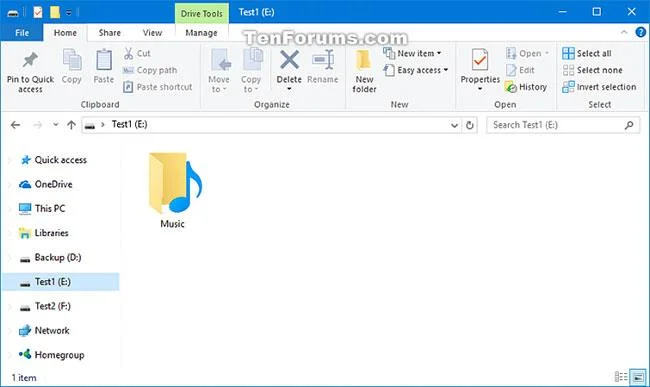
Папката Музика ще бъде преместена на новото място
Виж повече:
Режимът на павилион в Windows 10 е режим за използване само на 1 приложение или достъп само до 1 уебсайт с гост потребители.
Това ръководство ще ви покаже как да промените или възстановите местоположението по подразбиране на папката Camera Roll в Windows 10.
Редактирането на файла hosts може да доведе до невъзможност за достъп до интернет, ако файлът не е модифициран правилно. Следващата статия ще ви насочи как да редактирате файла hosts в Windows 10.
Намаляването на размера и капацитета на снимките ще ви улесни да ги споделяте или изпращате на всеки. По-специално, в Windows 10 можете групово да преоразмерявате снимки с няколко прости стъпки.
Ако не е необходимо да показвате наскоро посетени елементи и места от съображения за сигурност или поверителност, можете лесно да го изключите.
Microsoft току-що пусна Windows 10 Anniversary Update с много подобрения и нови функции. В тази нова актуализация ще видите много промени. От поддръжката на писалка на Windows Ink до поддръжката на разширение на браузъра Microsoft Edge, менюто "Старт" и Cortana също са значително подобрени.
Едно място за управление на много операции направо в системната област.
В Windows 10 можете да изтеглите и инсталирате шаблони за групови правила, за да управлявате настройките на Microsoft Edge и това ръководство ще ви покаже процеса.
Тъмният режим е интерфейс с тъмен фон на Windows 10, който помага на компютъра да пести енергия от батерията и намалява въздействието върху очите на потребителя.
Лентата на задачите има ограничено пространство и ако редовно работите с множество приложения, може бързо да ви свърши мястото, за да закачите повече от любимите си приложения.








