Как да активирате Kiosk Mode в Windows 10

Режимът на павилион в Windows 10 е режим за използване само на 1 приложение или достъп само до 1 уебсайт с гост потребители.
Един от най-добрите начини да подобрите производителността на вашия компютър е да оптимизирате устройството си. Windows включва функции, които помагат за оптимизирането на различните типове устройства, които компютрите използват днес. Без значение какъв тип устройство използва вашият компютър, Windows автоматично ще избере правилната оптимизация за вашето устройство.
По подразбиране Optimize Drives, известен преди като Disk Defragmenter , се изпълнява автоматично по седмичен график в моменти, зададени в автоматичен режим на поддръжка. Но можете също да оптимизирате устройствата на вашия компютър ръчно.
Можете да включите или изключите планираната оптимизация, да изберете колко често да се изпълнява и кои устройства искате да оптимизирате по редовен график.
В това ръководство Quantrimang ще ви покаже как да промените настройките на графика за Optimize Drives по желания от вас начин в Windows 10.
Забележка:
Трябва да сте влезли като администратор, за да промените настройките за Optimize Drives.
Как да промените настройките на графика за Optimize Drives в Windows 10
Ето как:
1. Изпълнете стъпка 2 или стъпка 3 по-долу в зависимост от това как искате да отворите Optimize Drives.
2. Отворете Optimize Drives от лентата File Explorer
A) Отворете този компютър във File Explorer (Win + E).
B) Изберете който и да е твърд диск, щракнете върху раздела Управление на инструменти за устройство , щракнете върху бутона Оптимизиране в лентата и отидете на стъпка 4 по-долу.
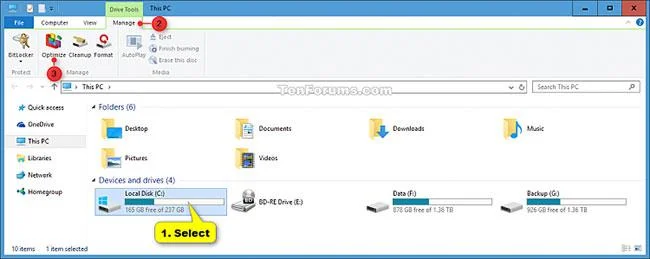
Изберете всеки твърд диск
3. Отворете Optimize Drives от Drive Properties
A) Отворете този компютър във File Explorer.
B) Щракнете с десния бутон или натиснете и задръжте върху произволен твърд диск, след което изберете Свойства.
C) Щракнете върху раздела Инструменти , изберете Оптимизиране и отидете на стъпка 4 по-долу.
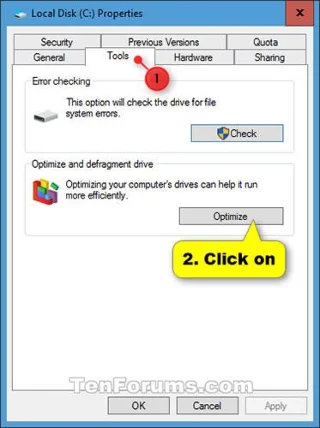
Щракнете върху раздела Инструменти, изберете Оптимизиране
4. Щракнете върху бутона Промяна на настройките.
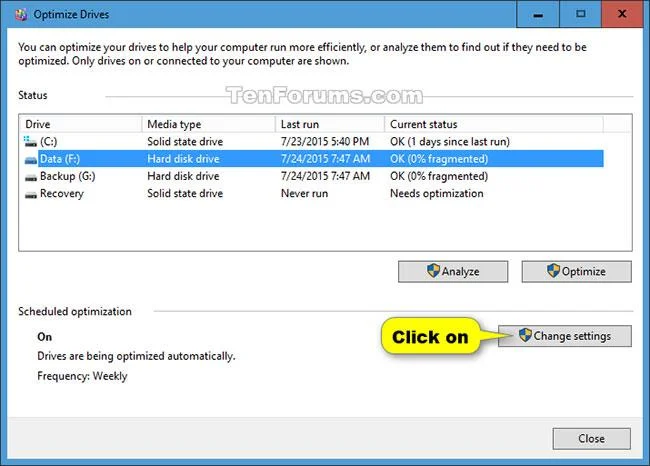
Щракнете върху бутона Промяна на настройките
5. Изпълнете стъпка 6 (деактивиране) или стъпка 7 (активиране) по-долу, за да активирате или деактивирате редовно планираната оптимизация.
6. За да изключите функцията за стартиране на оптимизация на устройството по график, премахнете отметката от квадратчето Изпълнение по график и отидете на стъпка 8 по-долу.
7. За да активирате планираната оптимизация на устройството:
A) Поставете отметка в квадратчето Изпълнение по график .
B) Изберете желаната дневна, седмична (по подразбиране) или месечна (съответстваща на Daily, Weekly или Monthly ) честота.
C) Изберете (по подразбиране) или премахнете отметката от Уведомяване, ако са пропуснати три последователни планирани изпълнения .
Г) Щракнете върху бутона Избор.
Щракнете върху бутона Избор
E) Изберете устройството, което искате да оптимизирате по редовен график. Избор на всички е настройката по подразбиране.
F) Изберете (по подразбиране) или премахнете отметката от Автоматично оптимизиране на нови устройства , щракнете върху OK и отидете на стъпка 8 по-долу.
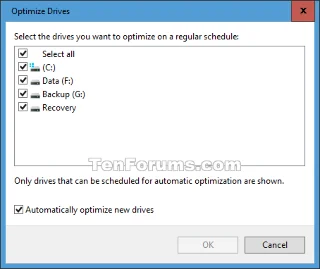
Изберете или премахнете отметката от Автоматично оптимизиране на нови дискове
8. Щракнете върху OK.
9. Сега можете да затворите Optimize Drives, ако желаете.
Виж повече:
Режимът на павилион в Windows 10 е режим за използване само на 1 приложение или достъп само до 1 уебсайт с гост потребители.
Това ръководство ще ви покаже как да промените или възстановите местоположението по подразбиране на папката Camera Roll в Windows 10.
Редактирането на файла hosts може да доведе до невъзможност за достъп до интернет, ако файлът не е модифициран правилно. Следващата статия ще ви насочи как да редактирате файла hosts в Windows 10.
Намаляването на размера и капацитета на снимките ще ви улесни да ги споделяте или изпращате на всеки. По-специално, в Windows 10 можете групово да преоразмерявате снимки с няколко прости стъпки.
Ако не е необходимо да показвате наскоро посетени елементи и места от съображения за сигурност или поверителност, можете лесно да го изключите.
Microsoft току-що пусна Windows 10 Anniversary Update с много подобрения и нови функции. В тази нова актуализация ще видите много промени. От поддръжката на писалка на Windows Ink до поддръжката на разширение на браузъра Microsoft Edge, менюто "Старт" и Cortana също са значително подобрени.
Едно място за управление на много операции направо в системната област.
В Windows 10 можете да изтеглите и инсталирате шаблони за групови правила, за да управлявате настройките на Microsoft Edge и това ръководство ще ви покаже процеса.
Тъмният режим е интерфейс с тъмен фон на Windows 10, който помага на компютъра да пести енергия от батерията и намалява въздействието върху очите на потребителя.
Лентата на задачите има ограничено пространство и ако редовно работите с множество приложения, може бързо да ви свърши мястото, за да закачите повече от любимите си приложения.








