Как да активирате Kiosk Mode в Windows 10

Режимът на павилион в Windows 10 е режим за използване само на 1 приложение или достъп само до 1 уебсайт с гост потребители.
File Explorer е една от най-често използваните помощни програми от потребителите на Windows. Почти всеки път, когато потребителите искат да получат достъп, да търсят или управляват файловата система на Windows, потребителите ще трябва да използват File Explorer. Следователно закрепването на File Explorer към лентата на задачите е от съществено значение за бърз достъп по всяко време.
По подразбиране иконата File Explorer ще бъде налична в лентата на задачите на Windows 11. Но ако случайно я изтриете или по някаква причина вече не виждате иконата File Explorer в лентата на задачите, тази статия ще ви насочи. Показва ви как да пре- закачете само с няколко лесни стъпки..
Закачете File Explorer към лентата на задачите на Windows 11
За да поставите иконата File Explorer в лентата на задачите, първо тр��бва да я стартирате. Направете това, като натиснете клавишната комбинация Windows + e . Или можете също да отворите менюто "Старт", да въведете ключовата дума "file explorer", след което да щракнете върху върнатата икона на File Explorer или да натиснете Enter.
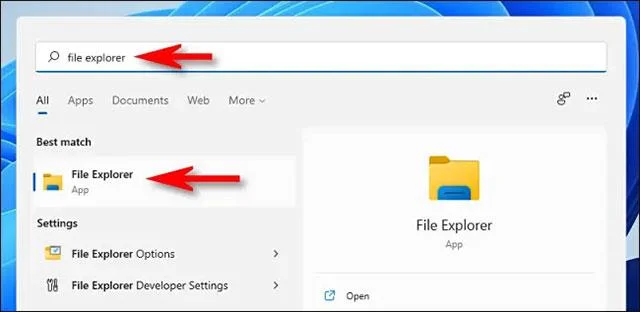
Когато се отвори прозорецът на File Explorer, потърсете иконата му (изглежда като манила папка в син държач) в лентата на задачите в долната част на екрана.
Поставете курсора на мишката върху иконата File Explorer и натиснете десния бутон на мишката (щракнете с десния бутон). В изскачащото меню щракнете върху опцията „ Закачи към лентата на задачите “ .
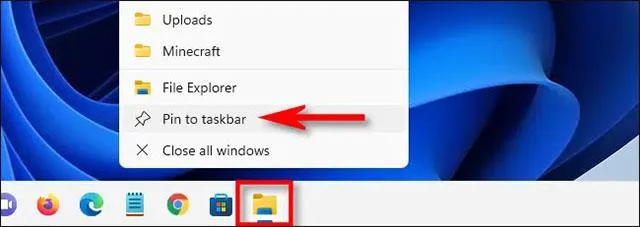
Веднага иконата на File Explorer ще бъде фиксирана в лентата на задачите, дори когато затворите прозореца на File Explorer. Ако искате, можете да щракнете и плъзнете тази икона в лентата на задачите, за да я преместите.
Други начини за бърз достъп до File Explorer
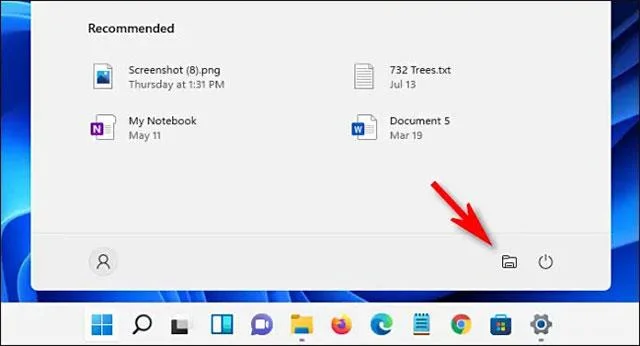
Ако искате да добавите бърз пряк път за File Explorer към вашето меню "Старт", отворете приложението за настройки на Windows и отворете Personalization > Start > Folders , след което превключете съответния превключвател до опцията " File Explorer " на " On ".
Сега можете да отворите менюто "Старт" и да щракнете върху малката икона на папка до бутона за захранване, за да стартирате File Explorer по всяко време.
Освен това, друг начин за бързо отваряне на File Explorer е да щракнете с десния бутон върху бутона "Старт" и да изберете " File Explorer " от менюто, което се появява.
Желая ви добро изживяване с Windows 11!
Режимът на павилион в Windows 10 е режим за използване само на 1 приложение или достъп само до 1 уебсайт с гост потребители.
Това ръководство ще ви покаже как да промените или възстановите местоположението по подразбиране на папката Camera Roll в Windows 10.
Редактирането на файла hosts може да доведе до невъзможност за достъп до интернет, ако файлът не е модифициран правилно. Следващата статия ще ви насочи как да редактирате файла hosts в Windows 10.
Намаляването на размера и капацитета на снимките ще ви улесни да ги споделяте или изпращате на всеки. По-специално, в Windows 10 можете групово да преоразмерявате снимки с няколко прости стъпки.
Ако не е необходимо да показвате наскоро посетени елементи и места от съображения за сигурност или поверителност, можете лесно да го изключите.
Microsoft току-що пусна Windows 10 Anniversary Update с много подобрения и нови функции. В тази нова актуализация ще видите много промени. От поддръжката на писалка на Windows Ink до поддръжката на разширение на браузъра Microsoft Edge, менюто "Старт" и Cortana също са значително подобрени.
Едно място за управление на много операции направо в системната област.
В Windows 10 можете да изтеглите и инсталирате шаблони за групови правила, за да управлявате настройките на Microsoft Edge и това ръководство ще ви покаже процеса.
Тъмният режим е интерфейс с тъмен фон на Windows 10, който помага на компютъра да пести енергия от батерията и намалява въздействието върху очите на потребителя.
Лентата на задачите има ограничено пространство и ако редовно работите с множество приложения, може бързо да ви свърши мястото, за да закачите повече от любимите си приложения.








