Как да активирате Kiosk Mode в Windows 10

Режимът на павилион в Windows 10 е режим за използване само на 1 приложение или достъп само до 1 уебсайт с гост потребители.
Когато прилагате локална групова политика към компютър, може да не искате тя да се прилага за всички потребители. Отговорът е просто да приложите локална групова политика към конкретен потребител или група потребители. По този начин можете да контролирате кои функции са достъпни за конкретни потребителски акаунти.
Той също така улеснява прилагането и модифицирането на контроли и интерфейси за отделни потребители и ще видите с един поглед кои правила се прилагат за кои потребители. Ето как да приложите локални групови правила към конкретни потребителски акаунти в Windows 10 и Windows 11 .
Какво е локална групова политика?
Груповите правила са функция на Windows, която ви дава повече контрол върху това какво могат да правят потребителските акаунти и до какво имат достъп. Промяната на груповата политика ще промени начина, по който системата работи за различните потребителски групи.
Как да приложите локална групова политика към конкретни потребителски акаунти
На първо място, трябва да имате Windows 10 Pro, Enterprise или Education edition, за да получите достъп до редактора на локални групови правила. Ето как да настроите това, което се нарича Microsoft Saved Console (MSC) за конкретен потребител.
1. Натиснете Win + R , въведете „mmc“ в полето и натиснете OK. Това ще отвори конзолата за управление на Microsoft .
2. Ще видите UAC подкана. Щракнете върху Да .
3. В прозореца на Microsoft Management Console, който се отваря, отидете на File > Add/Remove Snap-in .
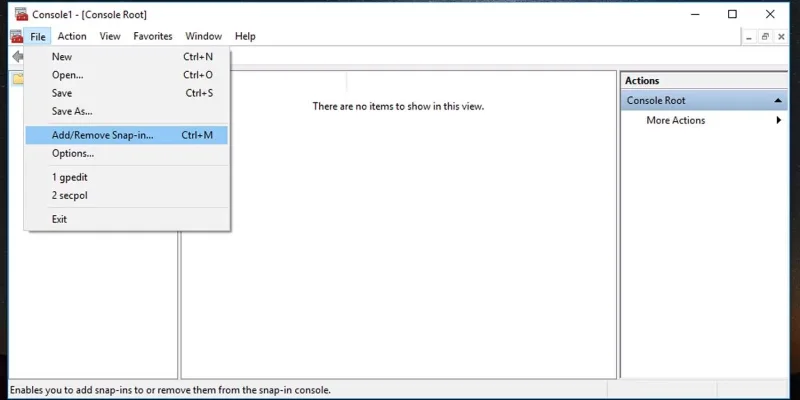
Добавете модули към Microsoft Saved Console
4. Намерете и изберете Редактор на обекти на групови правила ; Щракнете върху бутона Добавяне , за да го добавите към панела Избрани добавки ; и щракнете върху OK.
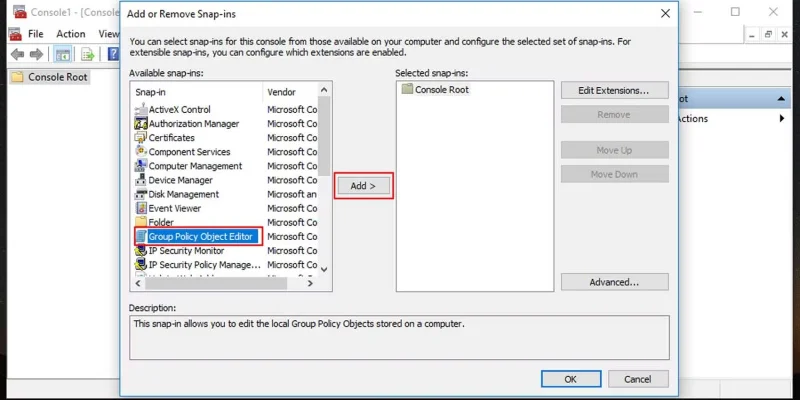
Добавете редактор на обекти на групови правила за конкретен потребител
5. След това ще бъдете помолени да изберете обект на групова политика. Щракнете върху Преглед .
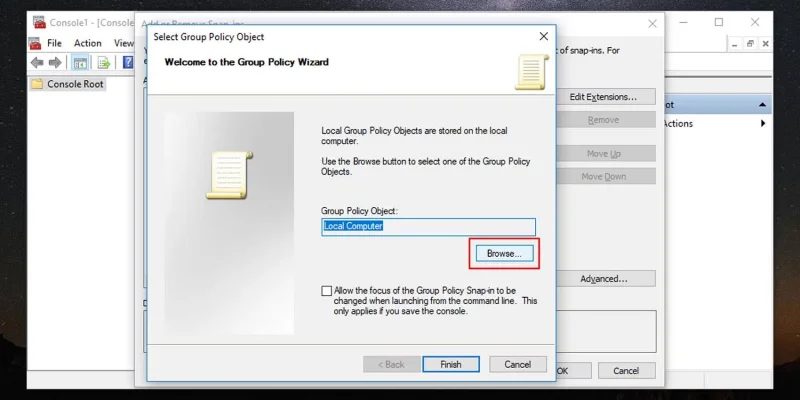
Изберете обект на групови правила за конкретен потребител
6. Превключете към раздела Потребители в изскачащия прозорец.
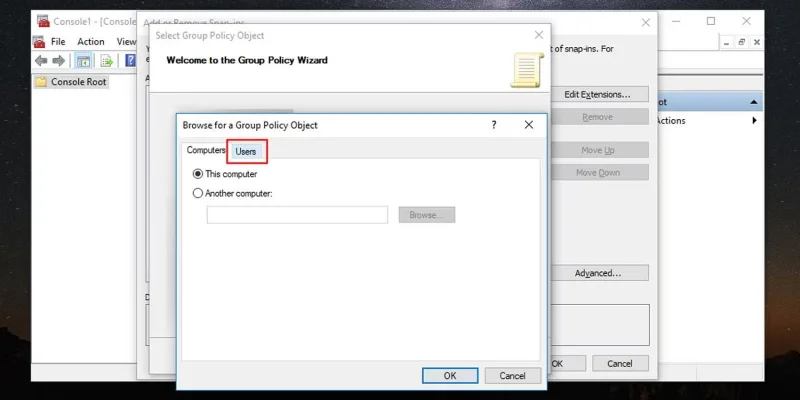
Изберете специфична за потребителя групова политика
7. Изберете потребителския акаунт, за който искате да създадете персонализирана локална групова политика, след което щракнете върху OK.
8. Щракнете върху бутона Готово , след което в прозореца Добавяне или премахване на модули щракнете върху OK долу вдясно.
9. Груповата политика за конкретния потребител ще се появи в прозореца на конзолата.
10. Отидете на File > Save As и изберете мястото, където искате да запишете MSC. Можете да го преименувате тук.
11. Когато сте готови, щракнете върху бутона Запиши .
Вече сте създали специфична за потребителя MSC локална групова политика. Всеки път, когато трябва да конфигурирате настройки на правилата, които се отнасят само за този конкретен потребител, щракнете двукратно върху файла, който току-що сте създали, и направете промените в правилата, от които се нуждаете. Не забравяйте да запазите настройките на таблото си, когато сте готови.
Чрез използването на локални групови правила имате по-голям контрол върху това каква функционалност запазвате за определен потребител или група потребители. Една проста промяна на това ниво може да направи работата ви много по-лесна, когато става въпрос за прилагане на ограничения и предоставяне на свобода на потребителите на Windows.
Режимът на павилион в Windows 10 е режим за използване само на 1 приложение или достъп само до 1 уебсайт с гост потребители.
Това ръководство ще ви покаже как да промените или възстановите местоположението по подразбиране на папката Camera Roll в Windows 10.
Редактирането на файла hosts може да доведе до невъзможност за достъп до интернет, ако файлът не е модифициран правилно. Следващата статия ще ви насочи как да редактирате файла hosts в Windows 10.
Намаляването на размера и капацитета на снимките ще ви улесни да ги споделяте или изпращате на всеки. По-специално, в Windows 10 можете групово да преоразмерявате снимки с няколко прости стъпки.
Ако не е необходимо да показвате наскоро посетени елементи и места от съображения за сигурност или поверителност, можете лесно да го изключите.
Microsoft току-що пусна Windows 10 Anniversary Update с много подобрения и нови функции. В тази нова актуализация ще видите много промени. От поддръжката на писалка на Windows Ink до поддръжката на разширение на браузъра Microsoft Edge, менюто "Старт" и Cortana също са значително подобрени.
Едно място за управление на много операции направо в системната област.
В Windows 10 можете да изтеглите и инсталирате шаблони за групови правила, за да управлявате настройките на Microsoft Edge и това ръководство ще ви покаже процеса.
Тъмният режим е интерфейс с тъмен фон на Windows 10, който помага на компютъра да пести енергия от батерията и намалява въздействието върху очите на потребителя.
Лентата на задачите има ограничено пространство и ако редовно работите с множество приложения, може бързо да ви свърши мястото, за да закачите повече от любимите си приложения.








