ADB е помощна програма за команден ред, която улеснява комуникацията между вашето Android устройство и компютър. Този инструмент обикновено се използва за руутване на Android и флашване на Android ROM, но има и много други случаи на употреба.
Стандартната процедура за използване на ADB включва установяване на USB връзка между вашето Android устройство и вашия компютър, но има и друг начин. Нека да видим как можете да използвате ADB безжично.
Как да настроите ADB
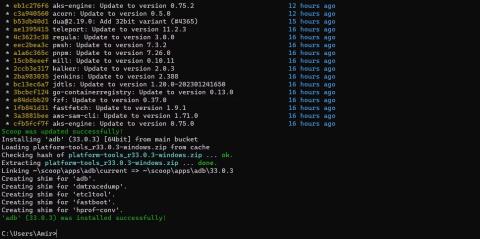
Ако вече сте настроили ADB на Android и компютър, можете да пропуснете тази стъпка. Ако не, за да използвате ADB във вашата система, първо трябва да изтеглите и извлечете Android SDK Platform Tools от уебсайта за разработчици на Android.
Потребителите на Mac могат да използват Homebrew за инсталиране на ADB с командата:
brew install homebrew/cask/android-platform-tools
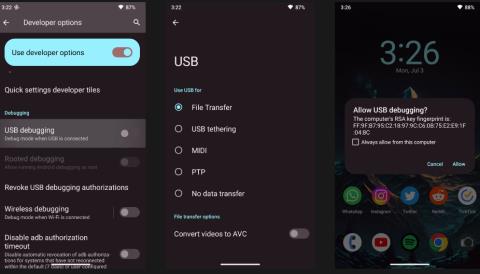
На вашето устройство с Android трябва да активирате USB отстраняване на грешки в настройките за разработчици, преди да можете да свържете устройството чрез ADB.
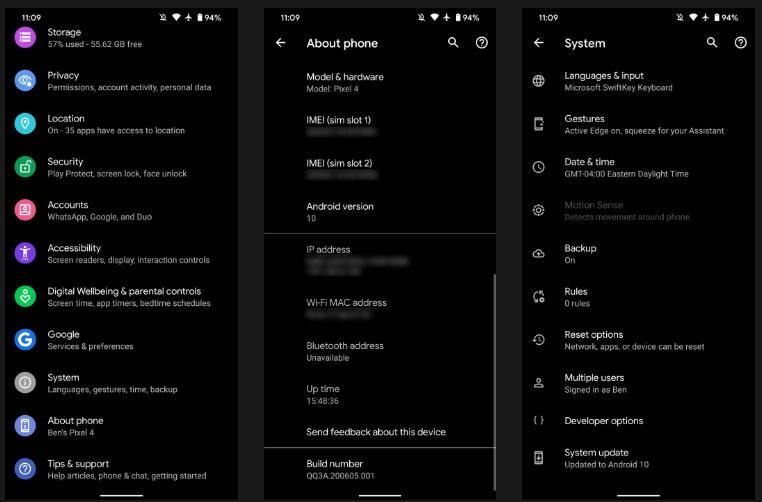
Включете USB отстраняване на грешки
След като сте готови, свържете устройството си с Android към компютъра с помощта на USB кабел. Въпреки че ще установяваме безжична връзка, първо трябва да използваме кабел. Уверете се, че винаги позволявате подканата за USB отстраняване на грешки да се показва на вашето устройство с Android.
Потвърдете USB отстраняване на грешки на Android
Отворете командния ред или терминала и отидете до папката Платформени инструменти.
Ако използвате Windows, можете да отидете в изтеглената папка Platform Tools и да отворите прозорец на PowerShell, като натиснете Shift и щракнете с десния бутон някъде в папката, след което изберете Open PowerShell Window тук . На вашия Mac отворете папката Platform Tools и отидете на Finder > Services > New Terminal at Folder .
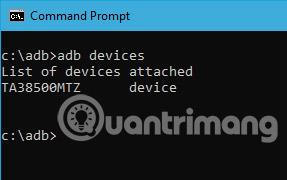
Ако използвате Windows, въведете adb devices в командния ред и натиснете Enter. На Linux и Mac всички команди трябва да бъдат предшествани от наклонена точка, така че ще бъде ./adb devices .
Ако всичко работи правилно, трябва да видите серийния номер на вашето устройство в списъка с прикачени устройства.
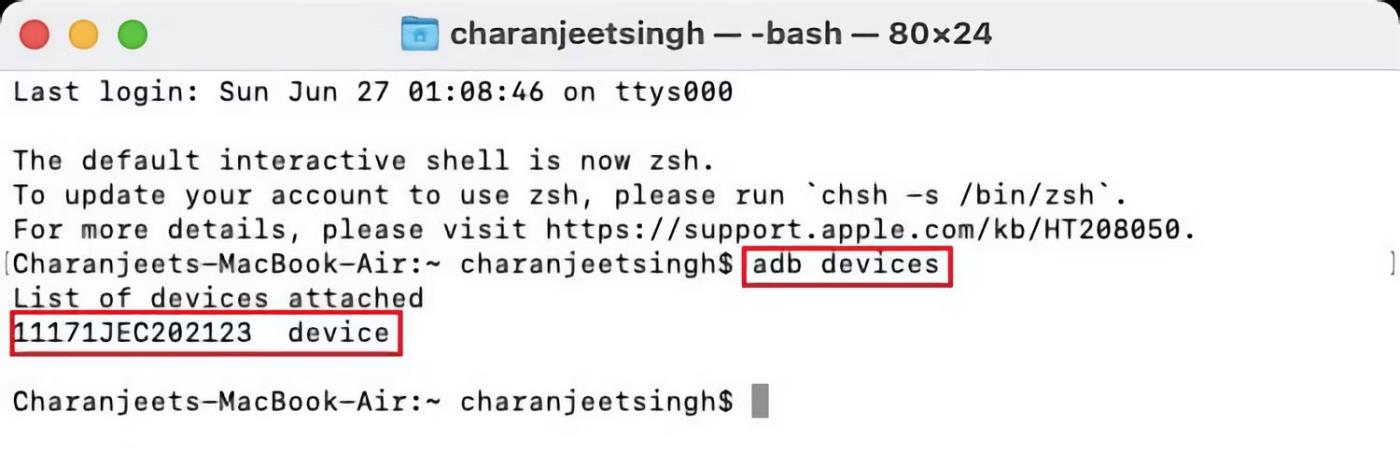
Списък на устройствата, включени в ADB
Как да използвате Android ADB безжично
Сега стигаме до същината на въпроса, а именно как можете да установите безжична ADB връзка с вашето Android устройство. След като настроите ADB и свържете устройството си с Android към компютъра си, следвайте стъпките по-долу, за да използвате ADB безжично.
1. Въведете adb tcpip 5555 в командния ред или терминал и натиснете Enter.
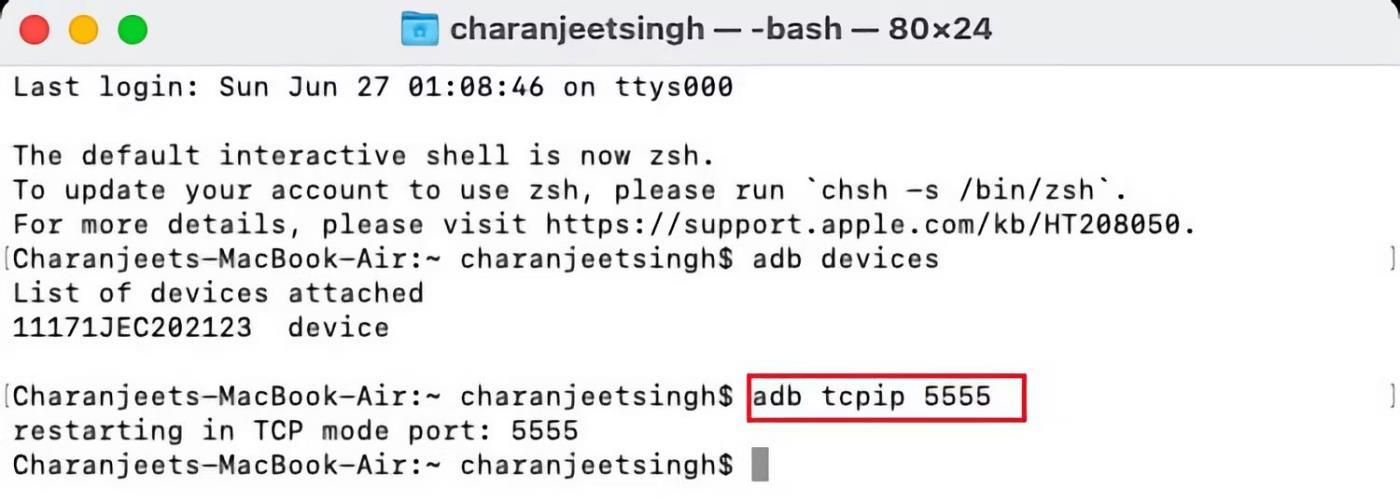
Свържете Android към ADB чрез TCP
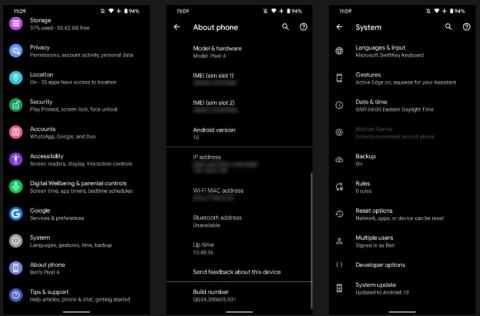
2. Намерете IP адреса на телефона си в Настройки > Всичко за телефона > Състояние > IP адрес .
3. Обратно в командния ред или терминал, въведете adb connect [IP адрес на устройство с Android] .
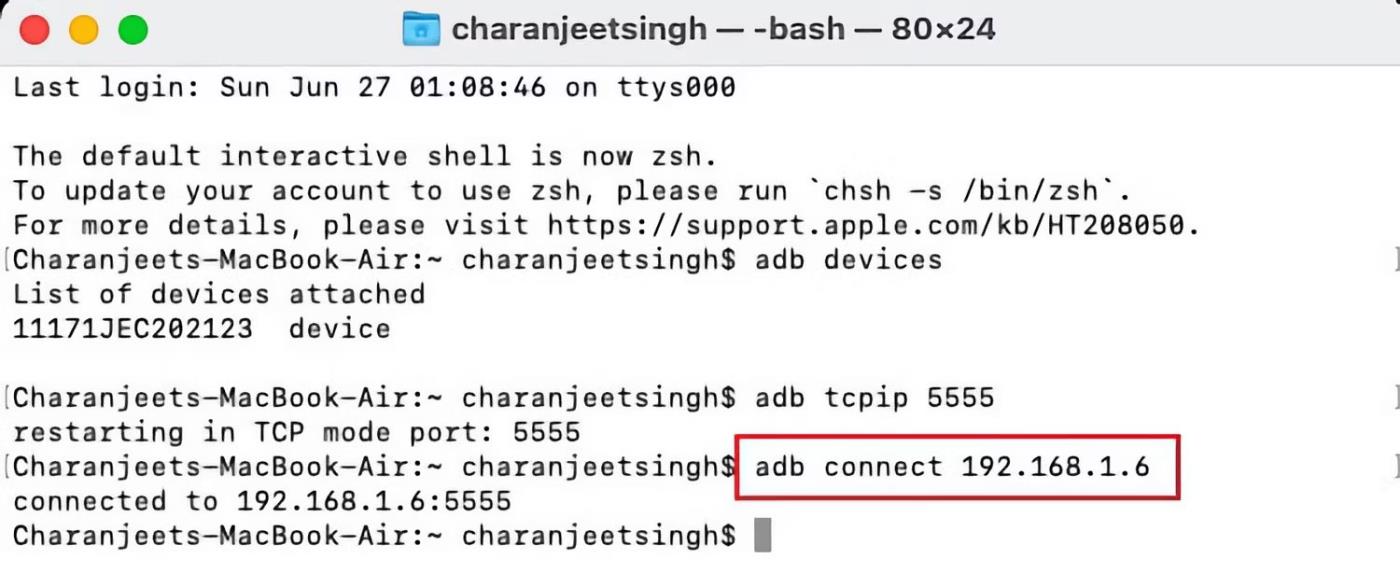
IP адрес, използван за ADB връзка
4. Накрая натиснете отново Enter .
Устройството с Android вече ще бъде свързано към ADB чрез безжична връзка. Можете безопасно да премахнете USB кабела.
Android ADB не работи?
Ако вашето Android устройство не се свързва с Windows чрез ADB (т.е. получавате грешки в командния ред), можете да опитате да инсталирате Minimal ADB и Fastboot от XDA Forums . Този пакет инсталира необходимите драйвери за Android и може да ви помогне да премахнете всякакви грешки в командния ред.
Като алтернатива можете да използвате WebADB , който носи цялата функционалност на ADB в уеб браузъра. Онлайн инструментът също ви позволява да стартирате ADB през WiFi. С други думи, можете напълно да пропуснете инсталирането на ADB.