Жорсткий диск використовує технологію SMART (технологія самоконтролю, аналізу та звітування), щоб оцінити власну надійність і визначити наявність проблем. Ви можете переглянути дані SMART і перевірити, чи починають вони створювати проблеми.
Жорсткі диски не служать вічно, і ви часто не усвідомлюєте, що ваш жорсткий диск ось-ось вийде з ладу. На щастя, більшість сучасних накопичувачів підтримують SMART, тож користувачі можуть принаймні виконувати елементарний самоконтроль. Однак Windows не має вбудованого інструменту, який легко відображає дані SMART жорсткого диска. Ви можете переглянути статус SMART з командного рядка, але щоб побачити цю інформацію, вам потрібно буде встановити програму третьої сторони. Тепер давайте розберемося детально в наступній статті!
Перевірте стан SMART за допомогою CrystalDiskInfo
CrystalDiskInfo (безкоштовно) — це проста у використанні програма з відкритим вихідним кодом, яка може відображати відомості про стан SMART, повідомлені про ваш жорсткий диск. Ви можете завантажити портативну версію, якщо хочете.
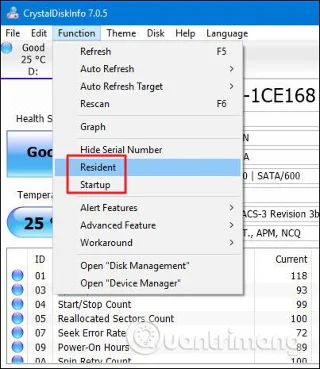
Коли ви запускаєте CrystalDiskInfo, ви помітите, що це досить проста програма. Цей інструмент переважно показує інформацію про стан SMART вашого жорсткого диска. Якщо все працює належним чином, ви побачите статус «Добре». На зображенні нижче, трохи нижче панелі меню, ви можете побачити, що всі три диски у прикладі системи повідомляють про стан « Добре », і ви навіть можете побачити температуру кожного диска. Інші статуси, які ви можете побачити, включають « Поганий » (зазвичай вказує на несправний або майже несправний диск), « Обережно » (вказує на диск, для якого слід створити резервну копію та замінити), і « Невідомий » (лише означає, що інформація SMART не могла отримати).
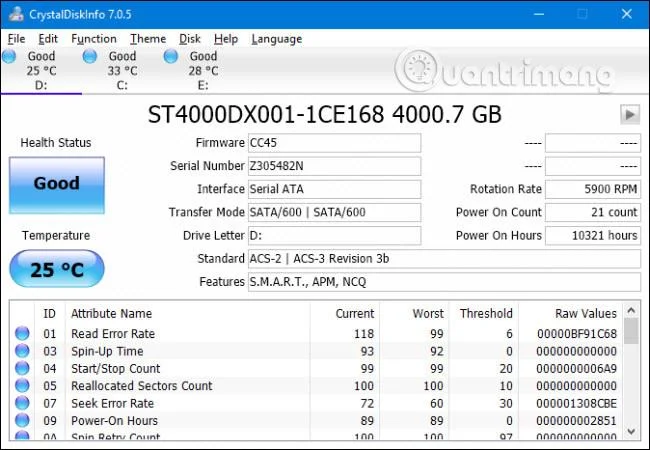
Ви також можете переглянути детальний список інформації про кожен диск, але якщо ви не професіонал або не вирішуєте щось дуже конкретне, це, ймовірно, не матиме для вас особливого значення. Однак, якщо ви зацікавлені, сторінка Вікіпедії для SMART надає список цих атрибутів разом із конкретними поясненнями для кожного атрибута.
Інформації про програми насправді небагато, але є ще одна примітна функція, яку слід відзначити. Якщо ви особливо стурбовані справністю свого диска, ви можете інсталювати CrystalDiskInfo, щоб почати з Windows і працювати як фонова програма. Поки він працює таким чином, CrystalDiskInfo надішле сповіщення, щоб попередити вас, якщо стан SMART зміниться. Просто відкрийте меню « Функція » та ввімкніть параметри « Резидент » і « Запуск » .

Перевірте статус SMART у командному рядку
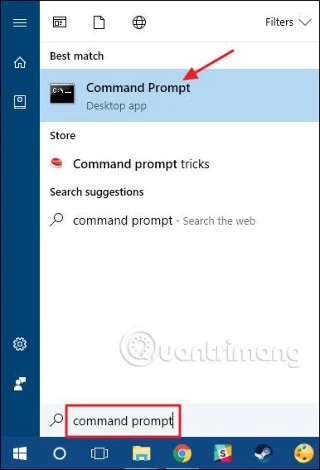
Ви також можете переглянути статус SMART з командного рядка Windows. Щоб відкрити командний рядок , натисніть «Пуск», введіть « Командний рядок », а потім натисніть Enter .

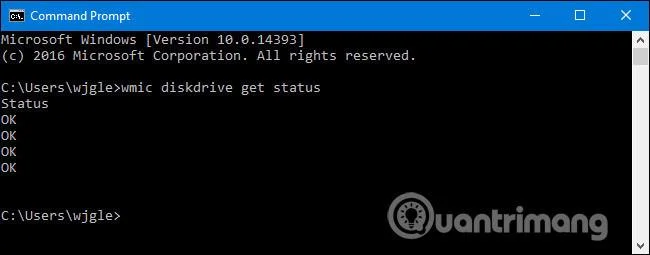
У командному рядку введіть (або скопіюйте та вставте) таку команду, а потім натисніть Enter :
отримати статус дисковода wmic

Якщо все працює належним чином, ви повинні побачити стан « ОК » для кожного жорсткого диска у вашій системі. Інші стани, наприклад « Погано » , « Обережно » або « Невідомо » , можуть вказувати на проблему з приводом або помилку під час отримання інформації SMART
Допоможіть, якщо помер жорсткий диск
Якщо стан SMART вказує на те, що на вашому жорсткому диску сталася помилка, це не обов’язково означає, що на вашому жорсткому диску негайно виникнуть проблеми. Однак, якщо є помилка SMART, припустити, що ваш жорсткий диск знаходиться на межі збою, не буде поганою ідеєю. Повний крах може настати через кілька хвилин, кілька місяців або – в деяких випадках – навіть кілька років. Однак, незалежно від того, скільки часу це займе, ви не повинні довіряти несправному жорсткому диску, що містить важливі дані.
Переконайтеся, що у вас є актуальна резервна копія всіх файлів, які зберігаються на іншому носії, наприклад зовнішньому жорсткому диску чи оптичному приводі. Очевидно, що це гарна порада, незалежно від того, знаєте ви статус SMART накопичувача чи ні. Проблеми, зокрема збої дисків, можуть виникнути в будь-який момент і без попередження. Після належного резервного копіювання файлів вам слід якнайшвидше замінити жорсткий диск. Ви просто не можете довіряти жорсткому диску, який не пройшов тест SMART. Навіть якщо ваш жорсткий диск не повністю мертвий, це може пошкодити частину даних. Ви також можете скористатися інструментом Chkdsk у Windows для діагностики та усунення будь-яких пов’язаних проблем, які він може виявити.
Звичайно, апаратне забезпечення не ідеальне, і жорсткі диски можуть вийти з ладу без попереджень SMART. Однак у деяких випадках SMART може попередити вас, перш ніж у вашому жорсткому диску виникнуть проблеми.
Побачити більше: