Om du har Google Drive installerat på din dator kan du lägga till Google Drive-länken till File Explorer-navigeringsrutan i Windows 10. Detta kommer att göra det ganska lätt att komma åt. Du måste använda Registereditorn för att få detta att fungera.
Tidigare brukade Google Drive automatiskt läggas till i navigeringsfönstret i File Explorer direkt efter installationen. Men saker och ting har förändrats under åren och nu måste du lägga till det manuellt. Eftersom du kommer att ändra några saker i registerredigeraren bör du först skapa en systemåterställningspunkt eller skapa en säkerhetskopia av registerfilen .
Hur man lägger till Google Drive i File Explorer
Lägg till Google Drive i File Explorer med appen Säkerhetskopiera och synkronisera
För att lägga till en Google Drive-mapp i Filutforskarens sidomeny måste du ladda ner och konfigurera appen Säkerhetskopiering och synkronisering på din dator. Här är hur.
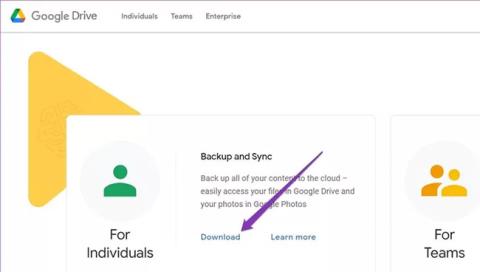
Steg 1 : Gå till nedladdningssidan för Google Drive och klicka på knappen Ladda ner under Säkerhetskopiera och synkronisera . När du uppmanas klickar du på Godkänn och ladda ner .
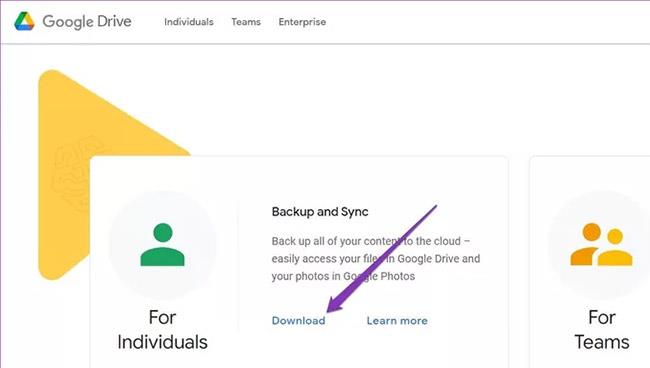
Klicka på knappen Ladda ner under Säkerhetskopiera och synkronisera
Steg 2 : Kör nu EXE-filen och följ instruktionerna på skärmen för att installera Backup and Sync på din PC.
När installationen är klar hittar du appen Säkerhetskopiering och synkronisering på skrivbordet tillsammans med genvägar till Google Dokument, Kalkylark och Presentationer.
Steg 3 : Öppna appen Säkerhetskopiera och synkronisera och logga in med ditt Google-konto.
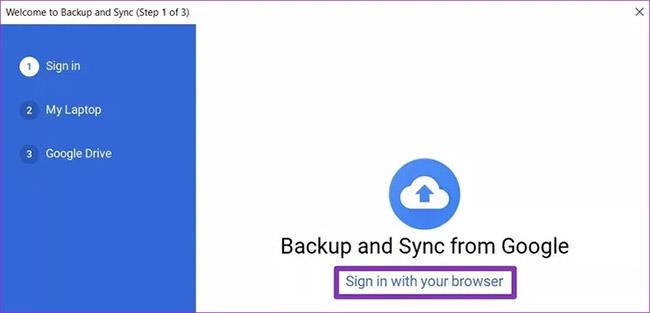
Öppna programmet Säkerhetskopiera och synkronisera
Steg 4 : Gör ett urval av lokala mappar på din dator som du vill säkerhetskopiera kontinuerligt till din Google Drive. Dessutom, om du vill säkerhetskopiera foton och videor direkt till Google Foto, markerar du kryssrutan som säger "Ladda upp foton och videor till Google Foto" . Klicka sedan på Nästa.
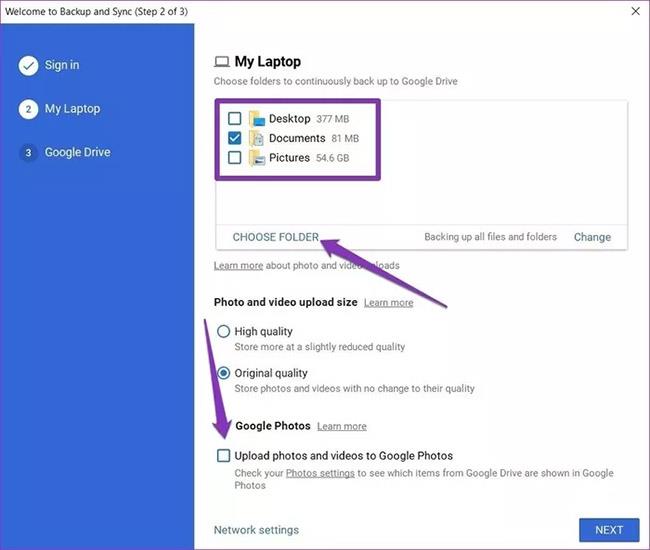
Markera kryssrutan som säger "Ladda upp foton och videor till Google Foto"
Steg 5 : Du kan välja de Google Drive-mappar som du vill komma åt direkt från Filutforskaren. Dessutom kan du också välja att synkronisera allt. Gör lämpligt val och klicka på Start-knappen.
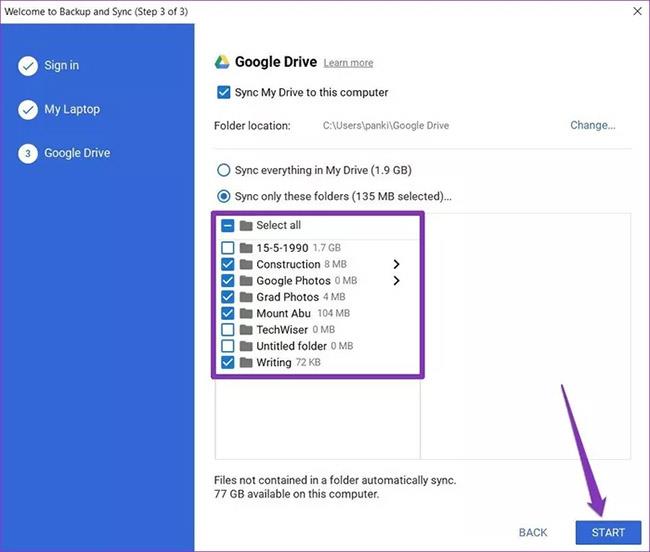
Välj den mapp du vill synkronisera
OBS : Beroende på din datakapacitet kan det ta ett tag att synkronisera alla dina Google Drive-filer i Filutforskaren.
När synkroniseringen är klar hittar du mappen Google Drive i File Explorer-navigeringsrutan.
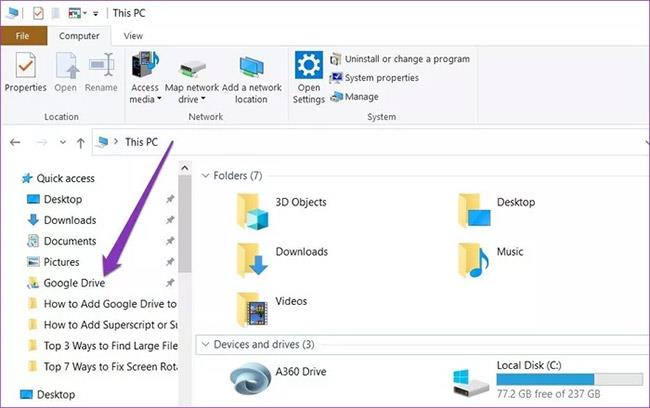
Google Drive-mappen i File Explorer-navigeringsrutan
Nu när din Google Drive-mapp är tillgänglig lokalt kan du göra mer för att hantera dina Drive-filer direkt från File Explorer.
Lägg till Google Drive i File Explorer med en .reg-fil
För att lägga till Google Drive till navigeringsfönstret i File Explorer i Windows 10, följ dessa steg:
1. Öppna Anteckningar på datorn.
2. Klistra in den nödvändiga registerkoden och spara den som en .reg-fil.
3. Dubbelklicka sedan på .reg-filen.
4. Lägg till innehåll i registret.
5. Starta om Windows Explorer.
Först måste du öppna Anteckningar och klistra in följande text:
Windows Registry Editor Version 5.00

[HKEY_CURRENT_USER\Software\Classes\CLSID\{3935ea0f-5756-4db1-8078-d2baf2f7b7b2}]
@="Google Drive"
"System.IsPinnedToNamespaceTree"=dword:00000001
"SortOrderIndex"=dword:00000042

[HKEY_CURRENT_USER\Software\Classes\CLSID\{3935ea0f-5756-4db1-8078-d2baf2f7b7b2}\DefaultIcon]
@=hex(2):43,00,3a,00,5c,00,50,00,72,00,6f,00,67,00,72,00,61,00,6d,00,20,00,46,\
00,69,00,6c,00,65,00,73,00,5c,00,47,00,6f,00,6f,00,67,00,6c,00,65,00,5c,00,\
44,00,72,00,69,00,76,00,65,00,5c,00,67,00,6f,00,6f,00,67,00,6c,00,65,00,64,\
00,72,00,69,00,76,00,65,00,73,00,79,00,6e,00,63,00,2e,00,65,00,78,00,65,00,\
2c,00,30,00,00,00

[HKEY_CURRENT_USER\Software\Classes\CLSID\{3935ea0f-5756-4db1-8078-d2baf2f7b7b2}\InProcServer32]
@=hex(2):43,00,3a,00,5c,00,57,00,49,00,4e,00,44,00,4f,00,57,00,53,00,5c,00,73,\
00,79,00,73,00,74,00,65,00,6d,00,33,00,32,00,5c,00,73,00,68,00,65,00,6c,00,\
6c,00,33,00,32,00,2e,00,64,00,6c,00,6c,00,00,00

[HKEY_CURRENT_USER\Software\Classes\CLSID\{3935ea0f-5756-4db1-8078-d2baf2f7b7b2}\Instance]
"CLSID"="{0E5AAE11-A475-4c5b-AB00-C66DE400274E}"

[HKEY_CURRENT_USER\Software\Classes\CLSID\{3935ea0f-5756-4db1-8078-d2baf2f7b7b2}\Instance\InitPropertyBag]
"Attributes"=dword:00000011
"TargetFolderPath"=hex(2):25,00,55,00,73,00,65,00,72,00,50,00,72,00,6f,00,66,\
00,69,00,6c,00,65,00,25,00,5c,00,47,00,6f,00,6f,00,67,00,6c,00,65,00,20,00,\
44,00,72,00,69,00,76,00,65,00,00,00

[HKEY_CURRENT_USER\Software\Classes\CLSID\{3935ea0f-5756-4db1-8078-d2baf2f7b7b2}\ShellFolder]
"FolderValueFlags"=dword:00000028
"Attributes"=dword:f080004d

[HKEY_CURRENT_USER\SOFTWARE\Microsoft\Windows\CurrentVersion\Explorer\HideDesktopIcons\NewStartPanel]
"{3935ea0f-5756-4db1-8078-d2baf2f7b7b2}"=dword:00000001

[HKEY_CURRENT_USER\SOFTWARE\Microsoft\Windows\CurrentVersion\Explorer\Desktop\NameSpace\{3935ea0f-5756-4db1-8078-d2baf2f7b7b2}]
@="Google Drive"
Klicka sedan på Arkiv- knappen och välj Spara som . Alternativt kan du trycka på tangentkombinationen Ctrl + Shift + S .
Nu måste du välja en plats där du vill spara filen.
Namnge sedan filen med filtillägget .reg. Om filnamnet till exempel är test-registry , bör det vara test-registry.reg. Expandera sedan rullgardinsmenyn Spara som typ och välj Alla filer . Nu kan du klicka på knappen Spara.
När du har sparat filen dubbelklickar du på filen. Du kan se en UAC-prompt. Klicka på knappen Ja.
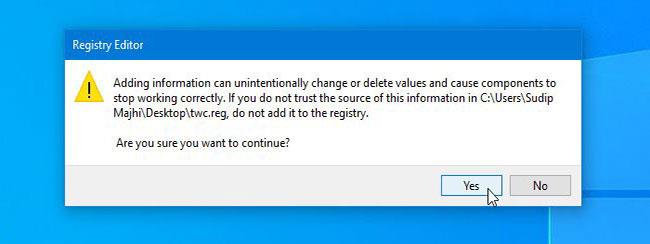
Välj Ja om du ser UAC-prompten
Direkt efter det kommer ett bekräftelsefönster upp där du kan hitta knappen Ja. Som vanligt måste du klicka på den här knappen.
Om allt gick korrekt kommer du att se ett framgångsmeddelande.
Den här gången klickar du på OK- knappen för att stänga fönstret och starta om Utforskaren och leta reda på Google Drive i navigeringsfönstret.
Processen att lägga till och ta bort är nästan densamma, men det finns en förändring i registerkoden. För att dölja Google Drive från sidofältspanelen måste du ta bort eller ändra några registernycklar och värden. Så här gör du.
Hur man tar bort Google Drive från File Explorer
För att ta bort Google Drive från File Explorer-navigeringsrutan, följ dessa steg:
1. Öppna Registerredigeraren .
2. Navigera till CLSID i HKEY_CURRENT_USER.
3. Ta bort {3935ea0f-5756-4db1-8078-d2baf2f7b7b2}.
4. Navigera till NameSpace i HKEY_CURRENT_USER.
5. Ta bort {3935ea0f-5756-4db1-8078-d2baf2f7b7b2}.
6. Navigera till NewStartPanel i HKEY_CURRENT_USER.
7. Ta bort {3935ea0f-5756-4db1-8078-d2baf2f7b7b2}.
8. Starta om Windows Explorer.
Öppna Registereditorn och navigera till följande sökväg:
HKEY_CURRENT_USER\Software\Classes\CLSID\
Här kan du hitta nyckeln som heter {3935ea0f-5756-4db1-8078-d2baf2f7b7b2}.
Högerklicka på den, välj Ta bort och bekräfta ändringen.
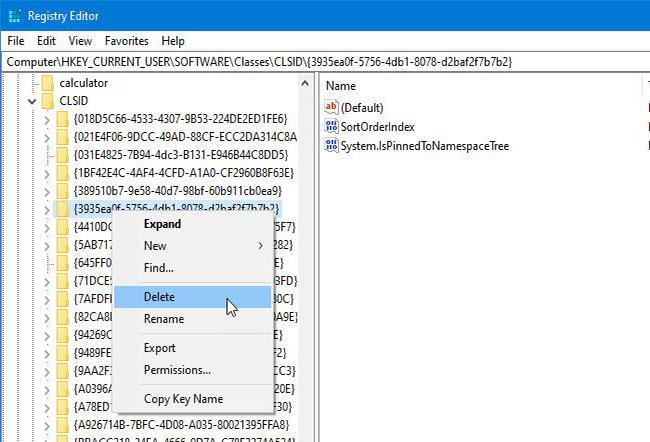
Välj Ta bort för att radera nyckeln
Navigera sedan till denna väg:
HKEY_CURRENT_USER\SOFTWARE\Microsoft\Windows\CurrentVersion\Explorer\Desktop\NameSpace\
Hitta nyckeln {3935ea0f-5756-4db1-8078-d2baf2f7b7b2} och följ samma steg som ovan för att radera den.
Navigera nu till denna väg:
HKEY_CURRENT_USER\SOFTWARE\Microsoft\Windows\CurrentVersion\Explorer\HideDesktopIcons\NewStartPanel
Hitta nyckeln {3935ea0f-5756-4db1-8078-d2baf2f7b7b2} och följ samma steg för att radera.
Google Drive kommer omedelbart att tas bort från File Explorer-navigeringsrutan.
Alternativt kan du skapa en .reg-fil med följande registerkod, spara den som en .reg-fil och köra den:
Windows Registry Editor Version 5.00

[-HKEY_CURRENT_USER\Software\Classes\CLSID\{3935ea0f-5756-4db1-8078-d2baf2f7b7b2}]

[-HKEY_CURRENT_USER\SOFTWARE\Microsoft\Windows\CurrentVersion\Explorer\Desktop\NameSpace\{3935ea0f-5756-4db1-8078-d2baf2f7b7b2}]

[HKEY_CURRENT_USER\SOFTWARE\Microsoft\Windows\CurrentVersion\Explorer\HideDesktopIcons\NewStartPanel]
"{3935ea0f-5756-4db1-8078-d2baf2f7b7b2}"=-
Hoppas denna guide kommer att vara användbar för dig.