Hur man uppdaterar eller nedgraderar WSL-kärnan i Windows 11
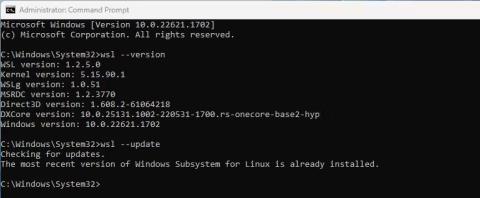
Om den automatiska uppdateringen misslyckas och du behöver ändra WSL-versionen av någon anledning, kan du göra det manuellt med kommandotolken.
Windows Subsystem for Linux, eller WSL, uppdateras ofta automatiskt som en del av vanliga Windows-uppdateringar. Men om den automatiska uppdateringen misslyckas och du behöver ändra WSL-versionen av någon anledning, kan du göra det manuellt med kommandotolken .
Hur man uppdaterar WSL-kärnan i kommandotolken
Kommandoradsverktyget wsl.exe gör det relativt enkelt att ändra Windows-undersystemet för Linux-kärnan.
1. I Windows Search, skriv cmd och välj alternativet för att köra kommandotolken med administratörsrättigheter . Utan administratörsrättigheter kommer du inte att kunna använda wsl.exe.
2. I kommandotolken, ange wsl --version och kontrollera din nuvarande WSL-version med den senaste versionen på GitHub.
3. Förutsatt att du använder en äldre version, skriv wsl --update och tryck på Retur.
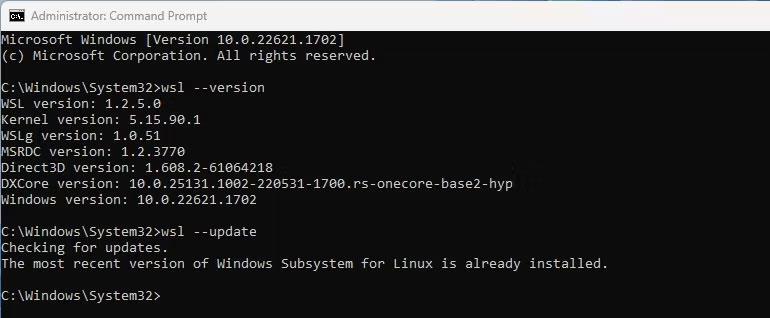
Uppdatera WSL i kommandotolken
4. Efter en kort process har WSL nu uppdaterats. Du kan kontrollera genom att skriva wsl --version igen och trycka på Enter.
Hur man återställer WSL-kärnan till tidigare version
Om en WSL-uppdatering orsakar oväntade problem eller på något sätt är skadad kan du återgå till den tidigare versionen.
1. I Windows Search, skriv in cmd och välj alternativet för att köra kommandotolken med administratörsrättigheter.
2. Vid markören, skriv wsl --update --rollback och tryck på Retur.
Återställ WSL-uppdateringar i kommandotolken
3. När återställningsprocessen är klar kan du kontrollera WSL-versionen genom att skriva wsl --version och trycka på Enter.
Windows Subsystem för Linux kommer nu att återgå till den tidigare versionen och eventuella problem som introduceras av den manuella uppdateringen kommer att åtgärdas. Om problemet kvarstår kan det vara värt att kolla in några alternativ till WSL för att köra Linux-distributioner på Windows .
Kontrollera inställningarna för automatisk uppdatering av Windows 11
Att kunna uppdatera WSL manuellt på kommandoraden är mycket användbart. Men du bör kontrollera dina automatiska Windows Update-inställningar om du inte vill uppdatera manuellt varje gång en ny version blir tillgänglig.
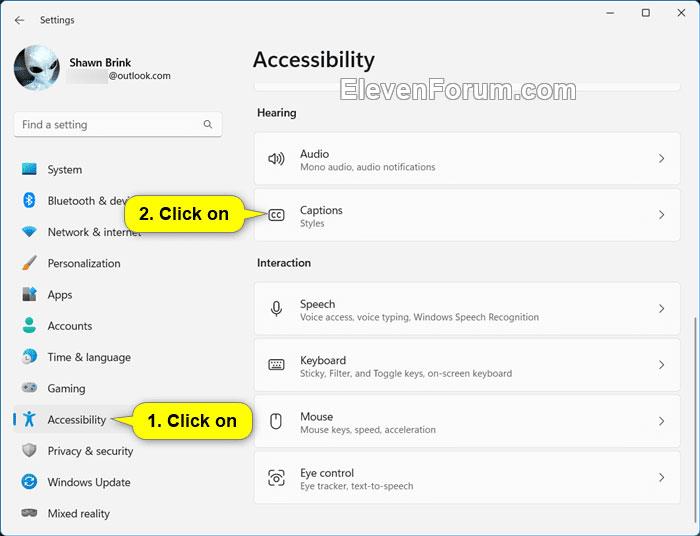
Avancerade alternativ i Windows Update
Nu kommer WSL att uppdateras automatiskt när en ny version släpps.
Kioskläge på Windows 10 är ett läge för att endast använda 1 applikation eller endast åtkomst till 1 webbplats med gästanvändare.
Den här guiden visar hur du ändrar eller återställer standardplatsen för mappen Kamerarulle i Windows 10.
Redigering av hosts-filen kan göra att du inte kan komma åt Internet om filen inte ändras på rätt sätt. Följande artikel hjälper dig att redigera hosts-filen i Windows 10.
Om du minskar storleken och kapaciteten på foton blir det lättare för dig att dela eller skicka dem till vem som helst. I synnerhet på Windows 10 kan du ändra storlek på foton med några enkla steg.
Om du inte behöver visa nyligen besökta föremål och platser av säkerhetsskäl eller integritetsskäl kan du enkelt stänga av det.
Microsoft har precis släppt Windows 10 Anniversary Update med många förbättringar och nya funktioner. I den här nya uppdateringen kommer du att se många förändringar. Från stöd för Windows Ink-penna till stöd för webbläsartillägg för Microsoft Edge, Start-menyn och Cortana har också förbättrats avsevärt.
En plats för att styra många operationer direkt i systemfältet.
På Windows 10 kan du ladda ner och installera grupppolicymallar för att hantera Microsoft Edge-inställningar, och den här guiden visar dig processen.
Dark Mode är ett mörk bakgrundsgränssnitt på Windows 10, som hjälper datorn att spara batteri och minska påverkan på användarens ögon.
Aktivitetsfältet har begränsat utrymme, och om du regelbundet arbetar med flera appar kan du snabbt få ont om utrymme för att fästa fler av dina favoritappar.









